2026年8月10日星期一

Jak odzyskać usunięte lub utracone partycje na dysku Windows?

 Po uruchomieniu komputera zauważyłeś, że jedna z partycji zniknęła? Twoje ważne dane mogą być przechowywane na tej partycji. Jak odzyskać utraconą partycję w systemie Windows 10?

Powszechne przyczyny utraty partycji

Istnieje wiele powodów, dla których mogło to się zdarzyć. Oto lista najczęstszych przyczyn usunięcia partycji:

  • Przypadkowe usunięcie: Niechcący usunięcie lub sformatowanie niewłaściwej partycji to jedna z najczęstszych przyczyn usunięcia partycji.
  • Uszkodzenie tabeli partycji: Tabela partycji odgrywa kluczową rolę w opisywaniu partycji dla systemu operacyjnego. Uszkodzona tabela partycji prowadzi do utraty partycji.
  • Niewłaściwe zmienianie rozmiaru partycji: Możesz dostosować rozmiar utworzonych partycji, ale ten proces jest niezwykle ryzykowny. Niespodziewane zdarzenia, takie jak nagłe przerwy w zasilaniu, mogą spowodować problemy.
  • Niespodziewane wyłączenia systemu: Częste niespodziewane wyłączenia prowadzą do awarii komputera i wpływają na partycje dysku twardego. Przyczyny wyłączeń systemu to m.in. przerwy w zasilaniu, zainfekowane aplikacje czy nieregularne aktualizacje BIOS-u.
  • Ataki wirusów: Złośliwe oprogramowanie i wirusy często infekują komputery, mimo posiadania rozwiązań antywirusowych. W konsekwencji istnieje wysokie prawdopodobieństwo, że dysk twardy zostanie zainfekowany, co prowadzi do usunięcia partycji.

Co zrobić, gdy partycja zniknie

Im szybciej podejmiesz działania, tym większe są szanse na odzyskanie partycji. Gdy partycja zostaje usunięta, system oznacza tę przestrzeń jako dostępną dla nowych partycji. Dlatego nie należy w ogóle korzystać z dysku. Dodatkowo unikaj tworzenia nowych partycji lub dodawania nowych danych — ponieważ nadpisane partycje są niemożliwe do odzyskania.

Usunięcie partycji powoduje, że system odznacza tę lokalizację na dysku twardym. W rezultacie nowe dane mogą zostać zapisane w tym samym fizycznym miejscu, nadpisując to, co tam było. Aby tego uniknąć, musisz odzyskać partycję, zanim będzie za późno.

Możliwe, że partycja wciąż istnieje, ale nie jest wyświetlana poprawnie z jednego lub drugiego powodu. Lub może przypadkowo usunąłeś partycję z komputera z systemem Windows. Odzyskiwanie partycji można przeprowadzić na kilka sposobów, które są skuteczne w przywracaniu utraconych danych.

Artykuł ten przedstawia sprawdzone metody przywracanie usuniętej partycji oraz odzyskiwanie utraconych danych.

Jak odzyskać usunięte lub odzyskanie utraconej partycji na dysku Windows?

Jeśli pilnie potrzebujesz odzyskać dane, a nie masz możliwości odzyskanie utraconej partycji, możesz skorzystać z narzędzi do odzyskiwania, możesz najpierw skorzystać z narzędzia do odzyskiwanie danych, aby przywrócić pliki.

Naszym wyborem jest program do odzyskiwania partycji— Bitwar Data Recovery, które może odzyskać utracone lub usunięte dane w różnych sytuacjach utraty danych (w tym uszkodzenie, usunięcie lub sformatowanie partycji). Dzięki szybkiemu skanowaniu, intuicyjnemu interfejsowi użytkownika oraz różnorodnym metodom skanowania, jest to idealny wybór do odzyskiwanie danych z partycji Windows oraz zewnętrznych urządzeń pamięci, szczególnie w przypadku odzyskanie utraconej partycji.

Bitwar Data Recovery Oficjalny: https://www.bitwarsoft.com/pl/data-recovery-software

Oto jak użyć Bitwar Data Recovery do odzyskania danych z usuniętej partycji:

  1. Pobierz, zainstaluj i uruchom program do odzyskiwania partycji— Bitwar Data Recovery. Jeśli usunięta partycja znajduje się na wbudowanym dysku twardym, wybierz partycję bez przypisanej litery dysku na stronie głównej oprogramowania. Jeśli jej nie znajdziesz, kliknij „głębokie skanowanie” w sekcji „utracone partycje” na dole strony, aby zeskanować dysk i znaleźć brakującą partycję. 

  2. Wybierz tryb skanowania oraz typy plików, które chcesz odzyskać, a następnie kliknij przycisk „Skanuj”.  
  3. Poczekaj na zakończenie procesu skanowania. Znajdź i podglądaj pliki, które chcesz odzyskać. Po potwierdzeniu zaznacz pliki do odzyskania, kliknij „Odzyskaj”, wybierz lokalizację dla przywróconych plików i poczekaj na zakończenie procesu odzyskiwanie plików. 

Odzyskiwanie usuniętej partycji w systemie Windows

Metoda 1: Dodanie lub zmiana litery partycji

Aby partycja była widoczna i używana w systemie Windows, musi mieć przypisaną literę dysku. Jeśli brakuje litery dysku, partycja nie będzie się poprawnie wyświetlać, nawet jeśli wszystkie dane są w porządku. Przypisana wcześniej litera dysku mogła zostać nadpisana lub zniknąć, dlatego najlepszym rozwiązaniem jest przypisanie nowej litery dysku.

  1. Kliknij prawym przyciskiem myszy na „Start”, a następnie wybierz „Zarządzanie dyskami”.

  2. Kliknij prawym przyciskiem myszy na partycję, która nie ma przypisanej litery dysku, a następnie wybierz „Zmień literę dysku i ścieżki”. 

  3. Kliknij „Dodaj”, aby przypisać literę do partycji. 
  4. Wybierz literę dysku, a następnie kliknij „OK”. 

Po przypisaniu litery dysku powinieneś móc ponownie uzyskać dostęp do tej partycji za pomocą Eksploratora plików.

Pobierz bezpłatnie program Bitwar Data Recovery z tej strony: https://www.bitwar.net/.

Możesz go również pobrać ze strony Bitwarsoft: https://www.bitwarsoft.com/data-recovery-software/ .

Wypróbuj go już teraz!

Szczegółowe informacje na temat Odzyskiwanie partycjiOdzyskiwanie z dysku RAW można znaleźć w sekcji Odzyskiwanie danych.


2026年8月6日星期四

Jak odzyskać uszkodzoną kartę SD na Macu

 Karty SD są popularnym medium do przechowywania zdjęć i filmów. Chociaż w ostatnich latach przenośne nośniki danych, takie jak karty SD, stały się coraz bardziej wytrzymałe, nadal mogą ulegać uszkodzeniom. Mogą one być wynikiem uszkodzenia logicznego lub fizycznego. Wszyscy chcielibyśmy móc naprawa uszkodzonej karty sd, ale oczywiście uszkodzenia logiczne można próbować naprawić samodzielnie, podczas gdy uszkodzenia fizyczne najlepiej zostawić specjalistom. Jak Mac Odzyskiwanie z karty SD bez utraty danych?

Poniższa część poprowadzi Cię przez proces identyfikacji przyczyn awarii karty SD, naprawa uszkodzonej karty sd na Macu, odzyskiwanie utraconych danych oraz zapobiegania przyszłym uszkodzeniom karty SD. Można zastosować kilka skutecznych sposobów na odzyskiwanie danych oraz naprawa uszkodzonej karty sd w zależności od rodzaju problemu.

Określenie typu uszkodzenia karty SD w macOS

Poniżej przedstawiono różne objawy, które mogą wystąpić w zależności od rodzaju uszkodzenia karty SD:

Objawy uszkodzenia logicznego karty SD

Uszkodzenie logiczne odnosi się do uszkodzeń, które nie są fizyczne. Zwykle wpływa to na system plików karty SD. Typowe objawy uszkodzenia logicznego to brak dostępu do plików oraz zniekształcone nazwy plików. Nie będziesz w stanie otworzyć, edytować ani dodawać plików na karcie SD. Innym powszechnym objawem jest utrata danych — mogą to być wszystkie pliki, które przechowujesz, lub częściowa utrata niektórych z nich. Jeśli Twój Mac może poprosić o sformatowanie karty SD zaraz po jej włożeniu, to również może być oznaką uszkodzenia logicznego.

Uszkodzenie logiczne może mieć wiele przyczyn. Oto kilka powszechnych powodów:

  • Nieprawidłowe wypinanie: Fizyczne usunięcie karty SD bez wcześniejszego bezpiecznego wypięcia może prowadzić do poważnych problemów. Poprawne wypięcie karty SD zapewnia, że nie zostanie uszkodzona.
  • Przerwanie transferu danych: Przerwanie transferu plików, niezależnie od tego, czy spowodowane jest odłączeniem karty SD, czy utratą zasilania, może prowadzić do uszkodzenia logicznego. Może to uszkodzić pliki, które są w trakcie przenoszenia, a w niektórych przypadkach także system plików.
  • Nieprawidłowy format: Ważne jest, aby sformatować kartę SD zgodnie z odpowiednim systemem plików dla twojego urządzenia. Na przykład użycie dysku sformatowanego w NTFS na kamerze lub rejestratorze jazdy, które obsługują tylko systemy FAT i exFAT, może prowadzić do problemów.
  • Błędy oprogramowania i firmware: Problemy związane z błędami oprogramowania lub firmware w aparacie, rejestratorze lub systemie GPS używającym karty SD mogą również prowadzić do uszkodzenia karty.

Objawy fizycznego uszkodzenia karty SD

Karty SD mogą być narażone na różne rodzaje uszkodzeń fizycznych. Najbardziej widoczne oznaki to:

  • Pęknięcia obudowy
  • Wygięte złącza
  • Korozja

Jeśli na Macu wystąpią fizyczne uszkodzenia (np. przegrzanie, zalanie wodą lub przepięcia), mogą pojawić się komunikaty o błędach, takie jak „Ten komputer nie może odczytać włożonego dysku”, co sprawi, że karta SD nie będzie widoczna w „Narzędziu dyskowym” ani w „Dostępie”.

Jakie są przyczyny fizycznego uszkodzenia karty SD?

  • Niewłaściwe obchodzenie się: Może to obejmować nałożenie ciężaru na kartę SD, jej upuszczenie lub niewłaściwy transport.
  • Ekstremalne warunki środowiskowe: Przegrzanie lub zalanie wodą mogą spowodować nieodwracalne uszkodzenia karty SD. Karty SD używane w dronach lub aparatach cyfrowych są szczególnie narażone na takie uszkodzenia.
  • Nieprawidłowe użytkowanie i uszkodzone czytniki kart SD: Używanie uszkodzonego czytnika oraz niepoprawne włożenie i wypięcie karty mogą uszkodzić złącza karty SD.

Jednak fizyczne uszkodzenie karty SD to tylko powierzchowny problem — jeśli wewnętrzne komponenty, takie jak komórki pamięci NAND i kontroler, są w dobrym stanie, to nie jest uważane za fizyczne uszkodzenie. W takim przypadku należy szybko wykonać kopię zapasową i odzyskać ważne dane, a następnie przystąpić do naprawa uszkodzonej karty sd.

Sprawdzanie uszkodzenia karty SD na Macu

Zanim przystąpisz do naprawa uszkodzonej karty SD i odzyskiwanie danych na Macu, upewnij się, że nie ma fizycznych uszkodzeń. Wykonaj poniższe kroki, aby sprawdzić, czy twoja karta SD jest uszkodzona fizycznie:

  • Sprawdź kartę SD: Zbadaj kartę SD pod kątem pęknięć, wygięć i deformacji. Sprawdź również, czy plastikowa obudowa karty nie ma zarysowań, wgnieceń oraz oznak zużycia.
  • Sprawdź styki złote: Zobacz, czy styki (złącza) nie mają przebarwień, zarysowań, kurzu, odpadków lub oznak korozji. Żadne nóżki nie powinny być brakujące ani wygięte.
  • Testuj kartę SD na różnych urządzeniach: Jeśli nie ma widocznych oznak uszkodzenia, włóż kartę SD do innych urządzeń (np. aparatu lub smartfona). Sprawdź, czy urządzenie wykrywa kartę SD. Użyj kilku urządzeń, aby potwierdzić, czy problem leży w karcie SD.
  • Użyj innego czytnika kart SD: Podczas podłączania karty SD do Maca lub komputera z systemem Windows, spróbuj użyć innego czytnika kart SD. Podłącz czytnik do innych portów USB i sprawdź, czy karta SD nadal nie jest wykrywana.

Jeśli zauważysz jakiekolwiek oznaki fizycznego uszkodzenia karty SD, przestań jej używać i skontaktuj się z profesjonalną usługą odzyskiwanie danych.

Odzyskiwanie danych z karty SD z uszkodzonej karty SD na Macu

Zanim przystąpisz do naprawa uszkodzonej karty SD, w pierwszej kolejności wykonaj odzyskiwanie danych z karty SD, aby uniknąć ich utraty. Wiele operacji naprawczych może bezpośrednio lub pośrednio prowadzić do utraty ważnych plików.

Wybraliśmy program do odzyskiwania danych z karty sd— Bitwar Data Recovery jako narzędzie do odzyskiwanie. Jest ono wydajne, szeroko kompatybilne, łatwe w użyciu i niezawodne. Może szybko przywrócić dane z logicznie uszkodzonej karty SD. Program do odzyskiwania danych z karty sd— Bitwar Data Recovery może również przeszukiwać dyski w formacie RAW. Dopóki jest widoczne w „Narzędziu dyskowym”, Bitwar Data Recovery może je przeskanować i odzyskać dane.

Bitwar Data Recovery Oficjalny: https://www.bitwarsoft.com/pl/data-recovery-software


      Pobierz bezpłatnie program Bitwar Data Recovery z tej strony: https://www.bitwar.net/.
      Możesz go również pobrać ze strony Bitwarsoft: https://www.bitwarsoft.com/data-recovery-software/.

      Wypróbuj go już teraz!

      Szczegółowe informacje na temat Mac Odzyskiwanie z karty SD można znaleźć w sekcji Odzyskiwanie danych.

2026年8月5日星期三

Przywracanie zdjęć i filmów z karty CFast

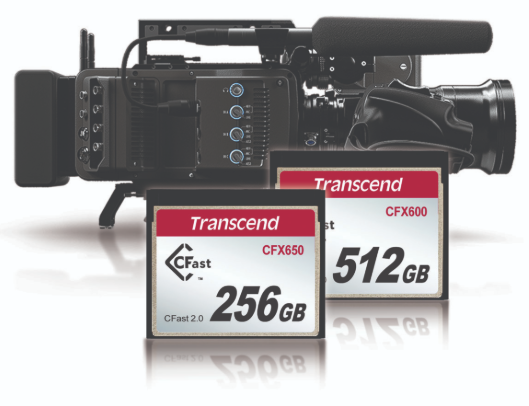
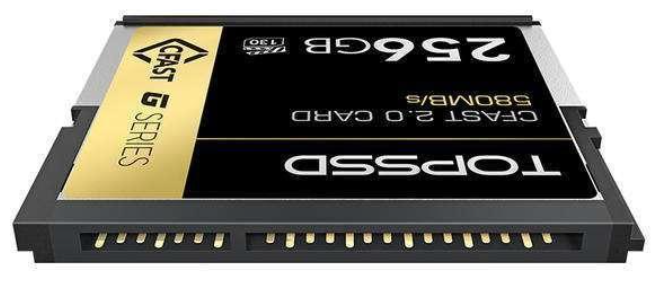
 CFast to karta pamięci o wysokiej wydajności, która w porównaniu do tradycyjnych kart CF jest mniejsza i bardziej wydajna. Głównie znajduje zastosowanie w profesjonalnych aparatach fotograficznych i urządzeniach do nagrywania wideo.

CFast cardMimo że karty CFast charakteryzują się dobrą trwałością i bezpieczeństwem, ich intensywne użytkowanie może prowadzić do utraty danych. Niniejszy przewodnik ma na celu dostarczenie szybkich i łatwych metod odzysku danych z kart CFast, pomagając użytkownikom systemu Windows bezpiecznie przywrócić zdjęcia i filmy.
Wprowadzenie do kart CFast

Karta CFast, znana również jako CompactFast, to ulepszona wersja tradycyjnej karty CompactFlash (CF), która obsługuje interfejs ATA/IDE (PATA). Mimo że karty CFast mają podobne zastosowania do kart CF, różnice w interfejsie sprawiają, że ich możliwości są znacznie szersze.

Karty CFast wykorzystują interfejs SATA (Serial ATA) zamiast PATA, co pozwala na osiągnięcie prędkości transferu danych do 600 Mbps. Nowe modele kart CFast od firm takich jak Lexar i SanDisk są wyposażone w najnowszy interfejs SATA III, co zapewnia jeszcze lepszą wydajność.CFast

Dzięki swoim wyjątkowym prędkościom transferu, karty CFast doskonale nadają się do obsługi dużych aplikacji oraz umożliwiają płynne nagrywanie wideo 4K bez potrzeby korzystania z pamięci buforowej. To zaawansowane rozwiązanie pamięciowe jest idealne dla użytkowników o wysokich wymaganiach, a ich kompaktowa budowa oraz szybkość sprawiają, że stały się popularnym wyborem w dziedzinie profesjonalnej fotografii i nagrywania wideo.

Wysoka wydajność kart CFast zapewnia szybkie i niezawodne przechowywanie danych podczas rejestrowania obrazów o wysokiej rozdzielczości lub nagrywania filmów wideo w jakości HD.

Dlaczego dochodzi do utraty danych na kartach CFast?

CFast karty cieszą się dużym uznaniem wśród profesjonalnych fotografów dzięki swojej doskonałej prędkości odczytu i zapisu, co jest kluczowe przy pracy z obrazami w wysokiej rozdzielczości oraz w trybie zdjęć seryjnych. W porównaniu do kart SD, CFast oferują większe bezpieczeństwo, większą trwałość i wyższą pojemność.

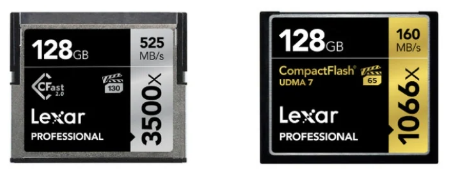
CFast&CF

Niemniej jednak, intensywne użytkowanie w profesjonalnych warunkach może prowadzić do problemów z utratą danych. Utrata danych z kart CFast może mieć wiele nieoczekiwanych przyczyn. Zrozumienie tych czynników pomoże w zapobieganiu utracie danych oraz w podjęciu szybkich działań w razie wystąpienia problemów.

  • Nieumyślne usunięcie/formata: Pliki mogą zostać przypadkowo usunięte podczas zarządzania danymi lub sprzątania. Błędne sformatowanie karty pamięci usuwa wszystkie dane.
  • Ataki wirusów lub złośliwego oprogramowania: Podłączenie karty pamięci do zainfekowanego urządzenia może prowadzić do usunięcia lub uszkodzenia plików.
  • Uszkodzenia fizyczne/zużycie: Upadki lub narażenie karty na ekstremalne warunki mogą uniemożliwić odczyt plików. Częste użytkowanie może prowadzić do awarii sprzętu, co z czasem skutkuje utratą danych.
  • Uszkodzenie systemu plików: Niewłaściwe usunięcie karty pamięci lub nagłe wyłączenie zasilania mogą prowadzić do uszkodzenia systemu plików.

Czy można odzyskiwanie utraconych danych z karty CFast?

Podobnie jak w przypadku kart SD, dane utracone z kart CFast mogą być odzyskiwane głównie z powodu podobieństw w sposobie usuwania i przechowywania danych. Kiedy pliki są usuwane, ich rzeczywiste dane nie znikają od razu, a jedynie są oznaczane jako dostępne do nadpisania.

Zarówno karty CFast, jak i SD mogą być skanowane przez specjalistyczne oprogramowanie do odzyskiwania danych, które identyfikuje i przywraca utracone pliki. Jeśli dane zostały utracone w wyniku nieumyślnego usunięcia lub formatowania, zwykle można je odzyskać, pod warunkiem, że nie zostały nadpisane nowymi danymi. Dodatkowo, profesjonalne usługi odzyskiwania danych są w stanie poradzić sobie z bardziej skomplikowanymi przypadkami, co zwiększa szansę na sukces.

Niezależnie od tego, czy chcesz odzyskać usunięte zdjęcia i filmy, czy borykasz się z konsekwencjami niezamierzonego formatowania, rygorystyczne nawyki tworzenia kopii zapasowych mogą zapobiec utracie ważnych plików na karcie CFast. Jeśli jednak nie masz nawyku tworzenia kopii zapasowych, kolejna część jest dla Ciebie.

Jak odzyskać utracone zdjęcia i filmy z karty CFast

Aby zwiększyć szanse na odzyskanie danych, natychmiast przestań używać karty CFast, aby uniknąć nadpisania utraconych plików. Następnie spróbuj odzyskanie zdjęcia i filmy z karty CFast, stosując poniższe metody:

Metoda 1: Odzyskiwanie plików z karty CFast za pomocą program do odzyskiwania danych z dysku

Bitwar Data Recovery oferuje przejrzysty interfejs oraz przyjazny dla użytkownika algorytm odzyskiwania danych. Dzięki temu jest to popularny wybór zarówno wśród nowicjuszy, jak i ekspertów, gdy chodzi o karty CFast oraz większość innych typów kart pamięci.

bitwarowe odzyskiwanie danych

Zalety oprogramowania Bitwar Data Recovery:

  • Wsparcie dla systemów Windows 11/10/8.1/8/7 oraz komputerów Mac.
  • Możliwość odzyskiwania plików z urządzeń przenośnych, takich jak pendrive’y USB, karty SD, dyski zewnętrzne itp.
  • Wyższy wskaźnik sukcesu przy odzyskiwaniu danych w różnych scenariuszach utraty, w tym z usuniętych, sformatowanych i RAW nośników.
  • Obsługa podglądu plików przed ich odzyskaniem.
  • Wsparcie dla różnych typów plików, w tym dokumentów, wideo, audio, archiwów, plików instalacyjnych oraz innych typów plików.

Bitwar Data Recovery Oficjalny: https://www.bitwarsoft.com/pl/data-recovery-software


이 웹 사이트에서 Bitwar Data Recovery 무료 다운로드: https://kr.bitwar.net/ .

Bitwarsoft 에서도 다운로드할 수 있다: https://www.bitwarsoft.com/kr/data-recovery-software/ .

지금 해보자!

자세한 Odzyskiwanie z kart CFast는 데이터 복구 참조하십시오.

2026年5月11日星期一

D3D9.dll とは何ですか? d3d9.dll エラーを修正する方法

 d3d9.dllDirectX 9 の動的リンクライブラリ(DLL)であり、Windows 上のマルチメディアやゲームを適切に動作させるために利用されます。Direct3D は DirectX パッケージの一部で、マルチメディア処理を行うための API 群として位置付けられています。とりわけ、ビデオゲームのプログラミングや、ビデオのレンダリングなどに用いられます。なお、数字の 9 は、これが Direct3D APIであることを示しています。

d3d9.dll の役割

Direct3D 9 ランタイムは、Direct3D 9 API を利用する 3D アプリケーションやゲームに対し、基礎的な機能を提供します。これらには、3D レンダリング、テクスチャマッピング、シェーダー処理などが含まれる場合があります。

また、d3d9.dll は、3D グラフィックスを効率的にレンダリングするために、グラフィック ハードウェアとの連携を担います。

具体的には、アプリケーションソフトウェアと低レベルのハードウェアの間に位置する層として機能し、開発者がハードウェアの複雑な内部仕様を個別に扱うことなく、グラフィック ハードウェアと対話できるようにします。

「d3d9.dll が見つからない」とは何を意味するか

したがって d3d9.dll は、Direct3D 9 API を使用するアプリケーションやゲームで、3D グラフィックスをレンダリングするために必要な中核コンポーネントです。一般に、d3d9.dll はバックグラウンドで動作しており、Direct3D 9 を必要とするゲームやアプリケーションを起動すると、当該ファイルがメモリに読み込まれて、その役割を果たします。

一方で、**「d3d9.dll が見つからない」**といったエラーメッセージが表示される場合は、システムがこのファイルを見つけられない、またはファイルが欠損・破損していることを示唆します。その結果、エラーメッセージの表示やアプリケーションのクラッシュにつながる可能性があります。これは、DLL ファイルがプログラムの正常な動作に必要であることを意味します。

d3d9.dll の欠如の原因

d3d9.dll が失われる主な原因は、トロイの木馬ウイルスによってこのファイルが破損したためです。一般的な D3D9.dll エラー:

  • D3D9.dll の起動中にエラーが発生しました:指定されたモジュールが見つかりませんでした。
  • ファイルが意図されていないか、Windows バージョンと互換性がありません。
  • D3D9.dll が見つかりません。プログラムを再インストールしてみてください。
  • コンピュータ上でモジュールまたはライブラリが見つかりません。
  • D3D9.dll がエラーコードを返しました。

どのような場合に D3d9.dll が見つからないというエラーが表示されるのですか?

このようなメッセージが表示された場合、D3D9.dll に関して何らかの問題が発生している可能性があります。

  • 「プログラムが D3D9.dll を開始できません。コンピュータに存在しないためです。」
  • 「D3D9.dll が見つかりません。」
  • 「D3D9.dll がコンピュータに存在しないため、この問題を解決するにはプログラムを再インストールしてください。」
  • 「D3d9.dll が見つからないため、プログラムの実行を続行できません。再インストールを行うことで、この問題が解決する可能性があります。」
  • 「このアプリケーションは D3D9.dll が見つからないため、起動に失敗しました。再インストールを行うことで問題が解決する可能性があります。」

D3D9.dll エラーを修復する方法

D3D9.dll エラーを修復するには、以下の一般的な解決策を試してみてください。

解決策 1. コンピュータを再起動します

まだコンピュータを再起動していない場合は、再起動してください。このエラーは偶発的なものである可能性があり、単純な再起動で完全に解決できることがあります。

解決策 2. アプリケーションの再インストール

エラーが発生しているアプリケーションやゲームをアンインストールし、再インストールします。

解決策 3. DirectX の再インストール

それでも解決しない場合は、最新の Microsoft DirectX をインストールしてください。最新バージョンの DirectX にアップグレードすることで、d3d9.dll が見つからないというエラーが修正される可能性が高いです(Microsoft は、バージョン番号やアルファベットを更新せずに DirectX のアップデートを頻繁にリリースしています。そのため、技術的には同じバージョンであっても、必ず最新のバージョンをインストールすることが重要です。)。

解決策 4. Windows 更新

Windows Update を実行し、最新の更新プログラムを適用します。

1. 画面左下の「スタート」ボタンをクリックします。スタートメニューから「設定」アイコン(歯車の形)をクリックします。

2. 設定ウィンドウで「更新とセキュリティ」をクリックします。


3. 左側のメニューから「Windows Update」を選択します。


4. 更新プログラムのチェック」ボタンをクリックします。これにより、利用可能な更新プログラムが検索されます。

5. 利用可能な更新が見つかった場合は、「今すぐ再起動」または「インストール」ボタンをクリックして、指示に従って更新をインストールします。

以上の手順で、Windows Update を実行できます。

解決策 5. 失われた、破損したD3D9.dllを復元する

D3D9.dllを読み込めない主な原因は、関連するDLLファイルが失われたか破損していることです。D3D9.dllが破損している場合にも、同様のエラーメッセージが表示される可能性があります。この場合、専用のDLL修復ソフトウェアを使用して、問題を修正する必要があります。Bitwar DLL Fixerを使用して、失われたまたは破損したDLLファイルを復元することをお勧めします。

Bitwar DLL Fixerの主な機能:

  • システム全体をスキャンし、不具合のあるDLLファイルを検出。
  • 大規模なDLLデータベースを持ち、ワンクリックで破損したファイルを修復。
  • 失われたDLLファイル、ランタイムライブラリ、ゲーム関連ファイルを復元。
  • システム、プログラム、ゲーム関連の起動エラーを修正。
  • 99%の成功率、非常に簡単でユーザーフレンドリーなインターフェース。

Bitwar DLL Fixer公式サイト:https://www.bitwarsoft.com/ja/dll-fixer

Bitwar DLL Fixerを使用してD3D9.dllを修復する手順

  1. Bitwar DLL Fixerをインストールし、起動します。「全体修正」ボタンをクリックしてスキャンを開始します。

  2. スキャンが完了したら、システムDLL修復画面でD3D9.dllを探します。
  3. D3D9.dllをチェックし、修復ボタンをクリックします(または全てを選択して「全部修復」をクリックすることもできます)。修復が完了したら、PCを再起動し、再度関連プログラムを起動して問題が解決したか確認します。


2026年5月8日星期五

DLLとは?その最も詳しい解説


DLLについて

DLLとは「Dynamic Link Library」の略で、コンピュータプログラムで使用される機能やリソースを含むライブラリの一種です。特にWindows環境において、システムやアプリケーションが共通して利用できるように作られています。

DLLは「動的リンク」という技術を使っており、これはプログラムの実行中に必要なライブラリの機能をリンクする仕組みを指します。要するに、プログラムは実行中にDLL内の関数やリソースを必要に応じて読み込むことができるのです。Windowsオペレーティングシステムでは、多くの機能がDLLによって提供されています。また、これらのWindowsのいずれかでプログラムを実行すると、そのプログラムの多くの機能もDLLによって支えられています。たとえば、あるプログラムにはさまざまなモジュールが含まれていて、その各モジュールはそれぞれ別のDLLに格納されていることがあります。

一般に、DLLファイルは「.dll」という拡張子を持ち、複数のアプリケーションで共有されるため、一度だけ読み込めば済むという効率的な利用が可能です。

DLLの背景と概要

DLLは元々Windowsの独自の概念でしたが、その便利さから他のUNIX系OSにも類似の仕組みが導入されました。このようなライブラリは「共有ライブラリ」や「ダイナミックリンクライブラリ」とも呼ばれています。

DLLはコードをモジュール化し、再利用を促進し、メモリの効率的な使用を実現し、ディスクスペースを削減するのに役立ちます。これにより、オペレーティングシステムやプログラムの読み込みと実行が速くなり、コンピュータのディスクスペースも節約できます。

DLLを使うことで、異なるプログラム間で同じコードを共有し、全体のシステム効率を向上させることができます。また、新しいバージョンのDLLを導入することで、それを利用する全てのアプリケーションの性能も向上します。

Windowsと動的リンクライブラリ(DLL)

Windowsは多くの機能をDLLを通じて提供しています。この仕組みによって、アプリケーションはWindowsの強力な機能を直接活用でき、ゼロから機能を開発する手間を省くことができます。

つまり、WindowsがDLLを積極的に供給しているおかげで、ソフトウェア開発者は重複したコードを書く必要がなく、より本質的な開発に集中できるというわけです。

ただし、DLLを使う際には注意が必要です。特定のアプリケーションに依存しているDLLが欠けていたり、互換性のないバージョンを使ったりすると、「DLL Hell」と呼ばれる問題が発生することがあります。これはアプリケーションの動作に悪影響を与える可能性があるため、注意が必要です。

DLLの主要な特徴と機能

DLLの主な特徴は「共有」と「効率」です。複数のプログラムが同じDLLを同時に使えるため、各プログラムが独自にライブラリを持つ必要がありません。

さらに、DLLは動的にリンクされるため、必要な機能だけがメモリに読み込まれます。これにより、大きなライブラリであっても、必要なプロセスに影響を与えずにメモリ使用を管理できます。

また、DLLの強力な機能の一つが「バージョン管理」です。システムが更新されると、関連するDLLも更新され、全てのアプリケーションが新しいDLLを利用できるようになります。これにより、ソフトウェアの保守やセキュリティ対策が容易になります。

コンピュータサイエンスにおけるライブラリの役割

コンピュータサイエンスでは、ライブラリは再利用可能なコードを提供し、複雑な問題を解決するための部品を提供します。ライブラリはプログラムの一部を形成しますが、単独では実行できないものです。

DLLは動的にリンクされるライブラリで、パフォーマンス向上とリソースの効率的利用を目的として設計されています。プログラムが実行されるときに必要な機能だけを呼び出すことができるのです。

そのため、ライブラリが大規模かつ複雑であっても、DLLを利用することで必要な部分だけをメモリに読み込むことができます。これにより、メモリやCPUのリソースを節約しながら、パフォーマンスを改善することができます。

DLLの特徴と利点

DLLの特徴

としては、その汎用性と動的リンクの能力が挙げられます。一度作成されたDLLは、多くのアプリケーションで再利用できるため、非常に効率的です。Windows OSには、多くの標準DLLが用意されており、これによりプログラムの開発がスムーズに進むのです。

さらに、DLLは動的にリンクされるため、アプリケーションが起動したり実行中であったりする際に必要な機能だけを読み込むことができます。これにより、必要なときにのみDLLを利用し、リソースを効率よく使用することが可能になります。

DLLファイルのメリット

使用するリソースの数を減らす:複数のプログラムが同じ関数ライブラリを利用する場合、DLLを使うことでディスクや物理メモリに読み込まれるコードの重複を減らすことができます。これにより、フォアグラウンドで動作しているプログラムだけでなく、Windowsオペレーティングシステム上で実行されている他のプログラムのパフォーマンスにも良い影響を与えることがあります。

モジュール式アーキテクチャを促進する:DLLはモジュール型プログラムの開発を進めるのに役立ちます。また、複数の言語バージョンが必要な大規模なプログラムや、モジュール式アーキテクチャを必要とするソフトウェアの開発にも貢献します。例えば、会計プログラムなどは、多くのモジュールを実行時に動的に読み込むことができます。

展開とインストールを容易にする:DLL内の関数に更新や修正が必要な場合、プログラムをDLLに再リンクすることなく、DLLを展開したりインストールしたりすることが可能です。さらに、複数のプログラムが同じDLLを使用している場合、それらすべてのプログラムに一度に更新や修正を適用できます。これは、定期的に更新や修正が行われるサードパーティのDLLを利用する際に特に便利です。

DLLの依存関係

プログラムやDLLが別のDLL内の関数を使用すると、依存関係が生まれます。これにより、プログラムが自己完結型ではなくなり、依存関係が壊れた際に問題が発生することがあります。例えば、次のような状況が起きると、プログラムが正常に実行されない可能性があります。

  • 依存しているDLLを新しいバージョンにアップグレードする。
  • 依存するDLLを修正する。
  • 依存するDLLを以前のバージョンで上書きする。
  • 依存するDLLをコンピュータから削除する。

これらの行為はDLLの競合を引き起こすことがあり、下位互換性が守られていないと、プログラムが正常に動作しないことがあります。

以下のリストでは、依存関係の問題を最小限に抑えるために、Windows 2000以降のオペレーティングシステムで導入された変更について説明します。

  • Windowsファイル保護

Windowsファイル保護は、未承認のエージェントによるシステムDLLの更新や削除を防ぐ仕組みです。プログラムをインストールする際に、システムDLLとして定義されたDLLの削除や更新が試みられると、Windowsファイル保護は有効なデジタル署名を確認します。

  • プライベートDLL

プライベートDLLを利用することで、共有DLLに加えられた変更からプログラムを切り離すことができます。プライベートDLLは、バージョン特有の情報や空の.localファイルを用いて、プログラムで使用されるDLLのバージョンを適用します。プライベートDLLを使用するには、プログラムのルートフォルダーにDLLを配置し、新しいプログラムの場合はバージョン特有の情報をDLLに追加します。既存のプログラムには、空の.localファイルを使用します。この方法により、オペレーティングシステムはプログラムのルートフォルダーにあるプライベートDLLを優先的に使用するよう指示されます。

コードの再利用と効率的なメモリ使用

DLLはコードの再利用性を高める重要な要素です。同じコードを複数のプログラムで使うことで、開発時間の短縮や一貫性の維持に役立ちます。また、DLLは動的にリンクされるため、使用中のプログラムだけがそのリンクを保持します。これにより、未使用時のメモリ利用を抑えることができます。

さらに、複数のプログラムが同じDLLを利用する場合、初回の読み込み以降はメモリ上にキャッシュされるため、ディスクへのアクセス回数を減らすことができます。

ソフトウェアの更新やバグ修正の容易さ

DLLを使う最大のメリットの一つは、更新やバグ修正が簡単にできることです。一つのDLLが更新されると、それを使っている全てのアプリケーションがその恩恵を受けることができます。これにより、機能の修正や改善が迅速にシステム全体に反映されます。

さらに、DLLはアプリケーションを動的に読み込むため、アプリケーションの再インストールなしでもDLLだけを更新できます。これにより、ユーザーが手間に感じることなく、アプリケーションの更新が行えるのです。

このように、DLLはソフトウェア開発において非常に重要な役割を果たしており、その存在は欠かせないものとなっています。

DLLの活用方法と主な目的

DLL(ダイナミックリンクライブラリ)は、さまざまなアプリケーション間で共有できる機能の集まりで、主にWindowsなどのオペレーティングシステムで広く使われています。ここでは、DLLの使い方やその主な目的について説明します。

DLLを上手に使うことで、アプリケーションのパフォーマンス向上だけでなく、開発の効率も高めることができます。

以下では、DLLを使用する場面、一般的な利用例、他のソフトウェアコンポーネントとの連携、トラブルシューティングについて詳しく見ていきます。

DLLを使用する場面

再利用可能なコードやリソースがあれば、それをDLLとしてまとめることで効果的です。これにより、メモリ使用量が減り、パフォーマンスが向上します。

さらに、DLLはアプリケーションのモジュール分離を可能にします。特定の機能に問題があった場合、その機能を提供するDLLだけを修正することで、全体のメンテナンスの手間を減らすことができます。

また、複数のアプリケーションが同じ機能を使う必要がある場合、その機能をDLLとして用意することで、コードの重複を避けることができます。

DLLの一般的な利用例

DLLは、オペレーティングシステムが提供する基本機能を利用するためによく使用されます。たとえば、Windowsのグラフィカルユーザーインターフェース(GUI)関連の機能は、多くのアプリケーションでDLLとして提供されています。

さらに、自作のプログラムにもDLLを活用でき、特定の機能を繰り返し使ったり、共通の機能を複数のアプリケーションで利用したりする際に便利です。

自社製品のためのライブラリとして、あるいは他社製品との連携に向けてDLLを開発することもあります。

DLLと他のコンポーネントとの連携

DLLは、実行時に他のプログラムから呼び出され、その機能を提供します。これにより、アプリケーションは必要な機能だけを読み込むことができ、リソースの効率的な管理が可能になります。

特に大規模なアプリケーションでは、さまざまなDLLを使用することで、各部分がそれぞれの役割に集中できるようになります。

また、DLLは他のコンポーネント間の橋渡しとしても機能します。たとえば、ネットワークプログラミングでは、特定のプロトコルをサポートするDLLを使うことで、そのプロトコルの詳細を知らなくても通信が可能になるなどの利点があります。

DLL修復ツール

また、信頼できるDLLのソースを選ぶことも大切です。さらに、ユーザーはDLLの問題を解決するためにさまざまな修復ツールを選ぶことができます。その中の一つが、Bitwar DLL Fixerです。DLL修復ツールの主な機能:

  • システムを徹底的にスキャンして故障したDLLファイルを検出します。
  • 大規模なDLLデータベースを持ち、ワンクリックで破損したDLLファイルを修復します。
  • 失われたDLLファイル、ランタイムライブラリ、ゲーム関連ファイルを回復します。
  • システム、プログラム、ゲームに関連する起動障害を修正します。
  • 修復の成功率が高いです。


DLLの注意点とデメリット

DLLは多くのメリットを持ち、プログラミングの効率化やリソースの最適な活用に貢献していますが、いくつかの注意点やデメリットも存在します。これらに気をつけないと、アプリケーションの開発やシステムの運用で予期せぬ問題が発生するかもしれません。

今すぐお試しください!

動的リンク DLLに関する詳細情報は貓噗の知識を参照してください。


2026年4月21日星期二

如何在Windows 10/11修復Ntdll.dll錯誤?

 Ntdll.dll 檔案是由微軟創建的,通常稱為「NT 層 DLL」。這個檔案包含了 NT 核心函數,並儲存了各種應用程式正常運行所需的 API。也就是說該檔案負責處理系統核心的多種功能,例如內存管理和進程控制。然而,有些 Windows 用戶在玩遊戲或嘗試打開特定應用程式時會遇到 ntdll.dll 錯誤,導致應用程式崩潰。本指南將提供針對 Windows 10/11 電腦因 ntdll.dll 錯誤而頻繁崩潰的幾種解決方案。現在我們開始吧!

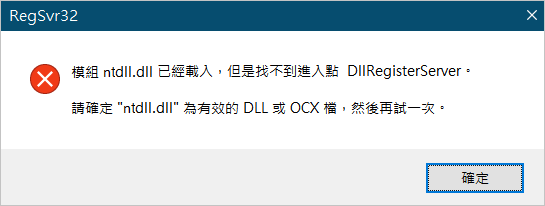
ntdll.dll已經載入 但找不到進入點

Ntdll.dll 錯誤概述

Ntdll.dll 是在 Windows 安裝作業系統時,於 System32 資料夾內創建的檔案。這個檔案被稱為「NT 層 DLL」,包含了核心函數和原生 API。它負責匯出原生 API,並為作業系統的使用者模式元件及其他應用程式提供介面。在啟動或執行特定應用程式時,或在 Windows 10 中關閉應用程式時,可能會出現 Ntdll.dll 崩潰的錯誤訊息。這個錯誤可能是由於不正確的 Windows 更新、過時的第三方防毒軟體、缺少 DLL 檔案、圖形驅動程式問題或其他應用程式的故障所引起的。常見的 Ntdll.dll 錯誤訊息包括:

  • 找不到 Ntdll.dll。
  • 失敗的模組路徑:C:\Windows\SysWOW64\ntdll.dll。
  • 模組 ntdll.dll已經載入,但是找不到進入點 DIlRegisterServer。
  • 失敗的模組名稱:ntdll.dll。
  • 由於一個重要的組成部分 Ntdll.dll 丟失了,此應用程式開啟失敗。重新安裝應用程式也許能夠修復此錯誤。
  • 由於找不到 Ntdll.dll,無法繼續執行程式碼。重新安裝程式可能會解決此問題。
  • 無法啟動程式,因為您的電腦中遺失 Ntdll.dll 。請嘗試重新安裝以修正這個問題。

由於 Ntdll.dll 檔案可能同時被多個程式訪問,且 ntdll.dll 的崩潰問題可能在所有 Windows 作業系統中發生,因此確定崩潰的原因可能會很困難。不過,好消息是,可以透過以下方法輕鬆修復這個問題。

Ntdll.dll 錯誤的修正方法

方法 1:更新 Windows 系統

首先,檢查是否有與 Windows 相關的新補丁或服務包可用。ntdll.dll 錯誤有可能是由於使用過舊的 Windows 作業系統所引起的。更新 Windows 系統可能會解決這個問題。以下是操作步驟:

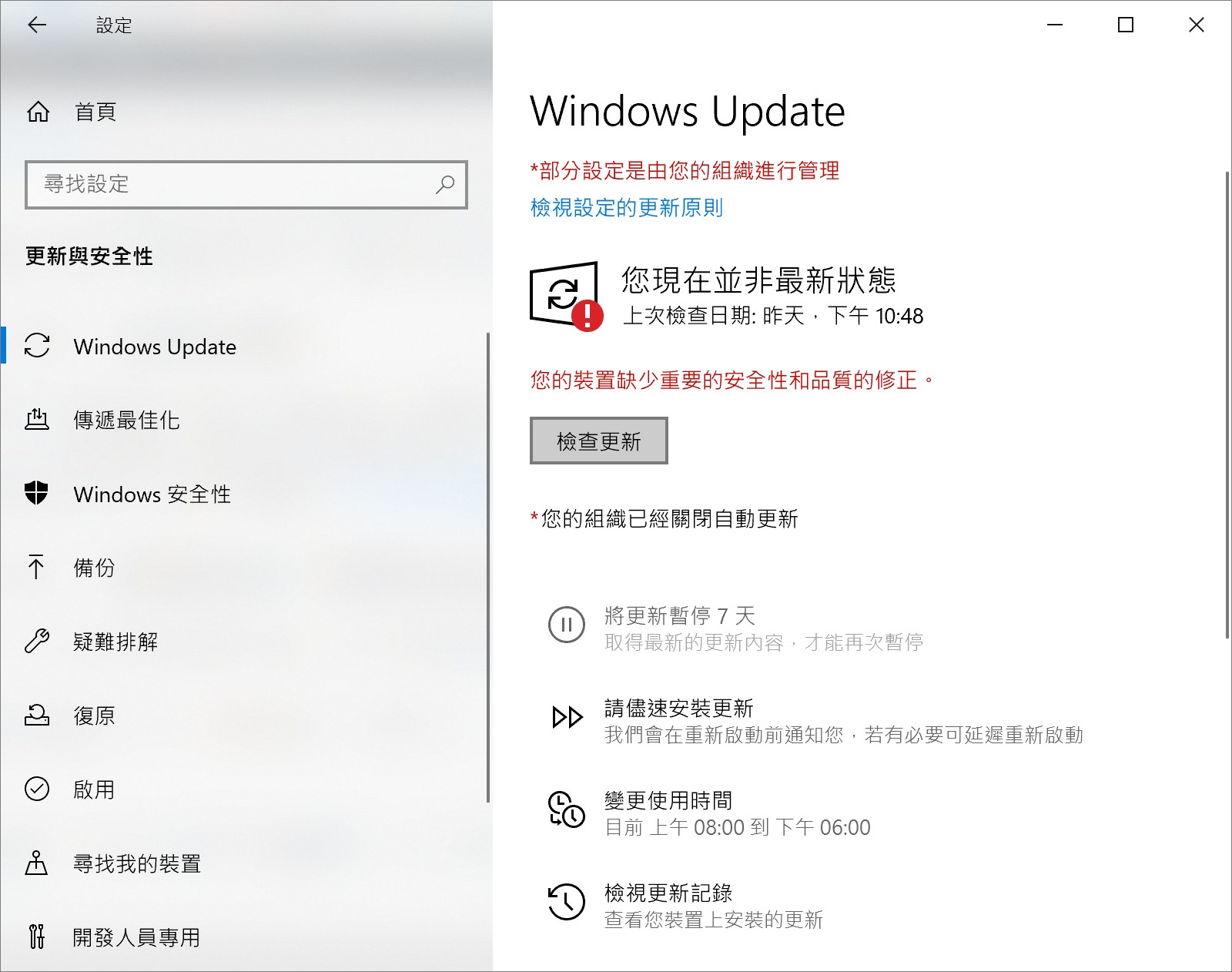
  1. 同時按下鍵盤上的「Windows + I」組合鍵,開啟 Windows 設定選單。
  2. 在設定選單中選擇「更新與安全性」。
  3. 接著在「Windows Update」項目中,點擊「檢查更新」。檢查更新
  4. 如果有新的 Windows 更新可用,會顯示「立即安裝」按鈕。點擊該按鈕,並按照螢幕上的指示安裝最新更新。完成此過程後,系統將保持最新狀態。

方法 2:執行程式的相容性疑難排解

如果在打開、執行或關閉特定程式時出現 ntdll.dll 崩潰錯誤,可能是該程式與目前的系統不相容。在這種情況下,可以執行程式的相容性疑難排解來解決問題。具體步驟如下:

  1. 右鍵點擊有問題的程式快捷方式,選擇「屬性」。
  2. 在彈出的視窗中切換到「相容性」標籤,然後點擊「執行相容性疑難排解員」。這個工具會開始檢測問題。
  3. 當出現下一個畫面時,選擇「嘗試建議的設定」,根據推薦的相容性設定來測試和執行程式。請按照畫面的指示操作,確認是否能夠解決問題。

如果以上步驟無法解決問題,請繼續進行下一個解決方案。

方法 3:重新安裝 Ntdll.dll 檔案

為了解決問題,可以利用 ntdll.dll 的免費下載來替換損壞的 ntdll.dll 檔案。不過,必須確保新檔案的來源是可信的。此外,不同版本的 Windows 其 ntdll.dll 檔案路徑可能會有所不同:

  1. 首先,請在網路上下載最新版本的 Ntdll.dll 檔案。
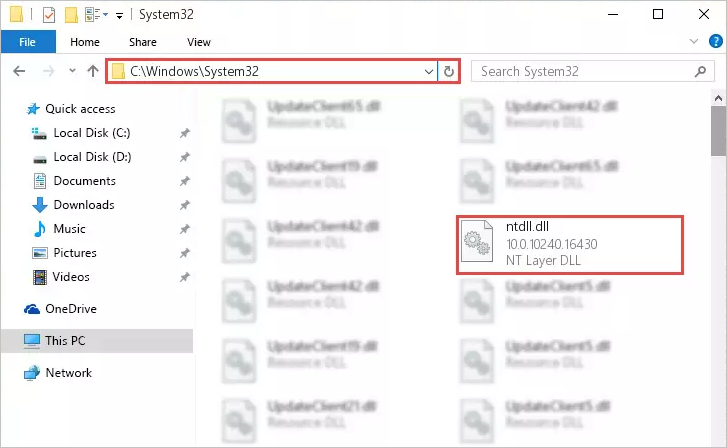
  2. 然後將下載的 Ntdll.dll 檔案移動到C:\Windows中的System32 或 SysWOW64 資料夾。如果你使用的是 32 位元的 Windows 作業系統,則不會看到 SysWOW64 資料夾。在這種情況下,將 32 位元的 Ntdll.dll 檔案複製到 System32 資料夾中。如果你使用的是 64 位元的 Windows 作業系統,則需要將 64 位元的 Ntdll.dll 檔案複製到 System32 資料夾,而 32 位元的 Ntdll.dll 檔案則複製到 SysWOW64 資料夾。ntdll.dll system32
  3. 接著按下 Windows + S 鍵開啟搜尋,輸入「cmd」,並以系統管理員身分運行命令提示字元。
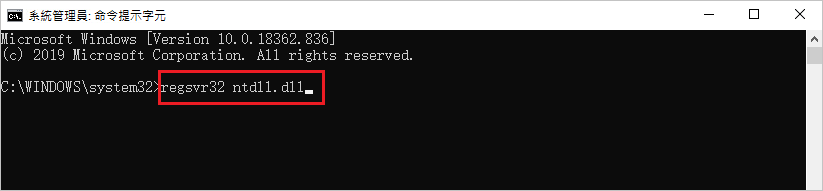
  4. 輸入「regsvr32 ntdll.dll」並按下 Enter 鍵,確認 Ntdll.dll 是否已註冊。如果需要,可以手動添加註冊表項目。命令提示字元-ntdll.dll註冊
  5. 最後,關閉所有視窗,重新啟動電腦。這樣應該能解決Ntdll.dll的錯誤訊息。

方法 4:使用專用的 DLL 修復工具

修復 ntdll.dll 錯誤的方法有幾種,但如果您尋求最快且最安全的解決方案,可以考慮使用專門的第三方系統修復軟體。這些專業的 DLL 修復工具具備高級功能,能幫助修復電腦內可能導致麻煩的 ntdll.dll 錯誤的缺失或刪除檔案。

您可以考慮使用 Bitwar DLL Fixer 軟體。Bitwar DLL Fixer 擁有龐大的 DirectX 和 DLL 檔案庫,用戶可以輕鬆地一鍵安裝所需的檔案。此外,它也能迅速修復各種與 DLL 相關的問題,包括 ntdll.dll 的崩潰錯誤。

Bitwar DLL Fixer 的主要功能:

  • 徹底掃描您的系統以偵測故障的 DLL檔案。
  • 擁有龐大的DLL資料庫可以一鍵修復損壞的 DLL檔案。
  • 恢復遺失的 DLL檔案、運行時庫和遊戲相關檔案。
  • 修復與系統、程式和遊戲相關的啟動故障。
  • 99% 的成功率,超級簡單且用戶友好的介面。

Bitwar DLL Fixer軟體官網:https://www.bitwarsoft.com/zh-tw/dll-fixer

以下是使用 Bitwar DLL Fixer 尋找和修復 Ntdll.dll 檔案的步驟。

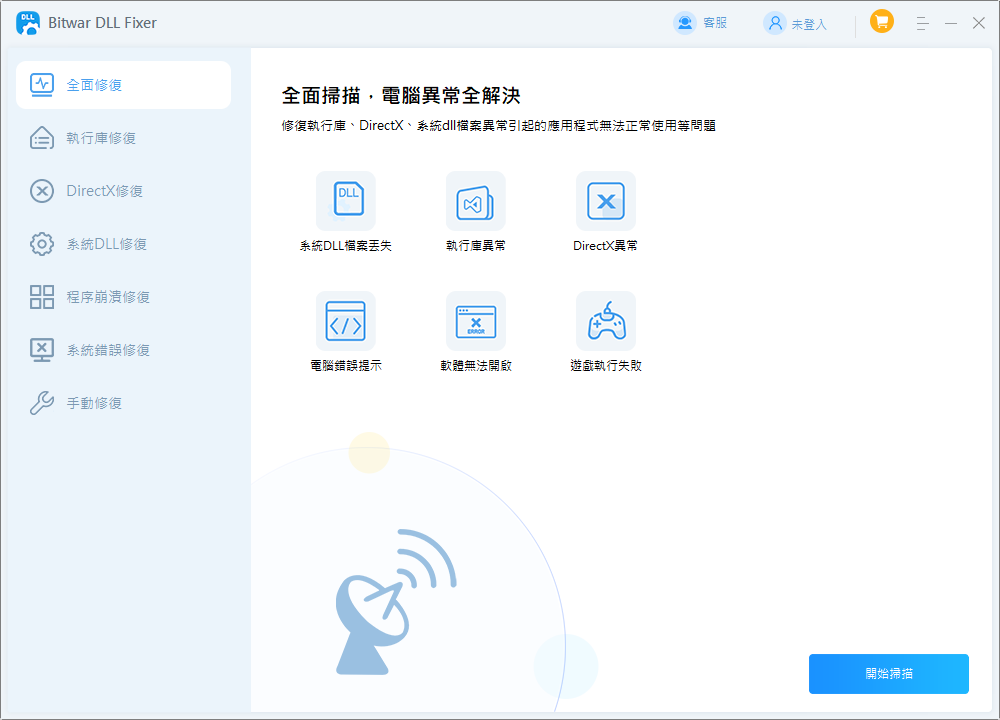
  1. 安裝並啟動Bitwar DLL Fixer。點選「全面修復」按鈕來開始掃描。bitwar dll fixer首頁1
  2. 掃描結束後,檢查系統DLL修復,找到 Ntdll.dll。
  3. 勾選它並點擊修復按鈕(也可以全選點擊全部修復哦)。 修復結束後,重新啟動電腦並檢查是否還有出現 Ntdll.dll 錯誤。


注意事項:如果你修復的 Ntdll.dll 檔案在進行「全面修復」或「系統DLL修復」時仍然顯示找不到,則可以嘗試手動修復。

閱讀更多,請查看【完整指南】修復Ntdll.dll錯誤(Windows 10/11)

Jak odzyskać usunięte lub utracone partycje na dysku Windows?

  Po uruchomieniu komputera zauważyłeś, że jedna z partycji zniknęła? Twoje ważne dane mogą być przechowywane na tej partycji. Jak odzyskać ...