2022年3月16日星期三

快速格式化後如何救援丟失的檔案?

免費下載Bitwar Data Recovery,快速格式化後輕鬆救援已刪除或丟失的檔案。

「昨天,一位用戶在Yahoo Chiebukuro中問:如何快速格式化後救援您喜歡的音樂?我已經丟失了所有喜歡的音樂。請幫助我將其救援。非常感謝。 」

請不要擔心。本文將向您介紹什麼是格式化,並幫助該客戶救援丟失的音樂。

什麼是格式?

格式化會重置硬碟上的「檔案系統」並重置所有數據。格式化的目的不是刪除檔案,而是建立一個新的檔案系統。因此您不知道格式化前的檔案去哪裡了。

但是,如上所述,該格式不會刪除檔案,而是會初始化檔案系統並對其進行重建,重建後,您無法從索引中看到它,但這不會刪除檔案本身。檔案仍會保留,但是無法從計算機找到。

格式化和快速格式化之間的區別

計算機有兩種類型的格式:完整格式化和快速格式化。

「完整格式化」和「快速格式化」之間的區別:

完整格式化需要時間,但它會檢查壞扇區(磁碟上無法寫入或讀取的區域)並自動修復它們。完整格式化會完全擦除硬碟上的所有訊息,這意味著完整格式化將破壞分區中的所有檔案,並且以後將無法還原它們。

快速格式化更快,更方便,它不會檢查壞扇區並自動修復它們。因此,快速格式化後檔案不會被完全刪除。您只要有辦法,就能找回它們。

溫馨提示

 因此, 我們建議您如果格式化,請執行快速格式化。因為如果我們錯誤地格式化了,但是卻並沒有即使備份重要的資料,此時,您還可以有機會使用檔案救援軟體來救援檔案。
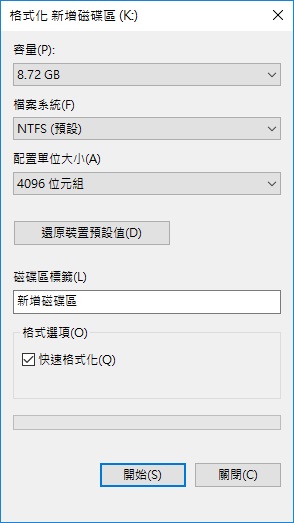
快速格式化.jpg

從格式化的硬碟救援丟失的音樂

Bitwar Data Recovery有助於從格式化的硬碟分割區中救援丟失的音樂。除此以外,您還可以以相同的方式救援其他檔案,如音頻、視頻、圖像、檔案等。有3步驟可以從格式化的硬碟中恢復音樂。


根據用戶的說明,他在F分區中保存了11個MP3格式的檔案,當男夾名為Songs,總大小為40.0MB。目前,他快速格式化整個F分區。因此,需要從格式化的F分區救援丟失的音樂。
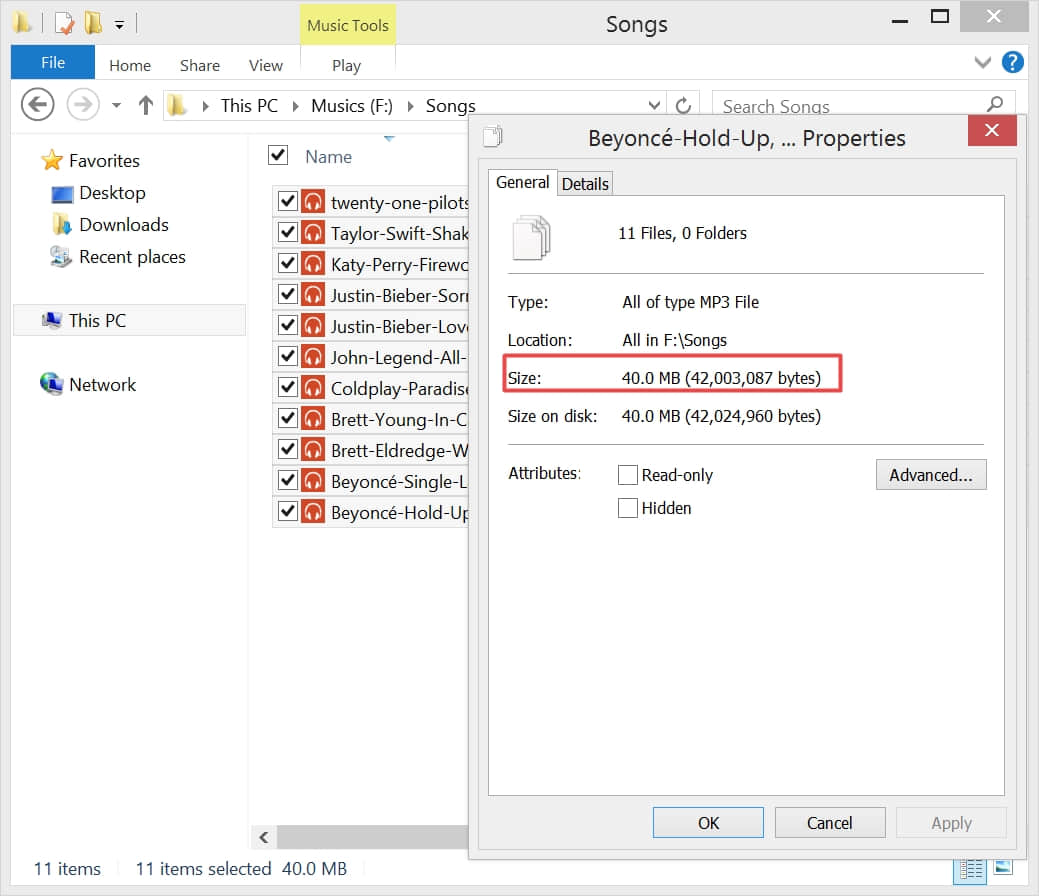
請按照以下步驟從F分區輕鬆安全地救援格式化的音樂。

步驟1:啟動Bitwar Data Recovery,選擇F分區,然後單擊下一步。

注意:將外部存儲裝置(USB隨身碟,外接硬碟,記憶卡等)連接到計算機時,只需在Bitwar Data Recovery軟體選擇要從中還原檔案的分區。
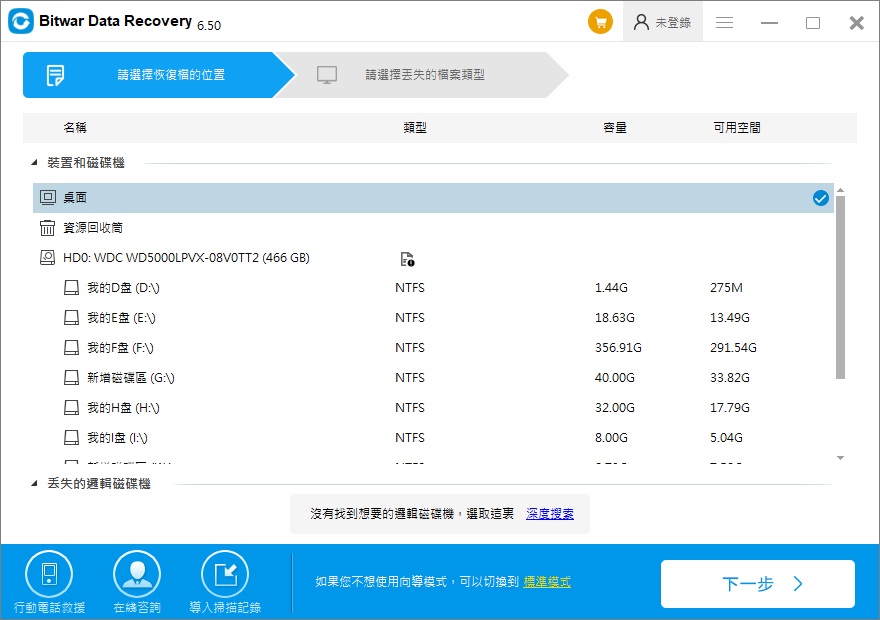
1.桌面.jpg

步驟2:Bitwar Data Recovery共有3種掃描模式:快速掃描、深度掃描和格式化救援。在軟體中每種救援模式都有簡短說明。在此,請選擇[誤格式化掃描],然後單擊[下一步]。
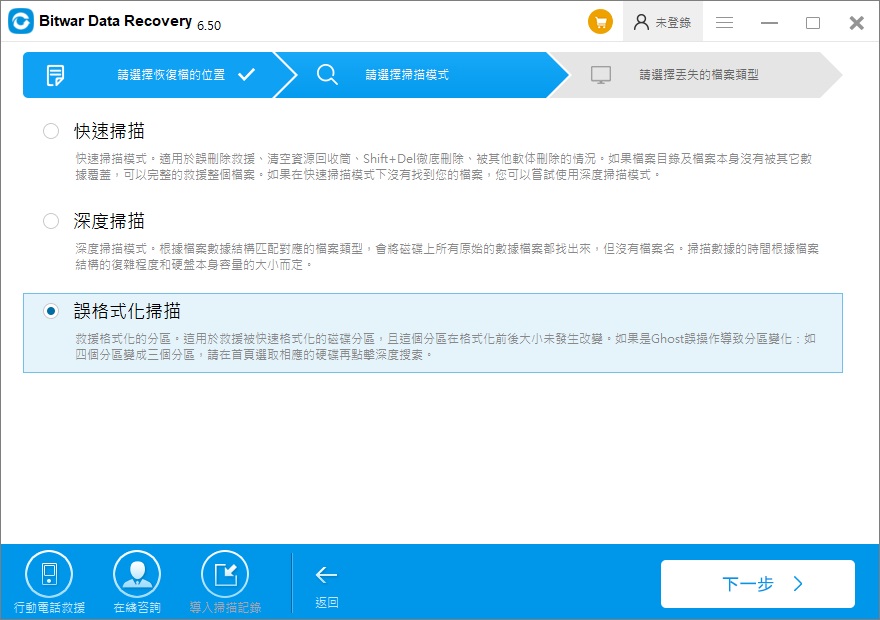
2.1.jpg

步驟3:選擇音頻,然後單擊「掃描」按鈕。如果要獲取存儲在F分區上的所有檔案類型,請選中「選擇所有類型」。此步驟表明Bitwar Data Recovery支持救援圖片、音頻、文檔、視頻、壓縮文件和其他檔案類型。
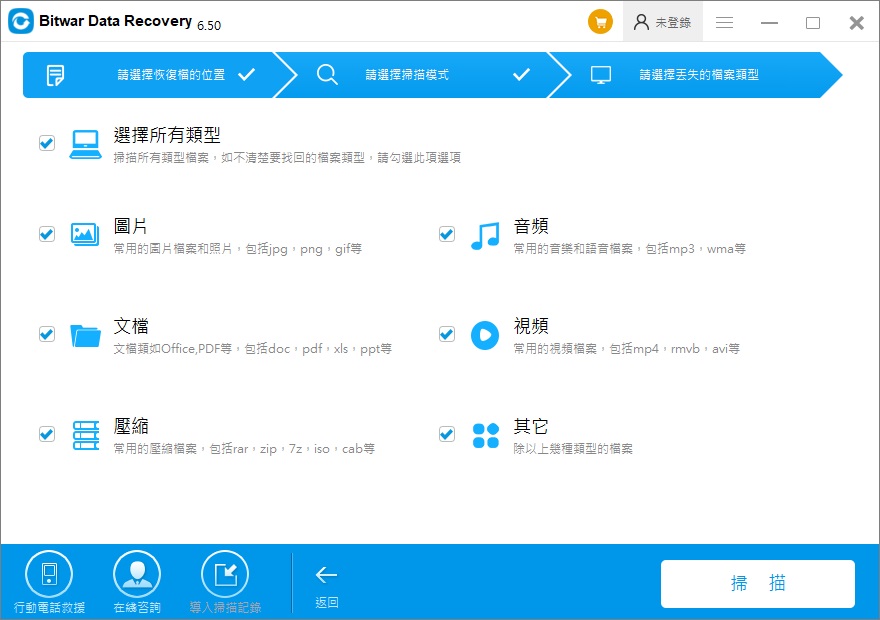
3.jpg

步驟4:Bitwar Data Recovery將立即運行以掃描您的F分區,並在軟體的窗口中顯示這11個MP3文件。

以下是在Bitwar Data Recovery中預覽文件的三種方法:

     1.每個檔案的正確位置都有一個放大按鈕,用於單擊和預覽。
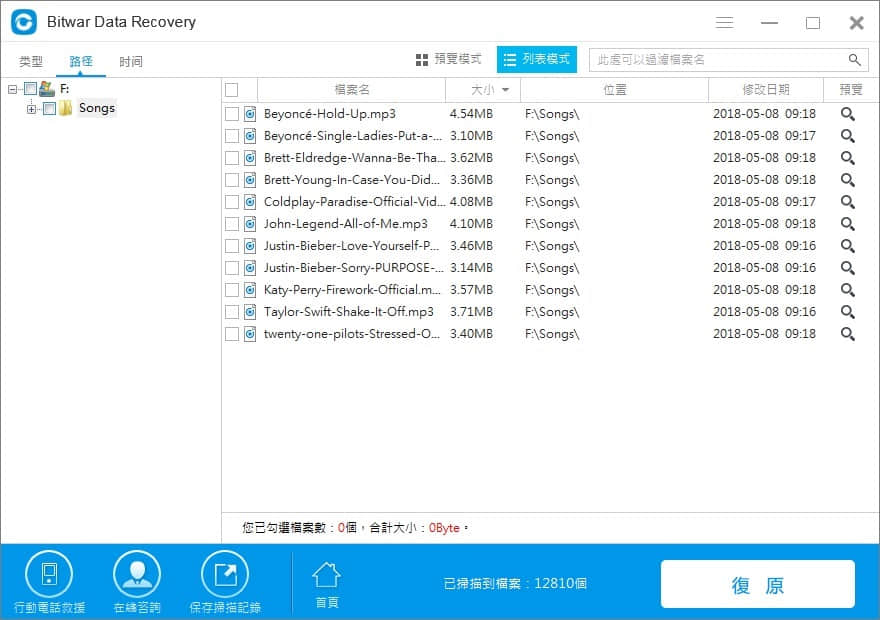
     2.單擊軟體頂部的「預覽模式」。單擊以放大所有文件縮略圖,然後單擊預覽。

     3.您也可以在詳細信息窗口中雙擊每個文件進行預覽。
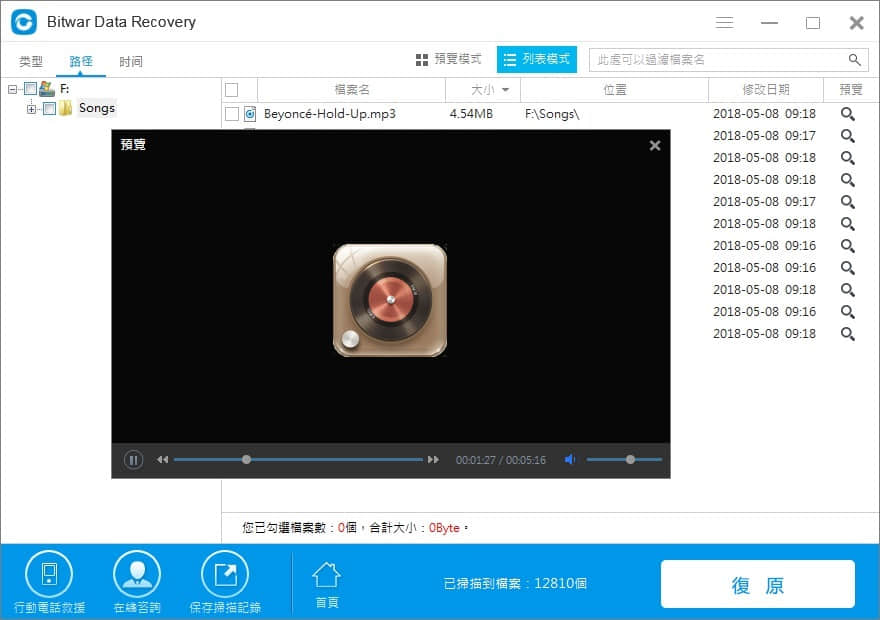
Bitwar Data Recovery強大的媒體預覽功能:

如果選擇並預覽MP3音樂,則音樂檔案將在彈出窗口中自動播放。特別是,某些競爭對手的軟體不支持這種預覽方式。相反,Bitwar Data Recovery支持預覽視頻,圖像,音頻甚至GIF圖像,所有這些都可以在預覽窗口中播放。

閱讀更多關於快速格式化的相關資訊,請點擊檔案救援

2022年3月9日星期三

win10安裝程式 如何在不丟失應用程式和資料的情況下修復Windows

您在Windows 10 PC上遇到問題嗎?是否想修復Windows 10但又不想丟失應用程式和寶貴資料?這是在不丟失程序和檔案的情況下修復win10安裝程式安裝的方法。

Windows 10設置可讓您通過保留個人檔案來重灌Windows 10。但是,在此過程中,它將刪除您已安裝的應用程式,包括經典的桌面程式。

修復Windows 10而不會丟失應用程式和資料

如果您在Windows 10 PC上安裝了許多程式並存儲了大量資料,則我們希望您無需重置Windows 10,因為它沒有提供保留已安裝應用程式的選項。而如果您在Windows 10 PC上遇到問題,並且想要修復安裝以解決所有問題而不丟失已安裝的程序和資料,請使用本指南修復Windows 10安裝而不會丟失資料和應用程式。

執行本指南,您將需要Windows 10 ISO,Windows 10的可啟動USB或Windows 10的可啟動DVD。

如果修復Windows 10,會丟失程序和資料嗎?

不,如果您按照所有步驟進行操作且沒有任何偏差,則修復Windows 10安裝將不會丟失資料或已安裝的應用程式。此外,它不會以任何方式影響Windows 10的激活。

如何修復Windows 10不會丟失資料和應用程式

重要提示:如前所述,此方法將保留您的應用程式和資料。但是,我們建議您將所有資料備份到安全的地方,以防萬一在維修過程中出現嚴重錯誤。

步驟1:如果您擁有Windows 10的ISO映像或可啟動媒體,請跳過此步驟。否則,請使用Windows 10 Media Creation Tool 從Microsoft下載最新版本的Windows 10 iso。如果您具有Windows 10的可啟動DVD或可啟動USB,則無需下載Windows 10 ISO。重要的是要注意,ISO或可啟動媒體必須與您當前安裝的Windows 10版本相同。

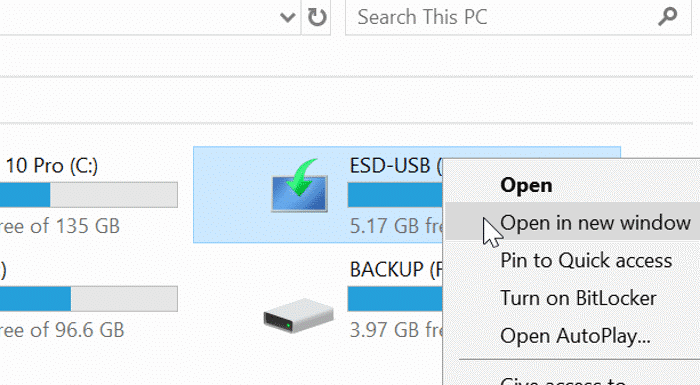
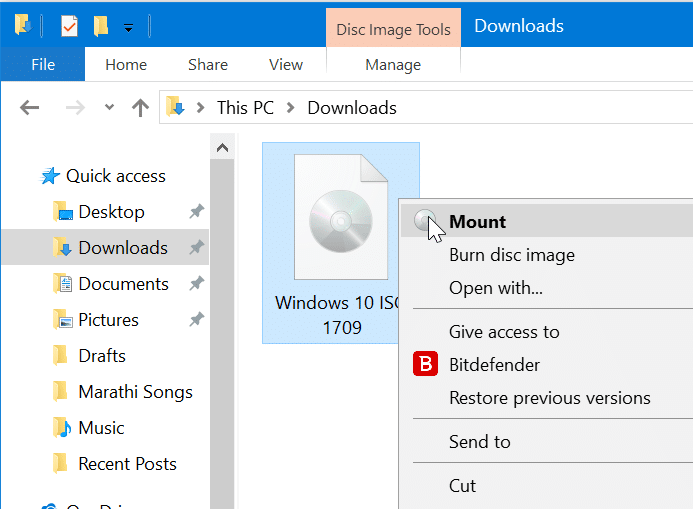
步驟2:導航到包含Windows 10 ISO映像的資料夾,右鍵單擊 ISO,然後單擊「 加載」選項以安裝ISO映像。打開此PC以查看新驅動器。右鍵單擊此PC中的新驅動器,然後單擊「 在新窗口中打開」選項以將其打開。

修復Windows 10而不會丟失應用程式和資料

如果您有可啟動USB或Windows 10的啟動DVD,將它們連接到您的電腦,用鼠標右鍵單擊在此計算機上的USB驅動器上,然後單擊滑鼠右鍵選擇「在新窗口中打開」選項打開可啟動USB或DVD。

修復Windows 10而不會丟失應用程式和資料

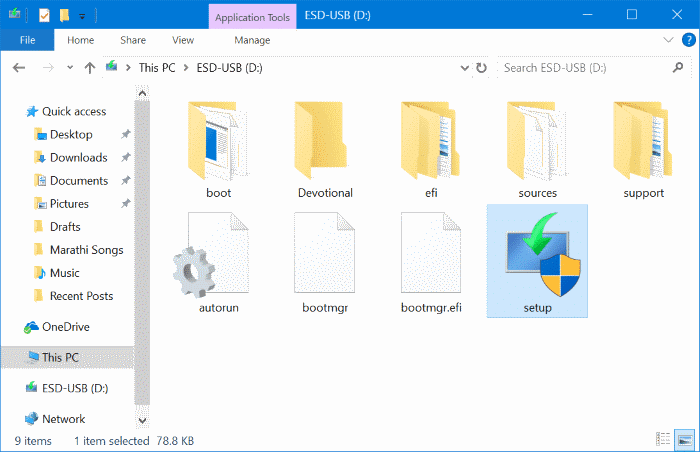
步驟3:在ISO / DVD / USB的資料夾中,您將看到安裝檔案(.exe)。雙擊這個安裝檔案以啟動Windows 10安裝程序。如果看到「用戶帳戶控制」屏幕,請單擊「 是」按鈕。

修復Windows 10而不會丟失應用程式和資料 

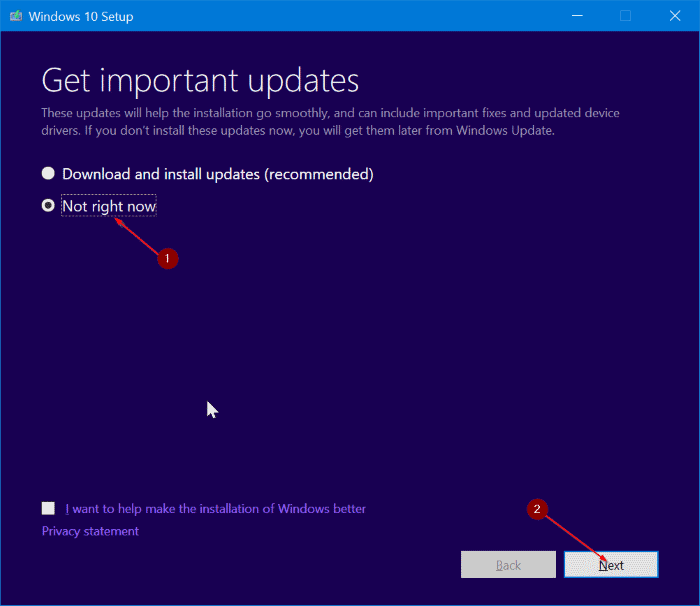
步驟4:您將獲得「 獲取重要更新 」屏幕。選擇「現在不選擇」 選項,然後選中或取消選中「我想幫助使Windows安裝成為更好的選擇」。

修復Windows 10而不會丟失應用程式和資料

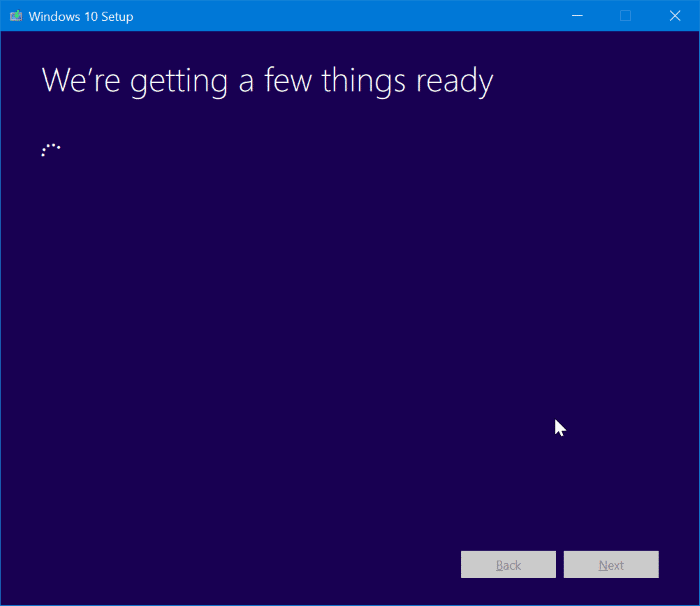
單擊下一步按鈕。您將看到「我們正在準備一些東西」屏幕幾秒鐘。

修復Windows而不會丟失應用程式和資料

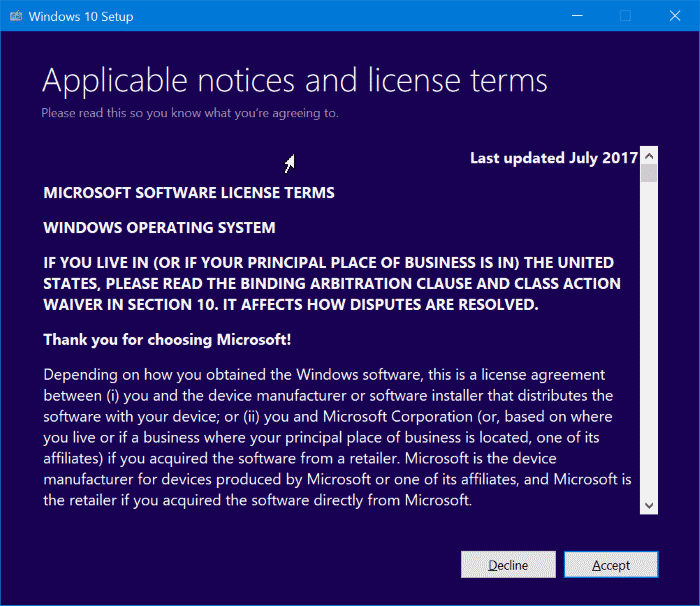
步驟5:接下來,您將獲進入到許可協議屏幕。通過選擇「 我接受許可條款 」複選框來同意許可協議,然後單擊「 下一步」按鈕。現在,安裝程序將檢查您的PC是否有足夠的空間並滿足最低的修復Windows系統要求。

修復Windows而不會丟失應用程式和資料

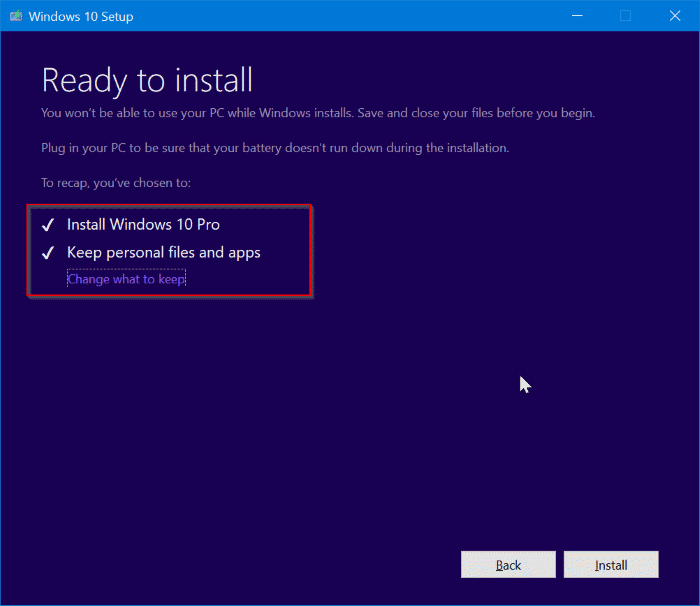
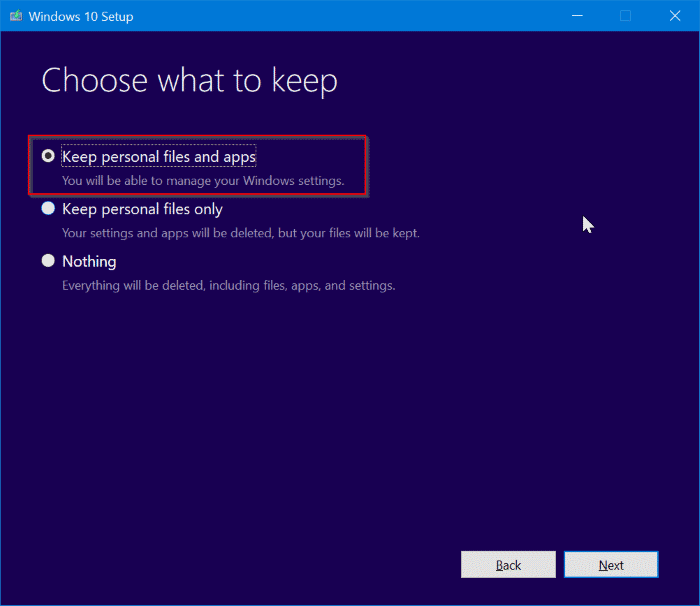
步驟6:幾分鐘後,您將看到「 準備安裝 」的界面。這是程序中最關鍵的步驟。在此屏幕上,確保已選擇「 安裝Windows 10 Home / Pro」和「 保留個人檔案和應用程式」選項。如果沒有,請單擊「 更改保留內容」鏈接,然後選擇「 保留個人檔案和應用程式」選項,以在不丟失資料和已安裝應用程式的情況下修復Windows 10安裝。

修復Windows而不會丟失應用程式和資料

修復Windows而不會丟失應用程式和資料

最後,單擊「 安裝」按鈕以開始修復Windows 10安裝。完成修復或安裝可能需要一個小時。

閱讀更多關於如何在不丟失應用程式和資料的情況下修復Windows 10的相關資訊,請點擊檔案救援

Jak odzyskać usunięte lub utracone partycje na dysku Windows?

  Po uruchomieniu komputera zauważyłeś, że jedna z partycji zniknęła? Twoje ważne dane mogą być przechowywane na tej partycji. Jak odzyskać ...