2023年8月27日星期日

Apple Watch LINE的設定技巧!

無論您是趕在擁擠的火車上工作、週六慢跑,還是只是為特別的人準備一頓美食晚餐,Apple Watch 版本的LINE都能在您被束縛時為您服務。現在,無論何時何地,您都可以與生活中重要的人保持聯繫。在沒使用iPhone的情況下,Apple Watch 會即時收到LINE訊息通知。如果Apple Watch LINE通知不會推播或沒顯示怎麼辦?

別擔心,本文會教大家八個Apple Watch LINE通知設定的方法,讓你在Apple Watch上能收到LINE新訊息通知,避免錯過重要訊息。

設定Apple Watch LINE通知方法

方法1:確保 iPhone 已開啟 LINE 通知提醒

在開始前,請確保iPhone有開啟LINE通知,若iPhone關閉LINE通知的話是不會推播到Apple Watch上的,請依照以下步驟檢查:

  1. 開啟 iPhone「設定」,滑到下方點選「LINE」。
  2. 點選「通知」。
  3. 確認 iPhone 已開啟「允許通知」及下方的「通知提示」。

方法2:工具中檢查LINE開啟新訊息通知:

檢查LINE是否有開啟新訊息提醒的通知功能,步驟為:

  1. 開啟 LINE App,在「主頁」上點選右上角「齒輪 / 設定」按鈕。
  2. 點選「提醒」。
  3. 確認有開啟「提醒」及「新訊息」、「顯示訊息內容」等功能。

方法3:開啟 Apple Watch LINE 通知

確認 iPhone 的 LINE通知設定都正常之後,現在我們要來確保 Apple Watch LINE 通知有開啟:

  1. 開啟 iPhone 上的「Watch App」,切換到「我的手錶」並點選「通知」。
  2. 確認已開啟「LINE」通知。

方法4:開啟Apple Watch LINE通知內容預覽

如果希望Apple Watch推播LINE通知,會直接顯示訊息內容,而不用點一下才顯示,那需要開啟iPhone 上的「Watch App」,切換到「我的錶面」並點選「通知」,關閉「點一下來顯示完整通知」功能。

  • 若開啟「點一下來顯示完整通知」功能:需要點一下 Apple Watch LINE 通知才會顯示訊息內容
  • 若關閉「點一下來顯示完整通知」功能:Apple Watch LINE 會直接顯示訊息內容


方法5:設定 Apple Watch LINE 通知震動強度

我們可以設定Apple Watch的通知震動強度,如果你覺得系統預設的震動強度不夠,那可以參考以下步驟變更Apple Watch LINE的震動強度:

  • 開啟 Apple Watch 上的「設定」。
  • 點選「聲音與觸覺回饋」。


  • 開啟「觸覺回饋提示」,然後選擇「預設值」或「高強度」。


方法6:開啟聊天室提醒設定

若你無法收到其中幾個朋友或群組的通知,可能不小心關閉到了聊天室的提醒。

打開 LINE 朋友的聊天室,點選右上方的選單,確認左上角是「關閉提醒」( 這才代表聊天室有開啟通知 ):

開啟後就能收到 LINE 的訊息通知。


如果您想閱讀更多關於Apple Watch LINE的相關資訊,請點擊貓噗知識+

2023年8月21日星期一

iPhone“快速轉移”功能您get到了嗎?

蘋果手機iOS 12.4系統置換iPhone時大家都會使用iCloud或iTunes來備份檔案,然後在新iPhone手機上回復和備份。不過iOS 12.4之後有了更簡便、高級的同步資料方法。即您可以使用蘋果內建的“快速轉移”功能,將兩台新舊iPhone互相靠近後,等偵測到就能實現將舊機的資料“快速轉移”到新機上。

但是也會在轉移資料的過程中出現一些錯誤,例如:iPhone無法完成數據傳輸、iPhone資料轉移失敗等問題。所以在對iPhone資料“快速轉移”時需要注意哪些事項?準確的步驟是哪些呢?這兩個問題在今天的文章都將一一道來。

“快速轉移”前需要注意事項

  1. 新舊手機系統必須都要更新至iOS 12.4以上版本才能實現“快速轉移”。
  2. 轉移前請確保新舊iPhone手機電量充足,可以將兩部手機都接上充電線以防轉移中途電量用盡後自動關機。
  3. 轉移iPhone資料時建議您開啟舊機上的“藍牙”功能,這樣能確保資料轉移過程無誤,同時轉移過程需要在穩定的Wi-Fi網路環境下操作。

  4. 建議使用Bitwar iPhone資料回復軟體備份手機的所有資料,以防轉移過程中資料丟失。

Bitwar檔案救援軟體官網:https://www.bitwarsoft.com/zh-tw/data-recovery-software

iPhone資料“快速轉移”步驟

  1. 當新iPhone開機後出現“你好”、“Hello”等歡迎訊息時,按照提示完成語言、國家的選擇。然後將兩隻iPhone手機靠近後,新手機螢幕就會出現“快速開始”的畫面,在舊手機上點選“解鎖來繼續”。
  2. 接著將舊iPhone的鏡頭去掃描新iPhone螢幕上出現的球形圖示,掃描完成配對。
  3. 配對完成後,新手機會要求您輸入舊手機的鎖屏密碼,接著跳出以下畫面讓您選擇“從iCloud下載”或“從iPhone傳送”。通常我們選擇直接“從iPhone傳送”,因為從iPhone傳送會更快捷便利。
  4. 之後手機就會進入傳送資料的畫面,傳送資料的剩餘時間會顯示在手機上。傳送時間根據您舊手機存儲的資料的大小而定。
  5. 手機資料傳送完畢,手機螢幕就會出現“回復完成”、“傳送完畢”的訊息。點選繼續後,新iPhone就會自動開機,您就會發現舊手機資料已經完整的傳送到新iPhone上了。

“快速轉移”失敗該怎麼辦?

“快速轉移”失敗原因有很多種,可以參考下面幾種方法來進行疑難排解:

  1. 傳輸中斷或失敗?有可能是新舊手機距離太遠。所以請把兩部手機盡可能的靠近。
  2. 無法傳輸?上文強調過,只有手機系統更新至iOS 12.4以上版本才能實現“快速轉移”,所以請檢查您手機的系統版本,尤其是舊手機。
  3. 刪除舊iPhone中不重要的資料:資料傳送失敗大部分原因是傳送的資料太大了,因此建議您先將舊手機裡不重要的資料刪除。
  4. 檢查Wi-Fi環境網路穩定性:使用Wi-Fi來快速轉移資料,如果網絡不穩定、訊號差都會導致傳送資料的失敗。所以轉移資料失敗時應當檢查下Wi-Fi網路,確保網絡正常使用才可執行傳輸。
  5. 開啟舊iPhone藍牙:上文提到建議在進行iPhone移轉前,開啟舊機上的“藍牙”功能,才能確保iPhone資料轉移過程的順利進行。

以上就是新舊iPhone手機間“快速轉移”資料的注意事項與正確步驟。快速轉移iPhone資料是繼iTunes和iCloud備份後的又一新功能。如果手機需要大量轉移資料,這個功能將非常方便實用。

如果您想閱讀更多關於快速轉移的相關資訊,請點擊貓噗知識+

2023年8月17日星期四

在Windows電腦從內部硬碟救援丟失的檔案資料

電腦上內部硬碟儲存了工作生活中的大部分重要檔案。每個用戶都會在某個時候遇到內部硬碟問題並面臨資料丟失的風險。幸運的是,對於因意外刪除、格式化分割區、磁碟機損壞甚至磁碟機崩潰而丟失的檔案,從內部硬碟救援檔案很簡單。本文將指導您使用適合您特定情況的最佳方法有效地從內部硬碟救援丟失的檔案

檔案丟失後會發生什麼?

對於意外刪除、格式化分割區、磁碟機損壞甚至磁碟機崩潰而丟失的檔案來說,檔案從丟失起將立即開始休眠。它在磁碟機的存儲空間被標記為“可使用”。即代表每當將新檔案保存到磁碟機時,這部分存儲空間隨時都有可能被新數據覆蓋佔用。這就是為什麼我們總是建議將救援的資料保存到其他分區或接入電腦的其他存儲裝置,畢竟,保存到同一磁碟機會隨機覆蓋或破壞任何您想救援的檔案。

這種“覆蓋”行為使得救援內部硬碟檔案變得棘手,因此,我們一旦想要救援丟失的檔案,我們就必須盡快啟動救援。不要在丟失的分區中保存任何檔案資料。這甚至包括下載檔案救援軟體或將任何救援的檔案保存回該磁碟機——任何新下載的資料都會覆蓋舊資料。事實上,強烈建議您在丟失檔案時立即停止使用內部硬碟,就是在避免出現這種情況。

這方法是否適用於所有內置硬碟?

電腦的內部硬碟分多個分區。並非所有的分區都丟失的檔案。當然,並不是所有的內部硬碟都是系統磁碟機,所以避開這些分區,選擇安全的分區存儲和安裝檔案。比如不小心刪除了D碟的資料,可以在E碟下載一個資料救援工具並安裝,然後用它掃描並救援D碟的檔案。

救援外部硬碟面臨同樣的問題,本文針對救援內部硬碟或救援內部硬碟上的分區的獨特過程提供了易於遵循的分步指南。

本文的救援方法適用於救援哪種情況

  • 不小心刪除了磁碟機上的檔案
  • 磁碟機無法啟動或丟失。
  • 磁碟機被格式化
  • 連接到電腦的外接磁碟機丟失檔案
  • 磁碟機已損壞(常見症狀:凍結和減速、藍屏死機、無法訪問的檔案、最近遭受病毒攻擊等)。

如何從內部硬碟救援資料

如果您不小心刪除了檔案,救援資料相對簡單。您需要將資料救援軟體安裝到外部存儲設備(如 USB 閃存磁碟機)上,並使用它來掃描您的內部硬碟。這是為了避免覆蓋磁碟機上的任何資料。

我們將使用Bitwar檔案救援軟體救援內部硬碟丟失的檔案。它是最好的資料救援應用程式之一,並且在業界擁有非常成功的記錄。可以從內部硬碟、外部硬碟、隨身碟、記憶卡等裝置救援丟失的各種類型的檔案。下面是如何使用它:

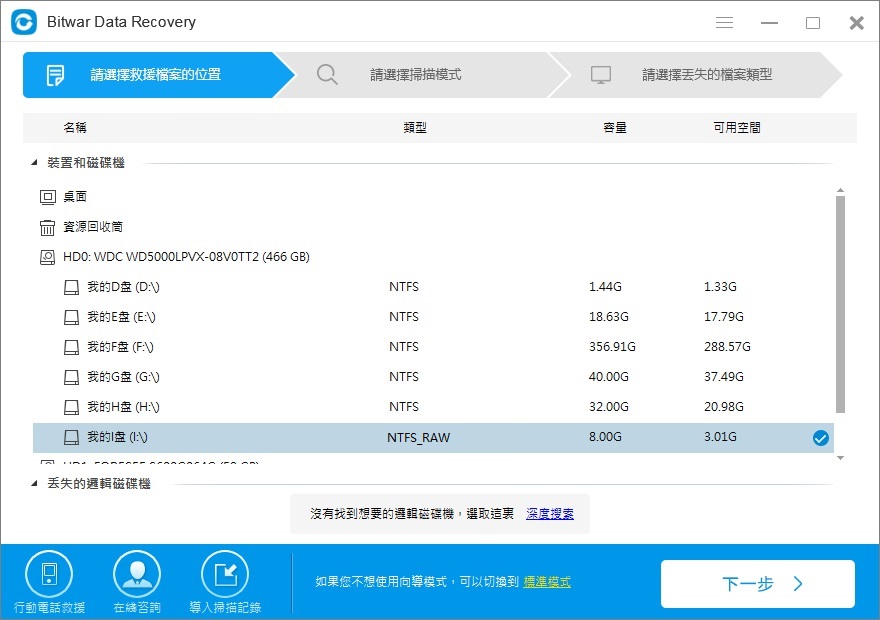
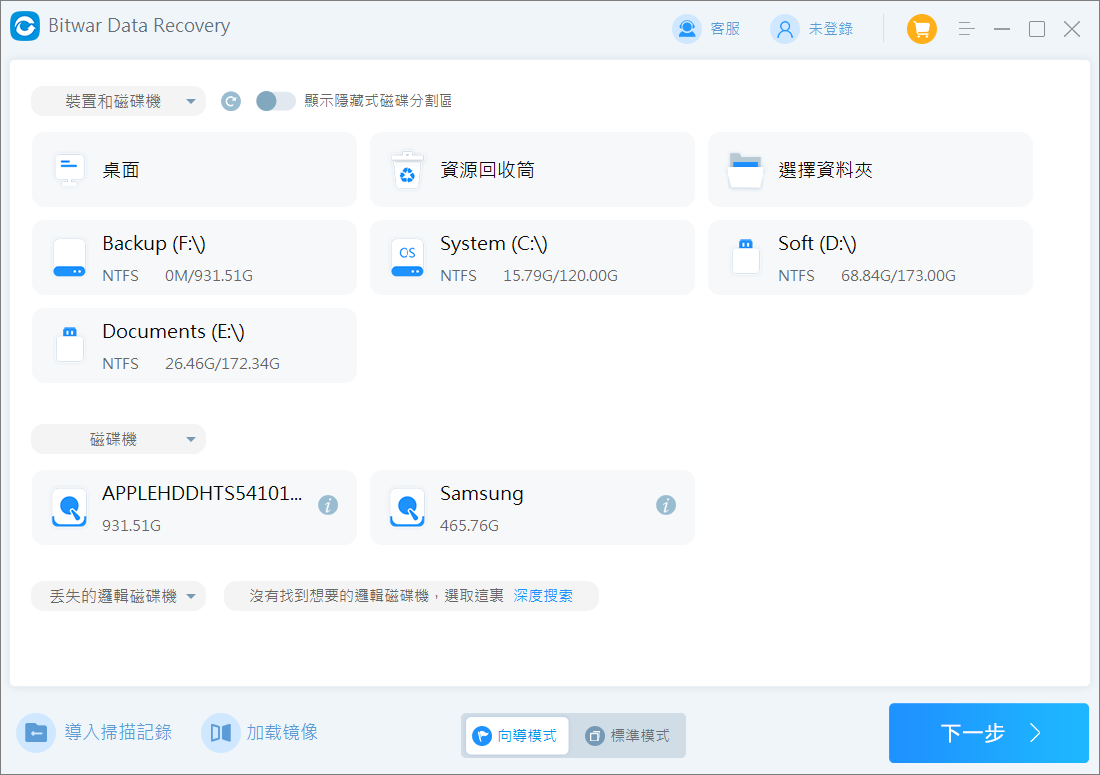
  1. 啟動安裝後的Bitwar檔案救援軟體,選擇檔案丟失的內部硬碟分區或外接存儲裝置。
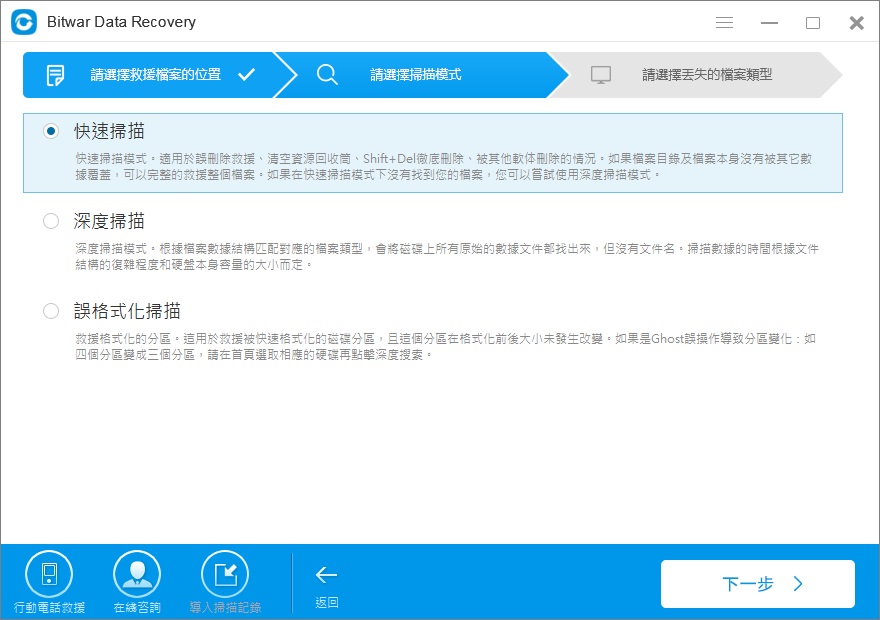
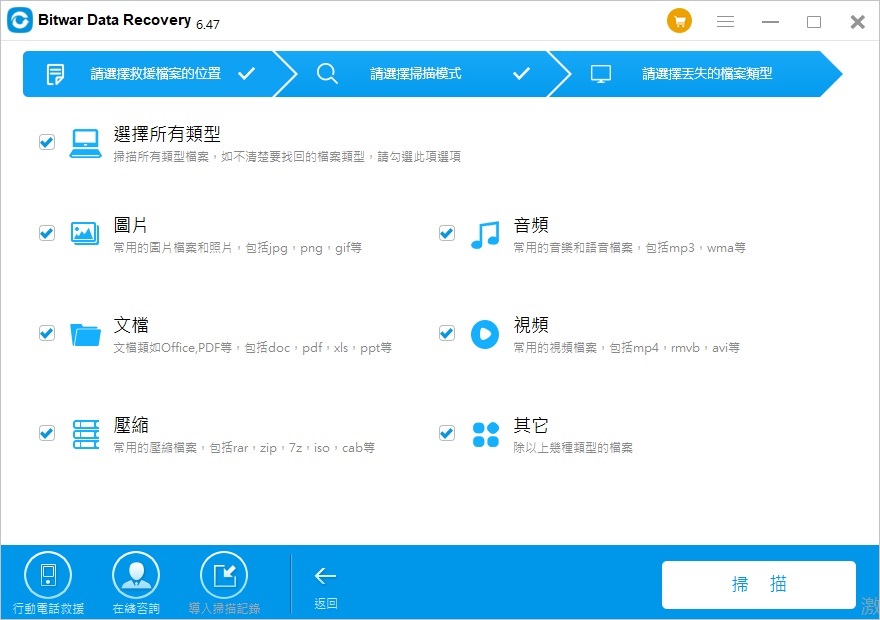
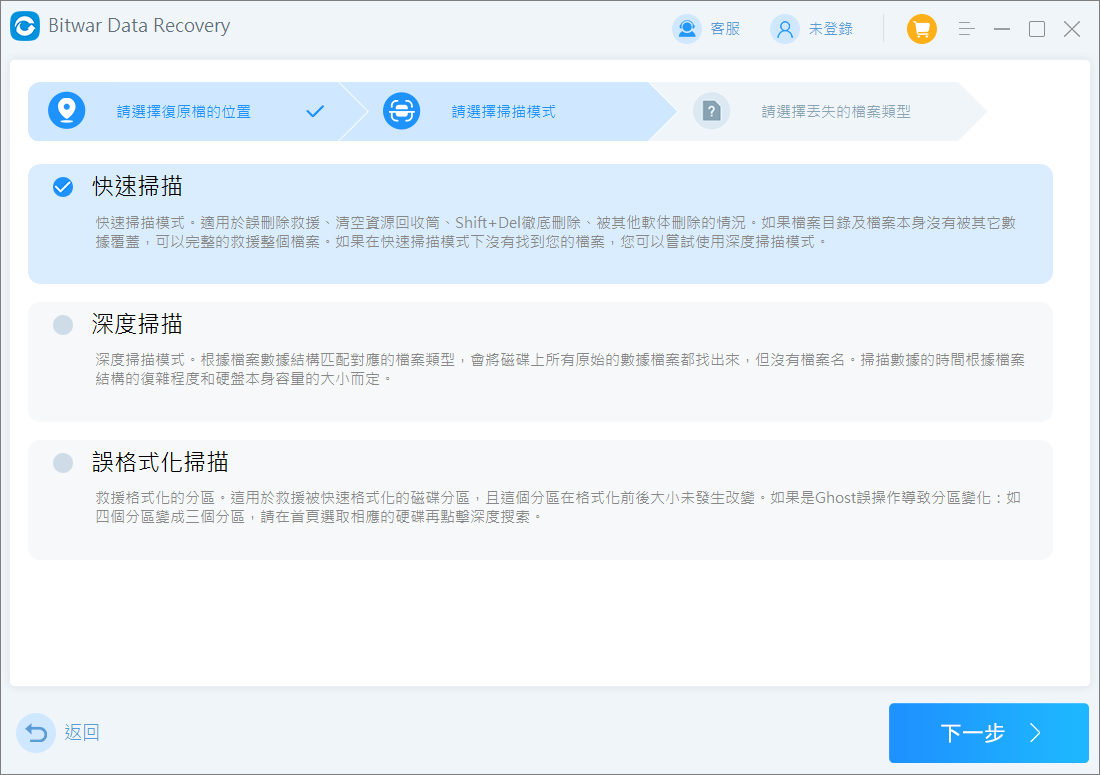
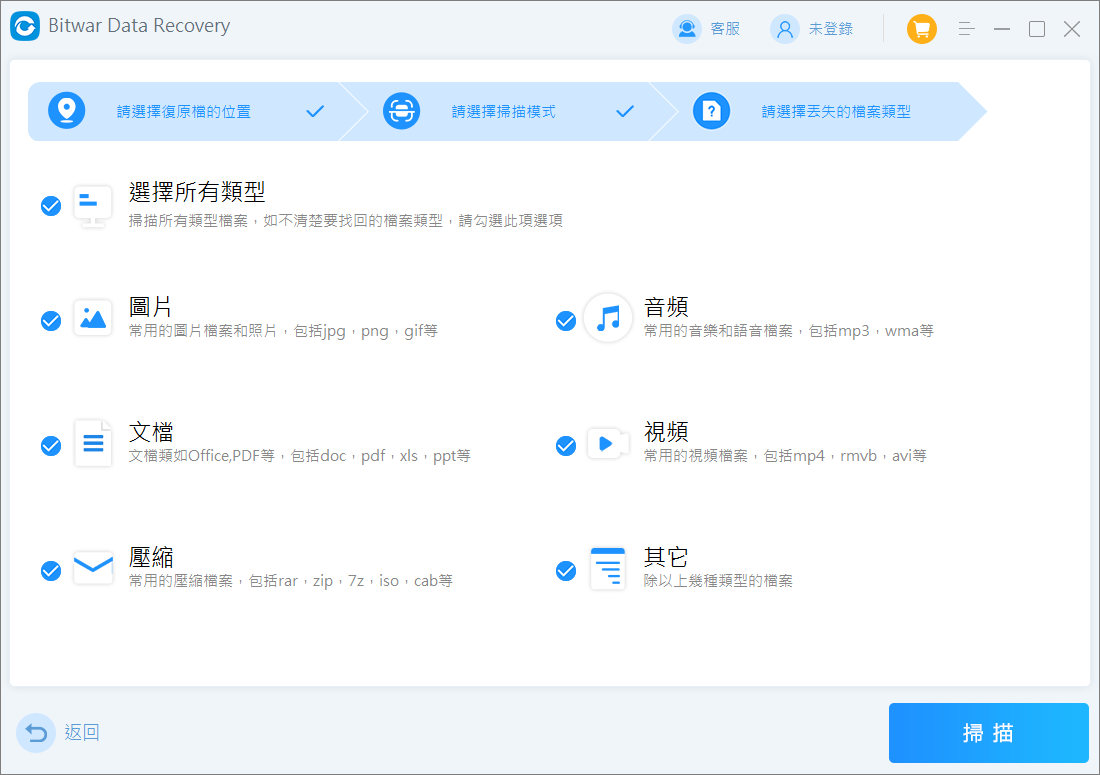
  2. 選擇掃描模式和檔案類型,然後單擊掃描按鈕。
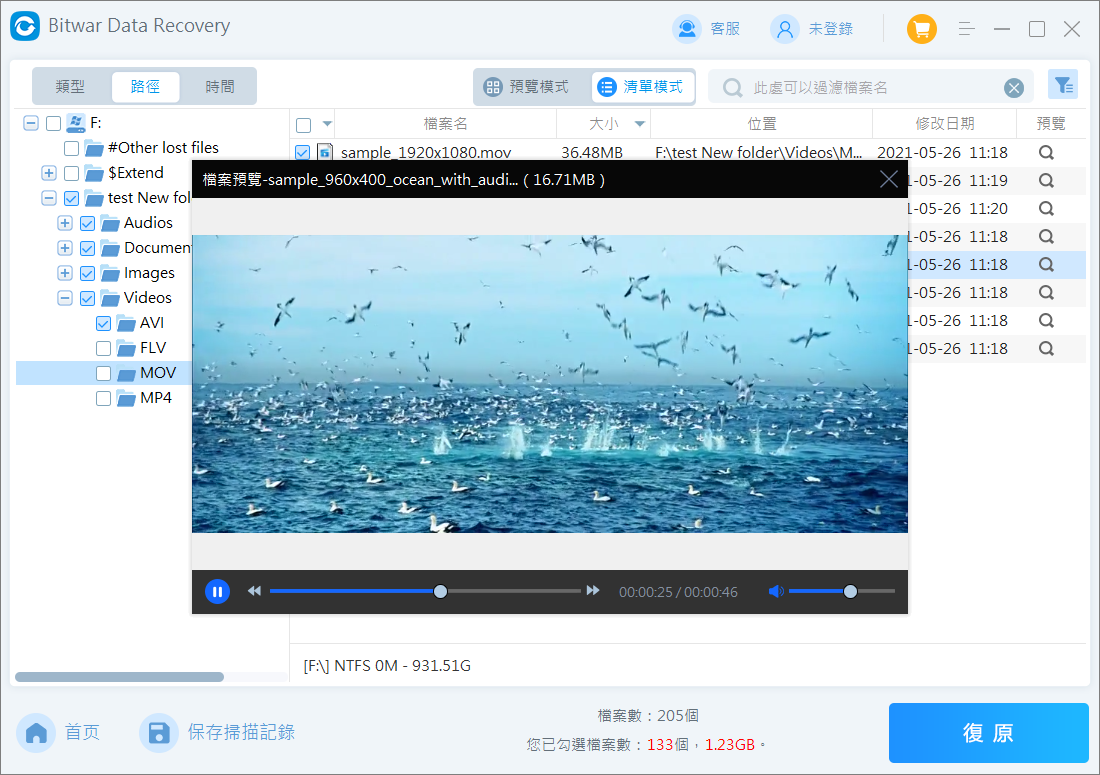
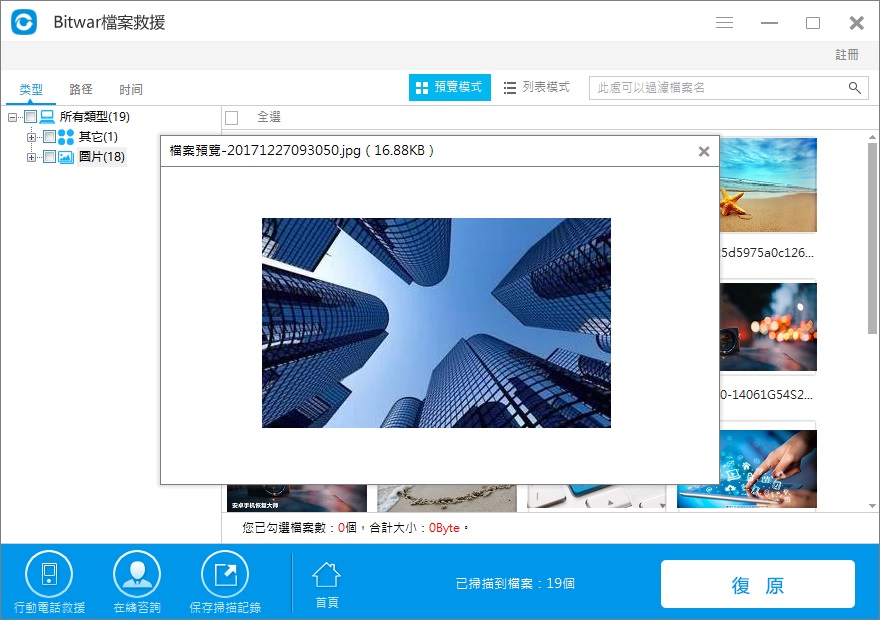
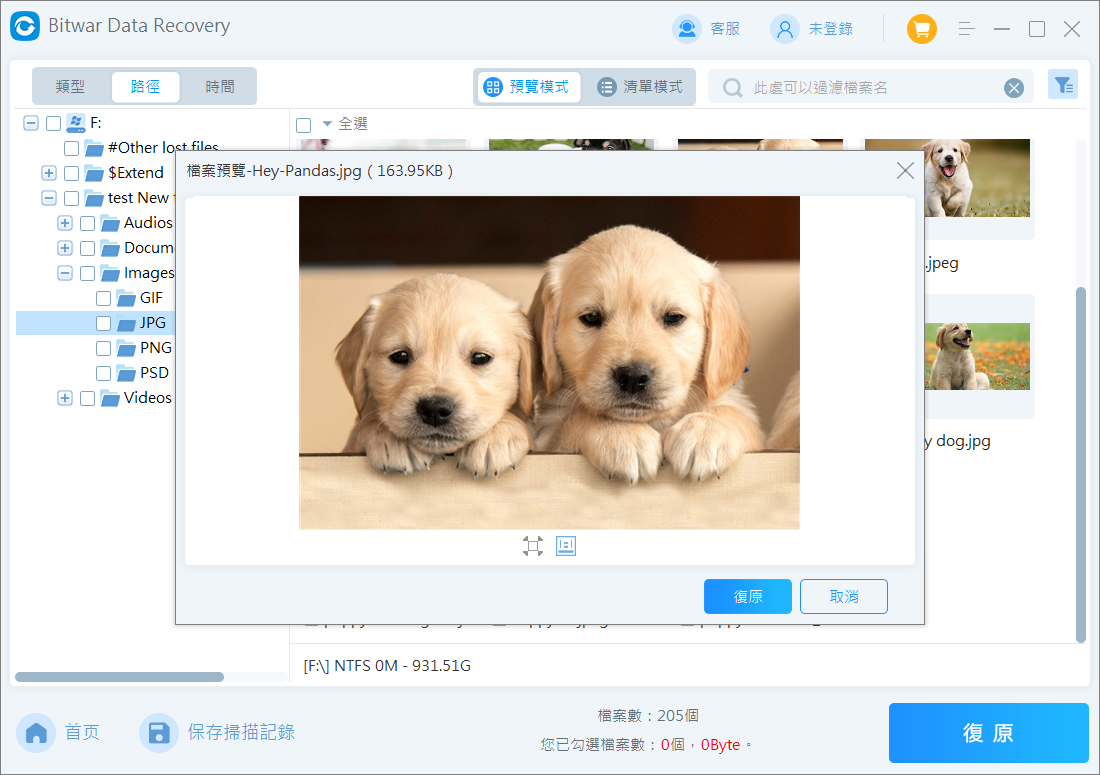
  3. 掃描完畢後,您可以通過檔案名稱、類型、路徑等找到想要救援的檔案預覽它。然後選擇要救援的檔案,然後選擇它們。單擊復原按鈕將其保存到其他安全的分區或存儲裝置。預覽和救援檔案

如果內部硬碟崩潰或損壞,只要能進入系統(速度變慢、隨機凍結和無法訪問檔案或磁碟機等),我們仍然建議使用Bitwar檔案救援軟體先從損壞的內部硬碟救援資料。然後再修復內部硬碟的故障。而對於遇到持續的藍屏死機或無法啟動。我們最好將其視為損壞的硬碟,將其卸下(裝到移動硬碟外殼)並連接在其他電腦救援檔案,您僅需將其看做是移動硬碟去救援即可(就好像它是一個工作中的外部硬碟一樣)。

修復修復損壞的硬碟

對於損壞的硬碟,例如壞軌、錯誤的檔案系統格式、電腦無法辨識、RAW磁碟機等情況,請參考另外一篇文章進行修復:在Windows 10/11上如何修復損壞的硬碟?

如果您想閱讀更多關於從內部硬碟救援丟失的檔案的相關資訊,請點擊即刻救援

2023年8月11日星期五

磁碟修復拯救磁碟檔案經驗分享

由於磁碟使用的時間長了,或使用習慣等,經常會造成出現各種各樣的磁碟問題。如磁碟磁碟無法打開、變為RAW格式、磁碟檔案無法打開、系統啟動藍屏等。那麼磁碟中檔案是否也丟失了呢?如何進行磁碟修復

先救援磁碟中的檔案

檔案是磁碟最重要的東西,甚至重要過磁碟本身,因此當出現磁碟損壞,我們最重要的關注對象就是檔案如何救援。要救援磁碟中的檔案,我們首先需確定磁碟是因為機械問題(物理問題)導致您無法讀取/存取資料,或是因為刪除、格式化、磁碟分割區遺失等邏輯問題造成的檔案丟失。這兩種雖然都可以影響我們無法正常使用磁碟中保存的檔案。但如果是出現第一種物理問題,您需通過重新分配磁碟分區避開壞軌或交給磁盤製造商修復。下邊的檔案救援方法,您需要熟記,以便發生問題是不至於束手無策。

如何救援磁碟中的檔案

要救援磁碟中的檔案,推薦您使用Bitwar Data Recovery資料救援軟體。它是一款功能強大、使用簡單且免費的檔案救援軟體。可以救回硬碟或其他可接入電腦的存儲裝置中的各種類型的檔案,無論它們是以何種方式丟失,且救援步驟非常簡單,整個救援過程僅需要4個步驟。

 https://tw.bitwar.net/data-recovery-software/

步驟1:打開安裝好的Bitwar Data Recovery資料救援程式。第一次使用,您可以看到軟體會有氣泡提示您使用方法。您可以根據提示逐步了解Bitwar Data Recovery的使用過程。我們選擇在嚮導模式下,選擇出現問題需救援資料的磁碟分割區。
 

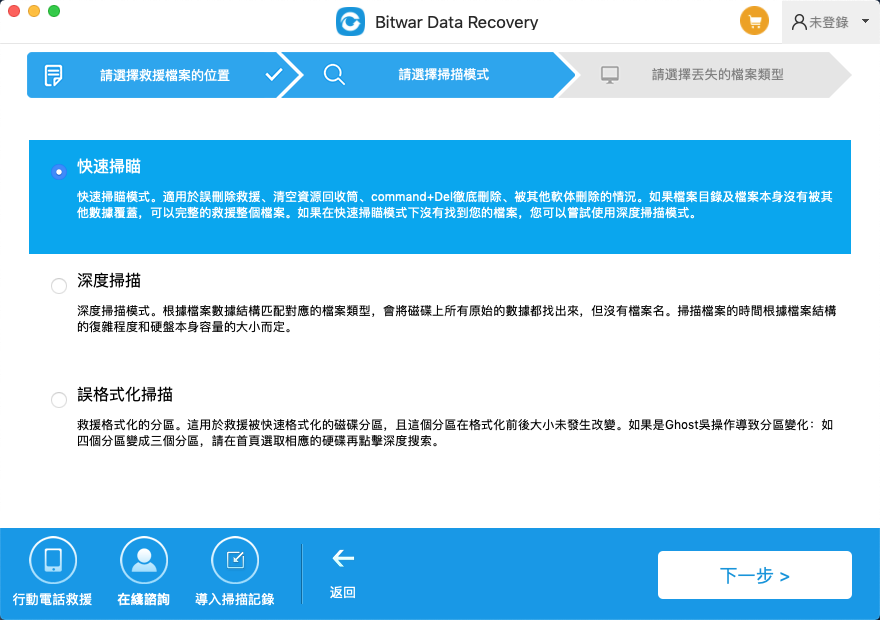
步驟2:選擇救援模式,如果您之前格式化了磁碟導致資料丟失,您可以選擇"誤格式化掃描"。如果沒有格式化過,您先選擇"快速掃描"。
 

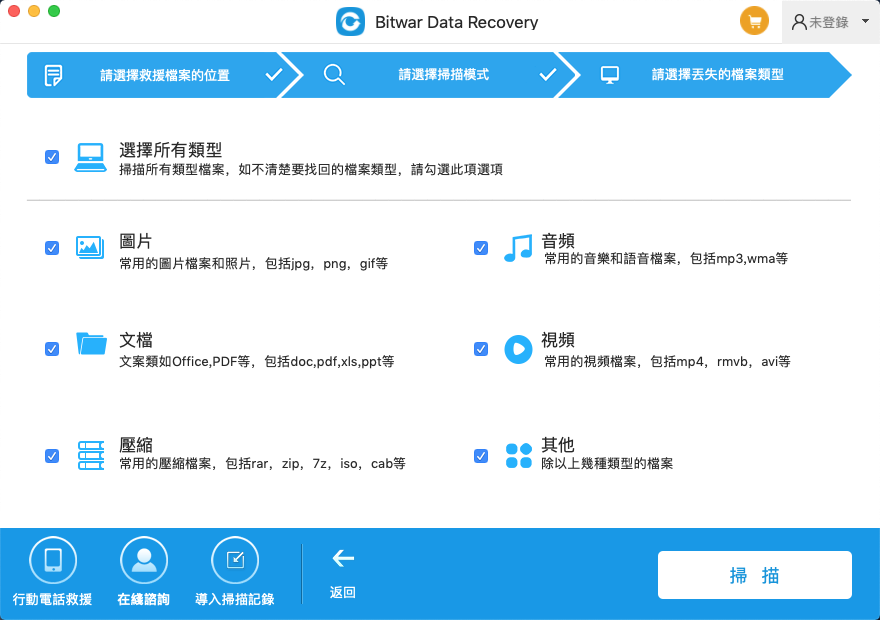
步驟3:選擇要救援的檔案類型。您可以"選擇所有類型"以確保您將該分割區上所有丟失的檔案類型全部掃描出來。
 

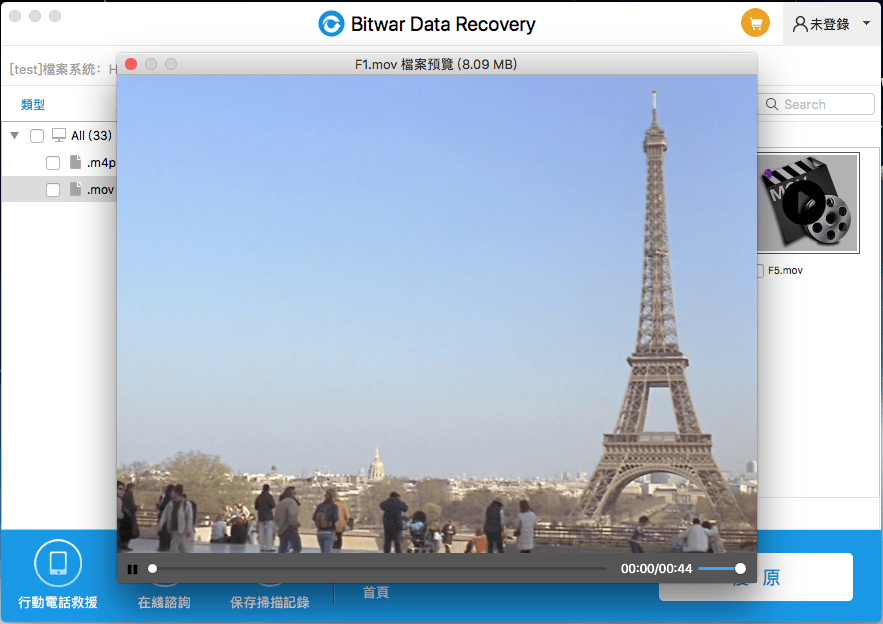
步驟4:掃描完畢后,找到您要救援的檔案,如果它屬於常用的檔案類型,您也可以單擊文件名或縮略圖進行預覽。之後選中全部您要救援的檔案,點擊程式右下角的"復原"按鈕將檔案復原/救援到一個相對安全的分割區。
 

按照以上方法,您可以將磁碟上無法使用、查看、編輯的檔案全部復原。接下來,您可以毫無顧忌的進行磁碟修復了。

如何修復損壞的磁碟

1、使用windows自帶的磁片掃描工具修復檔案系統錯誤

您可以使用Windows內建的工具檢查和修復硬碟的錯誤。操作方式如下:
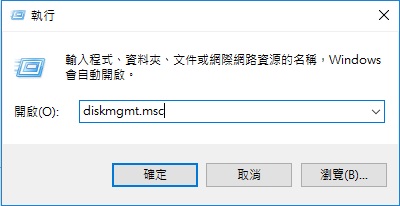
1.  請按 Win鍵 + R, 請在彈出的輸入框裡面,輸入diskmgmt.msc,點擊"確定"。

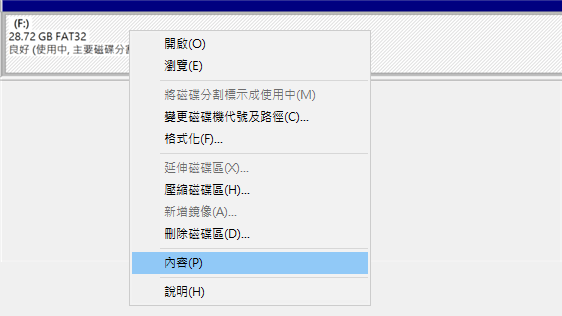
2. 點擊選中要修復的磁碟分割區,右擊滑鼠選擇"內容"。

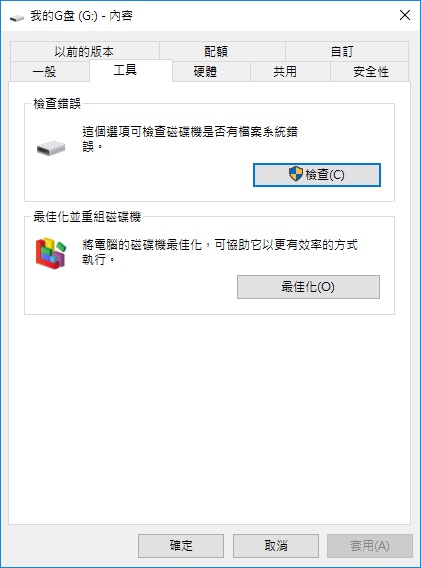
3. 點擊"工具",在工具欄目裡面選擇"檢查"以檢查磁碟是否有檔案系統錯誤。

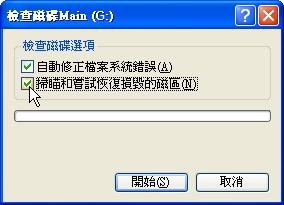
4. 選中"自動修復檔案系統錯誤"和"掃描並嘗試恢復損毀的磁區",Windows 10是預設自動修復所有錯誤的。

在整顆硬碟經過修復之後,硬碟或硬碟分割區應該就能正常工作了。接著您可以試著讀取硬碟中儲存的資料。如果還是找不到資料,您需要嘗試格式化。

2、重新格式化磁碟區

格式化就是將磁片內容重新清空,恢復出廠時的狀態,劃分出的柱面和磁軌,再將磁軌劃分為若干個磁區,每個磁區又劃分出標識部分ID、間隔區GAP和資料區DATA等。如果某個存儲位置不可存儲或者是不穩定,低階格式化會略掉該位置不再訪問,以達到修復的目的。

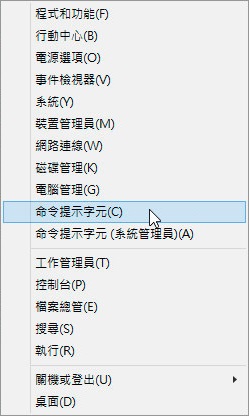
 ①開啟「命令提示字元」,即执行「cmd」。

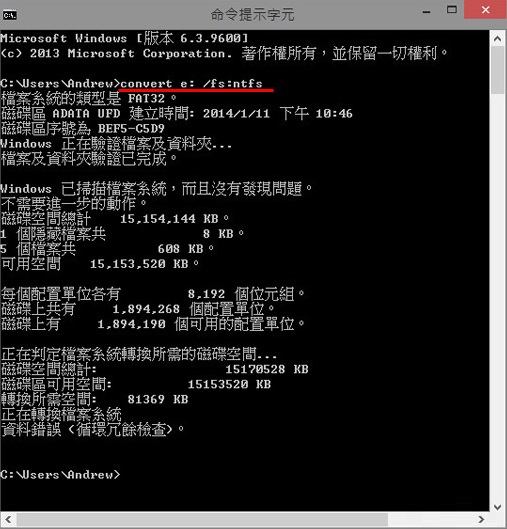
②假如需修復的磁碟分割區在「E槽」,輸入指令「convert e: /fs:ntfs」,按下〔Enter〕,即可進行格式化。


如果您想閱讀更多關於磁碟修復的相關資訊,請點擊檔案救援專家

2023年8月7日星期一

如何救援在Mac上刪除的檔案?

雖然我們時常謹慎小心,但幾乎所有人都不小心刪除過重要的檔案。在Mac OS X. 如果使用"Option + Command + Delete"熱鍵永久刪除或清空資源回收筒,那麼檔案將永久被刪除。可悲的是,mac作業系統並未提供給我們取消刪除的功能,那麼,如何救援在Mac上刪除的檔案呢?

丟失重要數據對我們來說是毀滅性的打擊。如果不能找回,我們需要花費更多的時間和精力去重做,且效果也將大打折扣。因此,最簡單有效的方法是救回/救援MAC已刪除檔案。

如何救援在Mac上刪除的檔案?

首先,盡快停止使用Mac上的磁碟區。 如果您的計算機正在下載,編輯或複制任何內容,那麼,請停止該過程。 然後在另一個分割區或裝置上安裝支持Mac的Bitwar Data Recovery軟體。 然後執行救援。請再次強調,不要採取任何與救援無關的行動,直至救援成功!

Bitwar Data Recovery是最好的Mac檔案救援軟體。它支持在Mac OS X中救回刪除的檔案,如照片、商業檔案、郵件、視頻、音頻等各種檔案類型的資料。因此如果您在Mac硬碟,USB隨身碟,記憶卡等裝置上意外刪除,格式化或丟失了檔案,請不要擔心。使用Bitwar Data Recovery將是最有效的辦法!只需根據提示在軟體上點擊幾下,它就會遍曆所有的掃描功能並顯示可能被救援的檔案列表。您甚至可以預覽這些檔案,以便確定哪些檔案可以成功救援。
 

Bitwar Data Recovery救援刪除檔案的方法

第1步:下載並安裝Bitwar Data Recovery


通過點擊下列按鈕安裝Bitwar Data Recovery for mac到您的Mac OS。注意Bitwar Data Recovery與OS X 10.11及更高版本相容。

提示:對於最新的macOS 10.13(High Sierra)系統要求,不允許Mac用戶從應用程序訪問系統磁碟。 如果要從系統磁碟恢復數據,請禁用系統功能"系統完整性保護(SIP)",請參閱如何在macOS High Sierra(macOS 10.13)中禁用系統完整性保護(SIP)的指南?

第2步:選擇分區或外接式儲存裝置
 

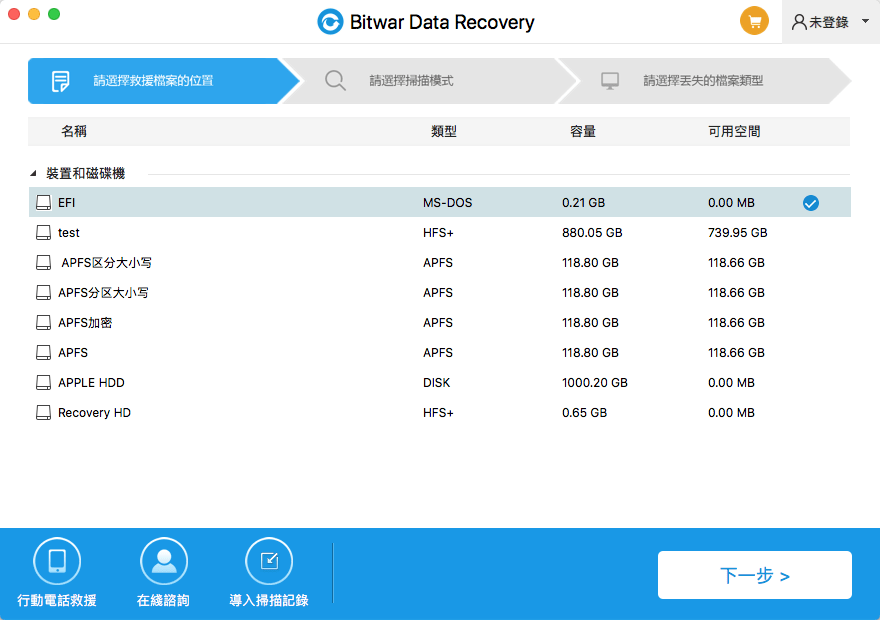
啟動安裝好的Bitwar Data Recovery 程式,選擇待救援檔案的存儲位置,然後單擊"下一步"。

注意:要想從外部設備(如相機或MP3播放器)救援已刪除的檔案,請先通過USB或存儲卡適配器將其連接至Mac。然後在此步驟選擇它。

圖2:選擇磁片

第3步:選擇掃描模式


如果存儲設備採用HFS +,FAT,FAT32,ExFAT或NTFS檔案系統(通常是這種情況),則可以在幾分鐘內使用"快速掃描"在Mac OS上掃描刪除的檔案。因此選擇"快速掃描"掃描模式,使用此模式,您可以輕鬆地從Mac驅動器,SSD,存儲卡,USB驅動器,SD卡,數碼相機,多媒體播放器和其他存儲設備救援已刪除的檔案。

第4步:選擇檔案類型
 

在此步驟選擇要救援檔案的檔案類型或選擇"所有檔案類型",然後單擊"掃描"按鈕進行掃描。
 

第5步:預覽,救援和保存檔案
 

掃描完成後,通過檔案類型或檔案名稱,您可以快速篩選找到您刪除的檔案。您還可以預覽所有刪除檔案確定檔案救援,然後選中它單擊"復原"按鈕選擇檔案存儲目的地,將其保存到安全的路徑下。

注意:不要將檔案直接保存到檔案丟失的分割區,以免覆蓋或破壞帶救援檔案,造成救援失敗。

圖5:預覽救援檔案


如果您想閱讀更多關於救援在Mac上刪除的檔案的相關資訊,請點擊檔案救援專家

2023年8月2日星期三

如何從SATA硬碟救援資料?

您還在使用帶有 SATA(串行進階技術附件)接口的硬碟嗎?在本指南中,我們將幫助您進行SATA硬碟檔案救援。由於SATA硬碟可能已經老化,因此硬碟救援過程需要考慮一些因素。在本指南中,我們將讓您全面了解從SATA硬碟救援資料時的過程和注意事項。

是否可以從SATA硬碟救援資料?

是的,可以使用資料備份和救援軟體解決方案從SATA硬碟救援資料。但是,有一些注意事項,因為使用SATA硬碟的電腦可能都比較舊。以下是影響SATA硬碟檔案救援的因素:

  • 健康的SATA硬碟

在大多數情況下,從健康的 SATA 磁碟機救援資料很容易。但是,SATA磁碟主要用作內部系統磁碟。如果您不小心從裝有Windows的磁碟機中刪除或格式化檔案,持續不斷的運行作業系統可能會導致資料被覆蓋,尤其是當資料與系統同在一個分區。作業系統在繼續運行時會創建許多臨時檔案,並且在此過程中,可能會覆蓋您嘗試救援的檔案。

如果您SATA硬碟使作業系統無法啟動或格式化裝有作業系統的磁碟機,情況會更糟。例如,您可能需要將SATA磁碟機作為外部磁碟機連接到另一台電腦,然後在該電腦上運行檔案救援解決方案。

  • SATA 磁碟機出現故障或損壞

SATA 硬碟就像任何存儲裝置一樣容易出現故障和損壞。以下是導致SATA磁碟機出現故障或損壞的一些常見原因:

  • 突然斷電
  • 物理損壞
  • 錯誤的Windows 更新
  • 病毒攻擊

雖然這些是最常見的原因,但SATA磁碟機可能會因許多其他原因而損壞。好消息是,您仍然可以從損壞的硬碟磁碟機中救援資料。

  • 損壞、破損或失效的 SATA 磁碟機

在嚴重物理損壞的情況下,SATA 磁碟機可能會完全停止工作。磁碟機硬體會因組件過熱和問題等多種原因可能導致完全故障。此時,您無法從損壞的硬碟磁碟機中救援資料。根據症狀確定您的磁碟機是否邏輯損壞或由於物理損壞:

邏輯損壞:

  • 您的作業系統的核心檔案已損壞,您在運行作業系統時遇到多個錯誤。
  • 特定檔案、檔案夾或程式已損壞且無法正常運行。

物理損壞:

  • 您聽到或感覺到 SATA 硬碟磁碟機發出振動或噪音。
  • 當您打開檔案夾時,您的電腦會花費過多的時間來顯示檔案夾的內容。
  • 您的硬碟磁碟機過熱。頻繁的 BSOD(藍屏死機)錯誤。
  • 電腦隨機關閉。掃描您的磁碟機會發現硬碟有壞扇區,表示永久性損壞。

這些僅是常見的特徵,但通常這些症狀物理老化與邏輯損壞可以並存。例如,您可能會因物理損壞而遇到 BSOD 錯誤,或者您的電腦可能因邏輯損壞而運行緩慢。

SATA硬碟救援

我們將詳述救援SATA磁碟機並將其復原到正常運行狀態的過程。

步驟 1:檢查您的SATA 連接

檢查SATA連接線

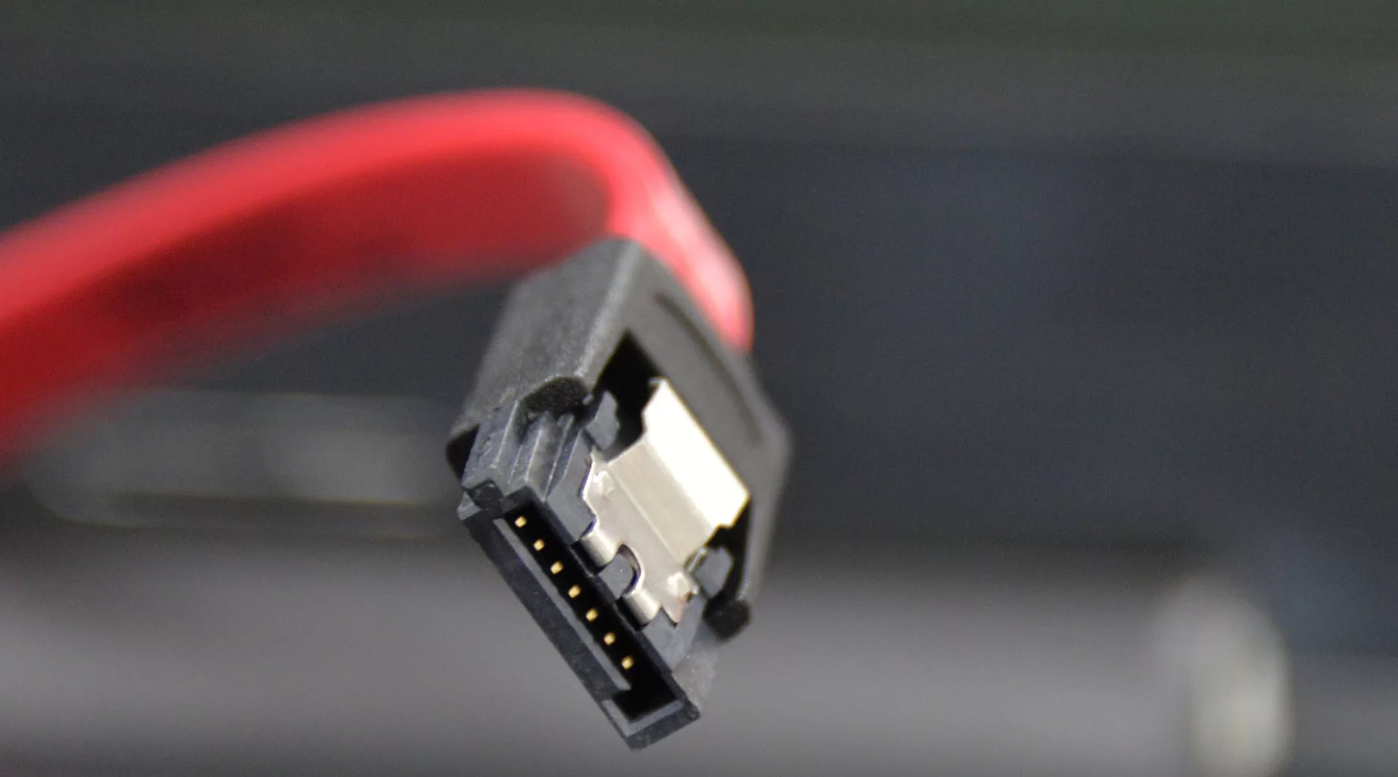
檢查主機板上的 SATA 連接線,確保電纜沒有鬆動。標準主板可以有四到八個SATA端口,但實際數量取決於主機板的尺寸和芯片組。如果您不知道 SATA 端口號,只需檢查所有端口上的連接器即可。

您可以通過查找L形端口來識別端口。這些端口通常標記為 SATA1、SATA2 等。找到端口後,請確保連接器已牢固插入端口。輕輕地擺動它並擰緊端口。注意,使用 SATA 端口時應格外小心,因為它們很容易損壞。

SATA端口會壞嗎?

是的,SATA 端口可能會損壞。它們相當脆弱,施加一點額外的壓力可能會導致 SATA 端口損壞。如果您嘗試清潔或重新連接 SATA 端口,請務必小心操作。破壞 SATA 端口可能會使之沒有電源或信號源(或兩者)。

怎麼知道SATA電纜是否壞了?

SATA 電纜可能因各種原因而損壞,包括過熱、機械損壞或電氣損壞。通常,如果引腳或電纜護套損壞,電纜可能會出現故障。如果您的 SATA 電纜損壞,您將可能會看到多種症狀,例如:

  • 未檢測到硬碟:電腦未檢測到硬碟(並且它也未顯示在BIOS中)
  • BSOD 錯誤:頻繁出現藍屏死機 (BSOD) 錯誤
  • 頻繁崩潰:作業系統隨機凍結和崩潰

步驟2:嘗試重新安裝您的 SATA 磁碟機

由於各種原因,您的SATA硬碟可能沒有獲得足夠的電力,硬體組件可能有故障,或者在不受支持的檔案系統中進行了格式化。總之,它沒有出現在作業系統中,您的檔案總管中看不到它。

為什麼檢測不到我的 SATA 磁碟機?

可能導致Windows 檢測不到您的SATA磁碟機的幾個常見原因是:

  • 物理損壞:損壞的電纜或損壞的硬件組件會使您的硬碟磁碟機無法檢測到。
  • 檔案系統損壞:導致檔案系統損壞的最常見原因是當檔案系統處於不穩定狀態時突然終止檔案寫入過程。
  • 磁碟機過時或損壞: SATA 磁碟機的驅動程式可能已過時或損壞。您可以通過安裝最新的驅動程式輕鬆解決此問題。

此時,您需要重新安裝您的SATA磁碟機。

可以通過多種方式解決這些問題,例如初始化磁碟機、重新安裝SATA驅動程式或根據導致問題的原因格式化磁碟機。關於這部分外接硬碟讀不到的修復方法請參考另一篇文章:Win 10上連接的WD硬碟讀不到怎麼辦?

步驟 3:從您的 SATA 硬碟救援資料

從 SATA 磁碟機救援檔案是可能的,當您使用像Bitwar Data Recovery這樣強大的檔案救援解決方案時,這也很容易。Bitwar Data Recovery是目前最好的檔案救援解決方案之一,也是您 SATA 硬碟檔案救援的最佳選擇。

當您的SATA連接不穩定或反復斷開時,Bitwar Data Recovery 是一個不錯的選擇。Bitwar Data Recovery 會在磁碟機斷開連接時暫停掃描,但會在磁碟再次出現在系統中時自動通知您,以便您可以繼續掃描。

即使您無法從硬碟磁碟機啟動,您也可能想嘗試將其連接到另一台電腦並使用 Bitwar Data Recovery 對其進行掃描。下面,我們將逐步引導您完成使用 Bitwar Data Recovery救援SATA磁碟機的過程:

免費下載安裝Bitwar檔案救援軟體:

下載windows版Bitwar Data Recovery 下載MAC版Bitwar Data Recovery

  1. 安裝後啟動 Bitwar Data Recovery。您會在主屏幕上看到內部和外部磁碟機和分區列表。選擇檔案丟失的SATA磁碟機或其分區,然後單擊下一步。選擇磁碟機救援檔案
  2. 選擇快速掃描和要救援的檔案類型,然後單擊掃描按鈕。選擇掃描模式救援檔案 選擇檔案類型救援檔案
  3. 掃描完成後,您將看到可救援檔案的列表。您可以使用檔案名、左側邊欄根據檔案類型(例如照片、文檔等)過濾掃描結果,找到後可以放大預覽它們以確定檔案是否正確與完整。然後,選擇檔案單擊底部的復原按鈕。然後選擇一個安全的位置來救援檔案。理想情況下,您應該將檔案救援到不同的磁碟機(與您從中救援資料的磁碟機不同)。

預覽和復原檔案

完成 SATA 硬碟救援過程後,您會在保存的位置找到並使用救援的檔案。

如果您想閱讀更多關於從SATA硬碟救援資料的相關資訊,請點擊即刻救援

Jak odzyskać usunięte lub utracone partycje na dysku Windows?

  Po uruchomieniu komputera zauważyłeś, że jedna z partycji zniknęła? Twoje ważne dane mogą być przechowywane na tej partycji. Jak odzyskać ...