2021年8月19日星期四

修復『USB裝置無法辨識』的方法

一般電腦插入一個正常的USB裝置都是能被順利辨識並使用的。當電腦發瘋,接入電腦的所有USB裝置,如滑鼠、鍵盤、隨身碟、記憶卡等,突然間沒有了作用,且電腦上一直彈出『USB裝置無法辨識』的字樣。因此,這些裝置中,無論是檔案或檔案夾,都是不能存取資料的。本文將給大家提供win10 USB失效/無法辨識/讀取的解決方法!
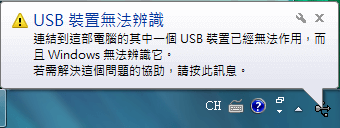
 

查詢微軟官方網站,發現如果存在下列任何情況,就會造成USB裝置無法辨識的問題:

  ●  目前載入的 USB 驅動程式已經變得不穩定或USB裝置本身出現故障。
●  電腦作業系統需要更新,以解決可能使 USB 外部硬碟和 Windows 發生衝突的問題
●  Windows 可能遺失其他重要更新,或者遇到硬體或軟體問題
●  USB埠可能已經變得電壓不夠
●  USB裝置可能處於鎖定狀態或被禁用
●  電腦主機板可能需要更新的驅動程式

解決方法

要解決以上問題,請依照下列方法中的步驟執行。

方法 1: 解除安裝並重新連線USB裝置

解除安裝並重新連線USB裝置,此時驅動程式應會自動載入。這個方法能解決目前載入的 USB 驅動程式已經變得不穩定或損毀的問題。注意:若將您的 USB裝置連接到非供電式 USB 集線器,可能會導致電力不足而無法操作外部磁碟機。 請改為直接插入您的電腦。

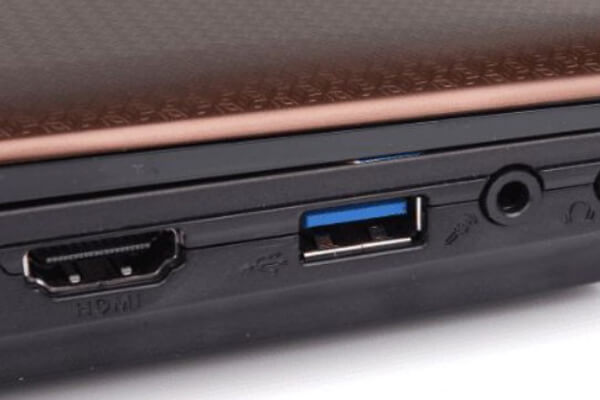
  如果是電壓不足導致的,建議連接藍色的USB介面,因為藍色的USB3.0介面的供電是最足的。如果正確連接後,依然無法辨識,請連接到另一台電腦嘗試是否可以正常辨識。
方法 2: 安裝最新的 Windows 更新

這個方法會為您的 USB 外部硬碟安裝最新的裝置驅動程式。以解決可能使 USB 外部硬碟和 Windows 發生衝突的問題。

方法 3:更新USB驅動程式

這個方法能解決目前載入的 USB 驅動程式已經變得不穩定或損毀的問題。按照如下方法進行:
      1.選取 [開始]———— [搜尋],方塊中輸入「裝置管理員」,然後選取 [裝置管理員]。
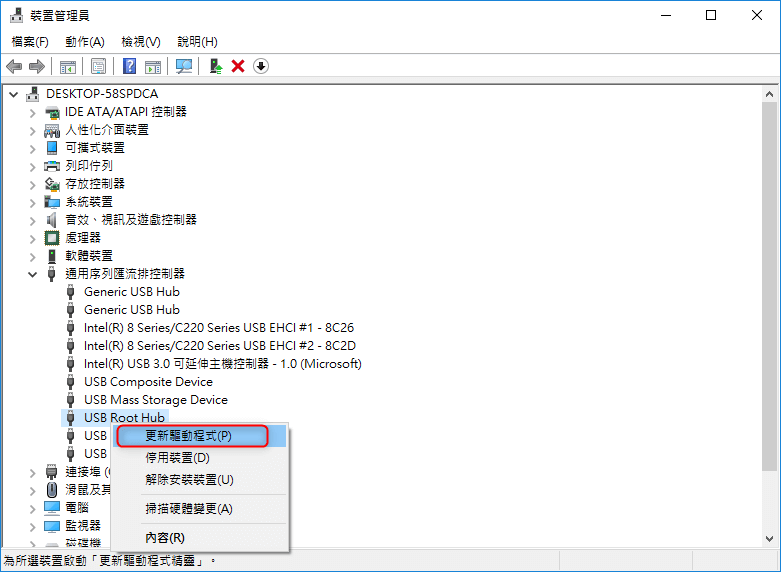
      2.展開 [通用序列匯流排控制器]。 按住 (或以滑鼠右鍵按一下) 裝置並選取 [解除安裝]。 為每個裝置重複上述步驟。您也可以右鍵選擇【更新驅動程式】來直接更新它。
      3.完成後,重新啟動電腦。 您的 USB 控制器將會自動安裝。

  方法四:重新啟用USB集成線

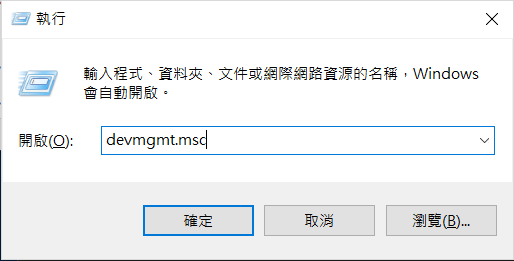
     1.按住Win+R鍵打開運行對話方塊。然後在運行框中輸入【devmgmt.msc】,來打開【裝置管理員】。
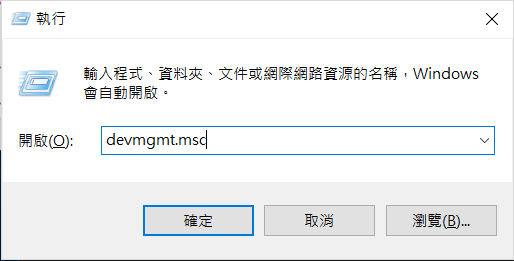
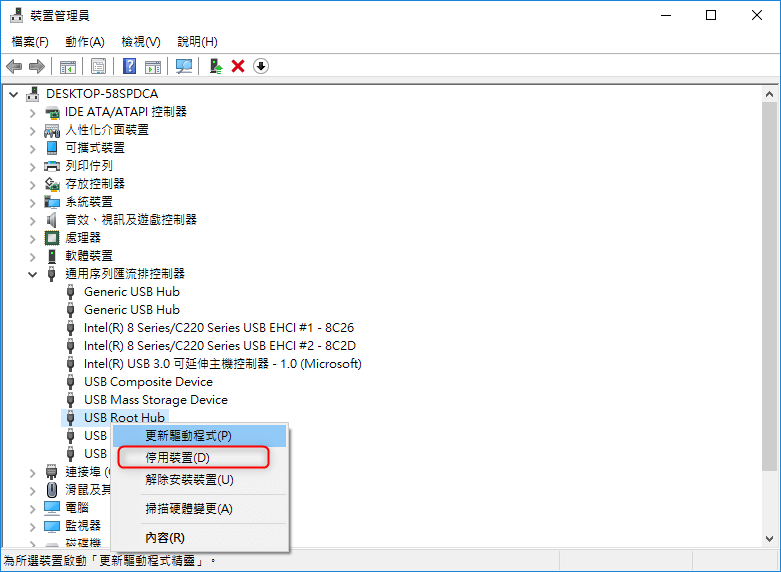
     2.展開【通用序列匯流排控制器】,在通用序列匯流排控制器裡,找到兩個【USB Root Hub】,逐一右鍵點擊【停用裝置】,然後再【啟用裝置】。接下來再次連接USB裝置,基本就能辨識與讀取了。
  方法五: 停用 USB 選擇性暫停設定

這個方法可防止您的 USB 外部磁碟機關機或無法識別。

      1.選取 [開始] ———— [搜尋],輸入 power plan,然後選取 [選擇電源計劃]———— [變更計劃設定]———— [變更進階電源設定]。
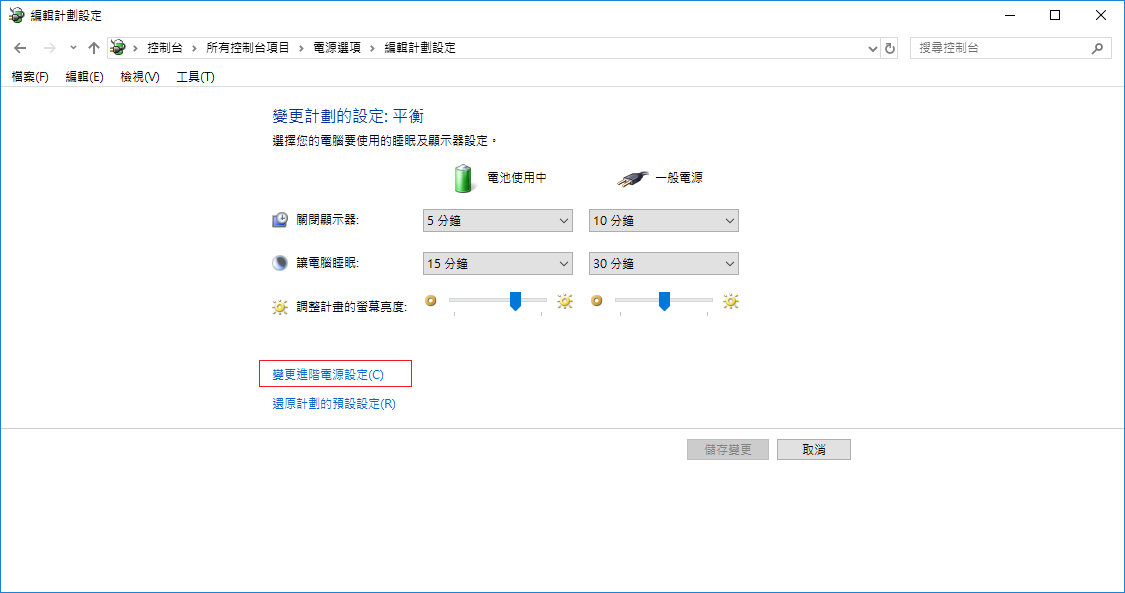
      2.展開 [USB 設定] > [USB 選擇性暫停設定]。選取 [一般電源],選取下拉式功能表,然後選取 [已停用]。如果是膝上型電腦,請選取 [電池],選取下拉式功能表,然後選取 [已停用]。

  方法六:更改BIOS的USB設定

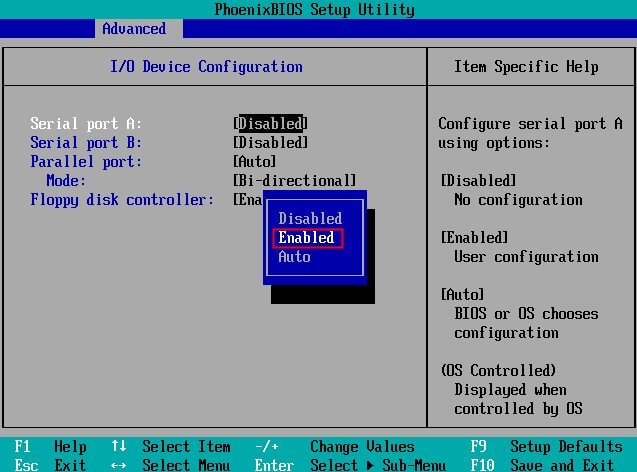
     1.進入BIOS設定,在Advanced(進階選項)裡找到USB的相關設定選項,選擇進入(一般為USB Configuration,Device Configuration之類的選項)。
     2.把所有的USB介面改為【Enable】,按F10保存後重新開機。
  方法七:更改註冊表來啟用USB裝置

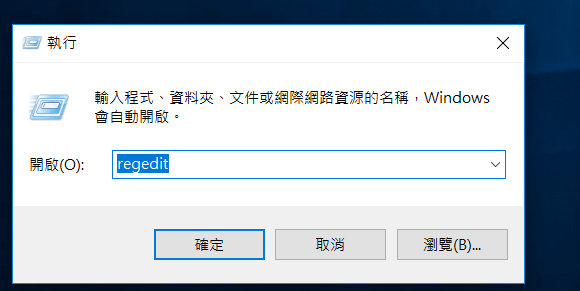
     1、按住Win+R鍵,打開執行,在彈出的視窗中輸入【regedit】,按確定進入。
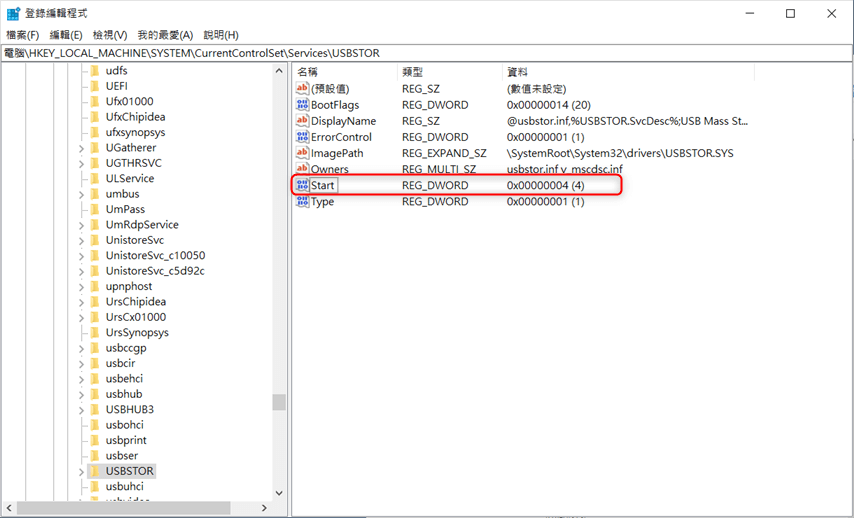
     2、通過以下路徑找到USBSTOR選項:HKEY_LOCAL_MACHINE\SYSTEM\CurrentControlSet\Services\USBSTOR
     3、在右邊視窗找到Start這個參數,然後查看Start的值,如果它的值是4,請按兩下打開,把它的數值資料改為3。接下來把USB裝置重新連接到電腦即可。
  以上提供了多種方法來解決USB裝置無法識別的問題。一旦電腦識別到鏈接到電腦的USB裝置,您請務必盡快備份和救援您需要的檔案。儘管如此,如果這些方法都不起作用且您仍然無法訪問USB裝置,我們強烈建議您要盡快救援USB裝置內的檔案,因為它可能是您的USB驅動器本身的問題。

  關於救援USB裝置檔案,建議您使用專業且免費的Bitwar Data Recovery檔案救援軟體。如果這些方法都不起作用且您仍然無法訪問USB装置,也强烈建議您Bitwar Data Recovery盡快還原檔案,因為它可能是您的USB驅動器本身的問題。Bitwar Data Recovery兼容Mac和Windows,並承諾提供快速的結果,而不會讓您丟失任何資料。

還原USB裝置無法識別而丟失的檔案

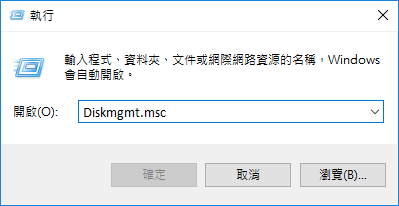
您應該做的第一步是檢查USB裝置是否可以在磁碟管理中找到,請按照下列步驟操作:按Win鍵+ R然後鍵入Diskmgmt.msc打開窗口,然後確認USB裝置已存在或不。


閱讀更多關於win10 USB失效的相關資訊,請點擊檔案救援

2021年8月15日星期日

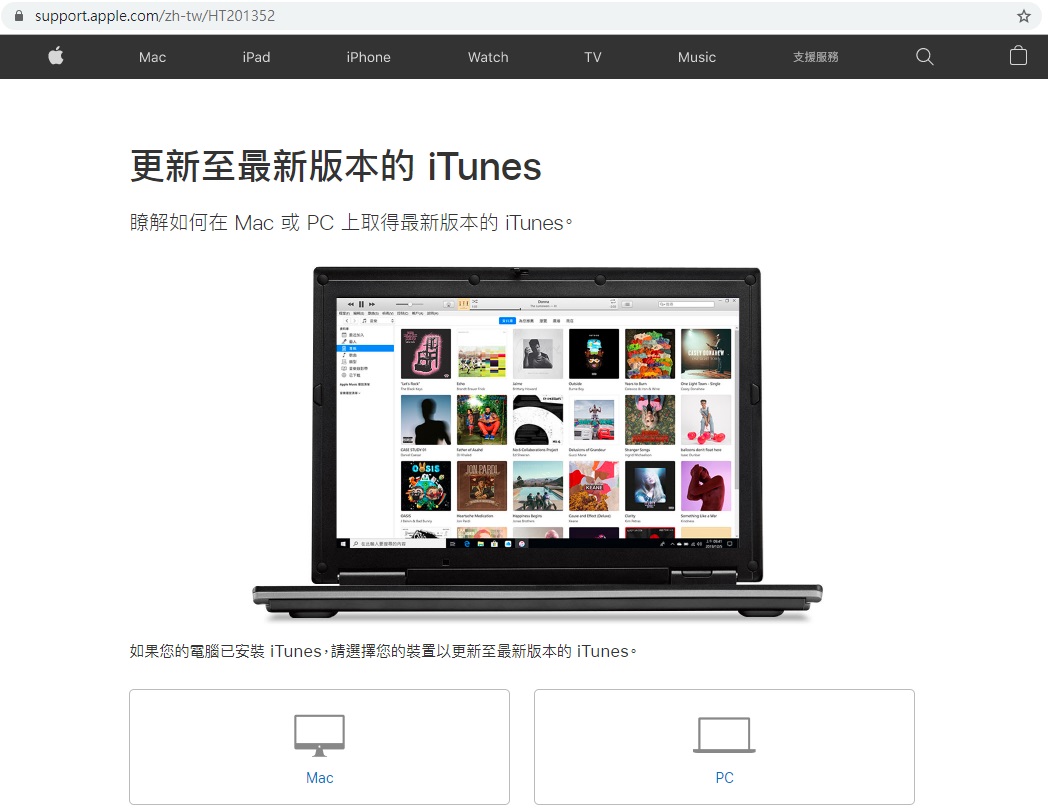
在Windows 10中變更iTunes備份位置的辦法

大多數iPhone和iPad用戶使用蘋果公司的官方iTunes備份他們的iPhone。將其iOS設備備份到Windows 10 PC的iTunes備份位置。當您需要將iPhone備份到計算機時,必須確保Windows 10的系統磁碟區具有足夠的存儲空間(一般需要預留的的存儲空間與iPhone的存儲一致)。

在Windows 10中變更iPhone iTunes備份位置

一般情況下,iTunes將iPhone和iPad上的所有資料備份到以下兩個位置之一,具體取決於iTunes的安裝位置:

如果從Windows 10 store安裝了iTunes:

iTunes的安裝位置:%UserProfile%\Apple\MobileSync\Backup

如果使用安裝資料安裝iTunes:

iTunes的安裝位置:%AppData%\Apple Computer\MobileSync\Backup

如果Windows 10的系統磁碟區正在快速裝滿,或者沒有足夠的可用空間來備份iPhone資料,則可能要變更iTunes的默認備份位置。可是,默認情況下,iTunes不允許您變更默認備份位置。這意味著,如果安裝Windows 10的磁碟區上沒有足夠的可用空間,則無法將iPhone或iPad備份到PC。

幸運的是,這裡有解決方法可以變更iTunes使用的默認備份位置。我們使用Windows作業系統中可用的鏈接功能來變更用於備份iPhone和iPad的默認iTunes備份位置。因此,您可以通過命令提示字元變更iTunes默認備份位置。

通過命令提示字元變更iTunes默認備份位置

步驟1:在要使用新備份位置的分割區的根目錄下,創建一個名為MobileSync的新資料夾。確保在其中創建MobileSync文件夾的分區具有足夠的可用空間來備份整個iOS。

步驟2:接下來,導航至以下位置之一:

如果從Windows 10商店安裝了iTunes:C:\Users\UserName\Apple\MobileSync

對於iTunes的經典桌面版本:C:\Users\UserName\AppData\Roaming\Apple Computer\MobileSync

步驟3:剪切(不是複製)Backup資料夾,並將其粘貼到第一步中創建的新MobileSync資料夾中。因此,[備份]資料夾的路徑(其中,D是分割區代碼)為:D:\MobileSync\Backup

步驟4:以管理員身份打開命令提示字元。為此,請在[開始/任務欄搜索]中鍵入cmd,右鍵單擊結果中的[命令提示字元],然後單擊[以管理員身份運行]。

步驟5:執行以下命令:

如果從Windows商店安裝了iTunes:MkLink /J “C:\Users\UserName\Apple\MobileSync\Backup” “D:\MobileSync\Backup”

如果iTunes在商店外部安裝:MkLink /J “C:\Users\UserName\AppData\Roaming\Apple Computer\MobileSync\Backup” “D:\MobileSync\Backup”

在以上命令中,[C]是Windows 10磁碟機的代號,[UserName]是您的實際用戶名,[D]是您打算在其中保存iPhone和iPad備份的新分區的磁碟機代號。

在Windows 10中變更iPhone iTunes備份位置

閱讀更多關於iTunes備份位置的相關資訊,請點擊檔案救援

2021年8月3日星期二

如何修復SD卡且不丟失重要檔案

記憶卡突然壞掉無法讀取將是我們最難過的事。在這裡中,我將告訴您有關如何進行SD卡修復而不丟失重要檔案的最佳解決方案。

  記憶卡是智能手機、車載播放器和數碼相機等使用最為廣泛的檔案存儲設備。可插入便攜式攝像機,音樂播放器,智能手機,平板電腦,數碼相機和其他便攜式設備。它是最方便和最便宜的存儲介質,方便我們存儲和移動檔案。但是,記憶卡的使用壽命有限,因此在使用一段時間後,它們必然會損壞。且使用過程中的意外格式化或刪除,也是記憶卡中檔案丟失的重要原因。更糟糕的是,如果操作不當,資料將永久丟失。

  對記憶卡來說,最恐怖的是當它變為RAW時,它的屬性會顯示0字節,且不可讀取也不可訪問,此時雙擊它,您的windows可能會提示磁盤需要格式化錯誤。但通常,這並不是我們想要的。因為記憶卡中有很多重要的檔案並未來得及保存。此時,如何進行記憶卡修復而不丟失重要檔案呢?

如何識別您的記憶卡已損壞

如果您發現以下跡象,您的記憶卡將被視為已損壞:

           ●記憶卡出錯:出現黑屏並顯示錯誤消息'無法訪問記憶卡。檔案或目錄已損壞且無法讀取。

          ●記憶卡上的檔案遺失:記憶卡上的大多數檔案都丟失了。

          ●不顯示檔案夾:當您嘗試通過系統讀取記憶卡時,不顯示任何檔案夾,或檔案夾未打開,並顯示錯誤消息"記憶卡上的讀/寫錯誤",表示無法從設備讀取。

          ●存儲卡錯誤:在嘗試訪問存儲在卡上的珍貴照片或視頻時,會收到"存儲卡錯誤"或"存儲卡損壞"的錯誤消息。

          ●寫保護:您可以在相機和系統中查看記憶卡的內容,但無法複製這些內容並收到磁盤"寫保護"的錯誤消息。

          ●記憶卡卡提示未格式化:您的記憶卡已被PC識別,但您無法看到任何存儲的照片或視頻。它顯示消息'記憶卡未格式化。你想現在格式化嗎?

          ●無法訪問記憶卡:您無法在記憶卡中添加,刪除,複製或保存任何內容。並且您在手機上收到一條消息,指出您無法將檔案保存在記憶卡上

  每當您的記憶卡卡損壞時,無法保證您將始終能救援數據。比如,在物理損壞的情況下,您就無法修復它。但是假如記憶卡出現以上問題可能是一些邏輯錯誤,您就可以通過本文介紹的方法進行修復了。

  但要重點注意的是:記憶卡的修復過程可能會再次損壞您在記憶卡中無法讀取的重要檔案,比如CHKDSK或格式化的操作等。請確保已成功備份或救援所有存儲在記憶卡上的重要檔案,並在記憶卡修復好之前將所有檔案保存到計算機硬碟或其他存儲器。

如何救援待修復的記憶卡?

要從記憶卡救援丟失的檔案,我推薦您使用一款專業、功能強大、操作簡單的免費檔案救援軟體————Bitwar Data recovery。它能做到輕鬆救援已經誤刪的、誤格式化、遭受病毒攻擊的各品牌隨身碟、記憶卡、硬碟、移動硬碟中的多種檔案類型的資料。還能在救援成功前免費預覽您掃描到的常用類型資料。

但是如果快速掃描找不到您要的重要檔案,您可以在此步驟上選擇"深度掃描"進行對檔案的更詳細搜索。深度掃描可以將該設備上所有的原始檔案全部找出來。但深度掃描所需時間偏長,且掃描到的檔案名稱會丟失,不過您可以根據檔案大小和檔案類型定位找到它。

如果您可以輕鬆快速地從記憶卡中免費救回重要的檔案。之後,您可以對您的記憶卡進行任何修復的操作而不用擔心檔案丟失的問題。

如何修復記憶卡?

修復1:將記憶卡連接到另一台設備

有時,某個電腦設備可能無法讀取記憶卡或與記憶卡不兼容。在這種情況下,請嘗試將記憶卡連接到其他設備看是否可以正常讀取。

修復2:使用命令提示符修復損壞的記憶卡

將損壞的記憶卡連接到您的計算機
轉到"我的電腦/此電腦"。
在"設備和驅動器"部分下,找到記憶卡並記下其驅動器號。
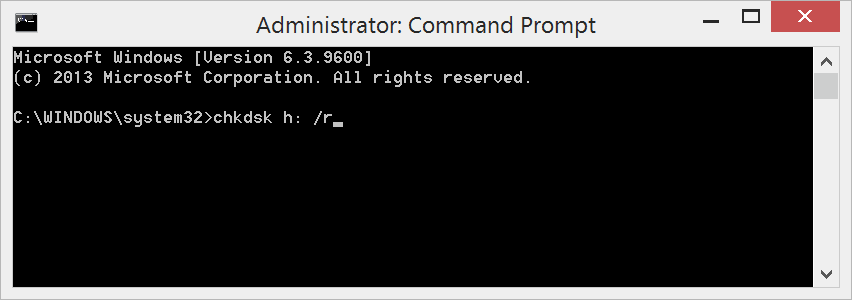
現在運行命令提示符(CMD)並輸入"chkdsk h:/ r",其中"h"是驅動器的字母。


chkdsk命令將掃描損壞的記憶卡問題並修復損壞的記憶卡。掃描過程完成後,可重新連接存儲卡以查看記憶卡是否能正確讀取。

修復3:分配新的驅動器號

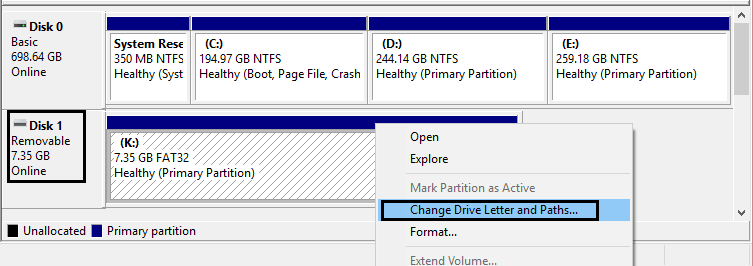
將記憶卡連接到系統的讀卡器,如果系統沒有為其分配新的驅動器號,則表示您無法訪問它。在某些情況下,可能會為閱讀器分配一個驅動器號,但仍然會收到消息"請將磁盤插入驅動器E:"表示記憶卡不可讀。要解決此問題,您應該通過操作系統設置為此連接的卡分配新的驅動器號。

修復4:禁用記憶卡

將損壞的存儲卡連接到計算機後
1.轉到"設備管理器"
2.右鍵單擊記憶卡,然後選擇"禁用"。
3.等待幾分鐘,然後單擊"啟用"。
要使更改生效,您可能必須重新啟動計算機

修復5:重新安裝驅動程序

您可以嘗試重新安裝驅動程序。為此,請按照下列步驟操作:

  1.轉到並右鍵單擊我的電腦/此電腦。單擊"管理Manage"選項。
2.單擊左側的"設備管理器選項Device Manager Option"。
3.從列表中雙擊"磁盤驅動器Disk Drives"選項。然後右鍵單擊可移動驅動器的名稱。
4.單擊"卸載Uninstall",然後單擊"確定Ok"。
5.斷開記憶卡的連接,然後重新啟動PC。
6.再次重新連接記憶卡。檢查你的電腦會檢測到它。


閱讀更多關於SD卡修復的相關資訊,請點擊檔案救援

2021年8月2日星期一

如何在Mac磁碟機碟上釋放空間?

有時候,磁碟機被過多使用,而您想釋放磁碟機的空間?如何在Mac磁碟機碟上釋放空間?您可以通過刪除垃圾檔案,如係統和應用程式創建的緩存和臨時檔案重複的檔案,例如重複的照片、音頻、視頻、包等有效地釋放空間。

如何釋放Mac的磁碟機空間?

如果您必須快速釋放啟動碟上的空間,您可以按照這幾個步驟清理至少幾 GB 並讓 Mac 運行得更快。

刪除應用程式的緩存 ( 1 - 5 Gb )。

刪除不需要的桌面圖片 ( 432.52 Mb )。

刪除不需要的舊檔案 ( 818 Mb )。

刪除不需要的字體 ( 900 Mb )。

之後您可以輕鬆搜索冗余檔案和應用程式。

在 Mac 系統上格式化磁碟,將空閒的空間徹底抹除資料

1、先找到「磁碟工具程式」。

2、進入工具程式時就可以看到左邊會顯示你目前電腦上的碟區,然後選擇你準備格式化或是抹除空間的磁碟槽,右邊再選擇清除。

3、請先進到「安全選項」,這裡可以設定要快速格式化還是完整,總共分成四段,可以依你的需求選擇,最安全的時間也花的最久。

4、選擇你是要格式化或是僅清除可用空間就可以點下去了。

清理iPhoto照片

iPhoto 是我們在 Mac OS 系統中默認用來管理照片的應用軟體,所以照片都會存入到一個名為 iPhoto 照片庫的目錄中。這裡介紹的方法是將 iPhoto 的照片庫轉移到其它存儲設備上,比如你的隨身碟或是移動硬碟上,這樣就可以為 Mac 電腦節省很多空間出來。

1、先要找到 iPhoto 所存放的目錄位置,它默認是儲存在 Mac 的“圖片”目錄中。

2、準備一個大容量的存儲裝置,如移動硬碟。我們建議它已經被格式化為 Mac OS 擴展格式的。

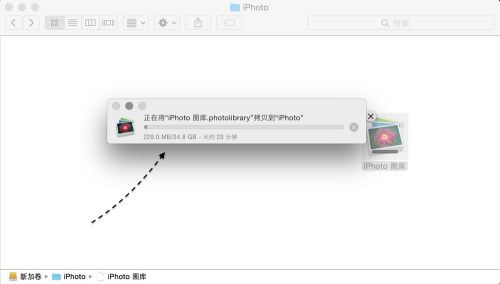
3、先把圖片目錄的 iPhoto 整個目錄拷貝到移動硬碟。

MAC釋放磁碟空間1.jpg

4、開 iPhoto程式。點擊頂部的文件菜單欄,然後選擇“切換到圖庫”選項。

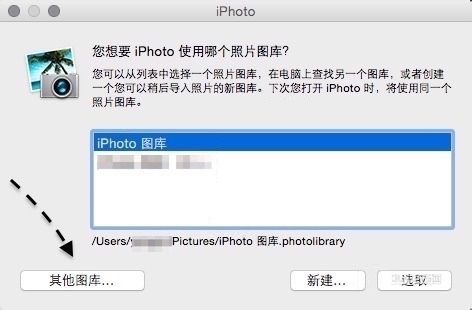
5、隨後在 iPhoto 的圖庫窗口中,可以看到當前系統默認的圖庫,以及它所在的位置。此時我們可以點擊“其他圖庫”選項。

MAC釋放磁碟空間2.jpg

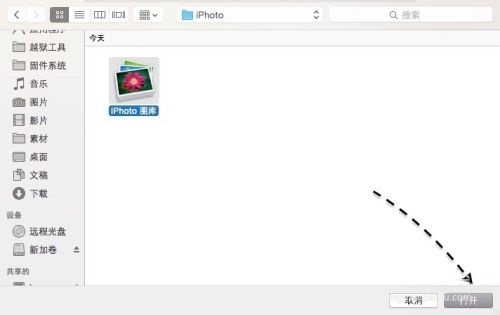
6、接著請選擇我們之前轉移到其它裝置上的 iPhoto 圖庫的位置,選擇並打開就好。

MAC釋放磁碟空間3.jpg

7、隨後會提示我們是否要將 iPhoto 的默認圖庫變更為我們剛剛選擇的圖庫,此時請點擊“重新啟動”按鈕。

8、添加好後,重新打開圖庫窗口,可以看到此時默認的圖庫路徑已經變更到到我的移動硬碟上了。

當然這個方法唯一不好的地方就是,當使用 iPhoto 時,必須接入我們之前轉移圖庫的移動存儲裝置,否則就會出現讓我們選擇圖片庫的窗口。

使用Mac的「最佳化儲存空間」功能

Mac 的「最佳化儲存空間」功能可協助您節省儲存空間。方法是將您的內容儲存在 iCloud 中,需要時再取用:

  • 需要儲存空間時,系統會將檔案、照片、電影、電子郵件附件以及您不常使用的其他檔案自動儲存在 iCloud。

  • 每個檔案的位置都不會改變,仍會出現在您上次儲存的地方,當您開啟時即會下載。

  • 至於您最近使用過的檔案,以及照片的最佳化版本,則仍會儲存在 Mac 上。

查看您的 Mac 上有多少儲存空間

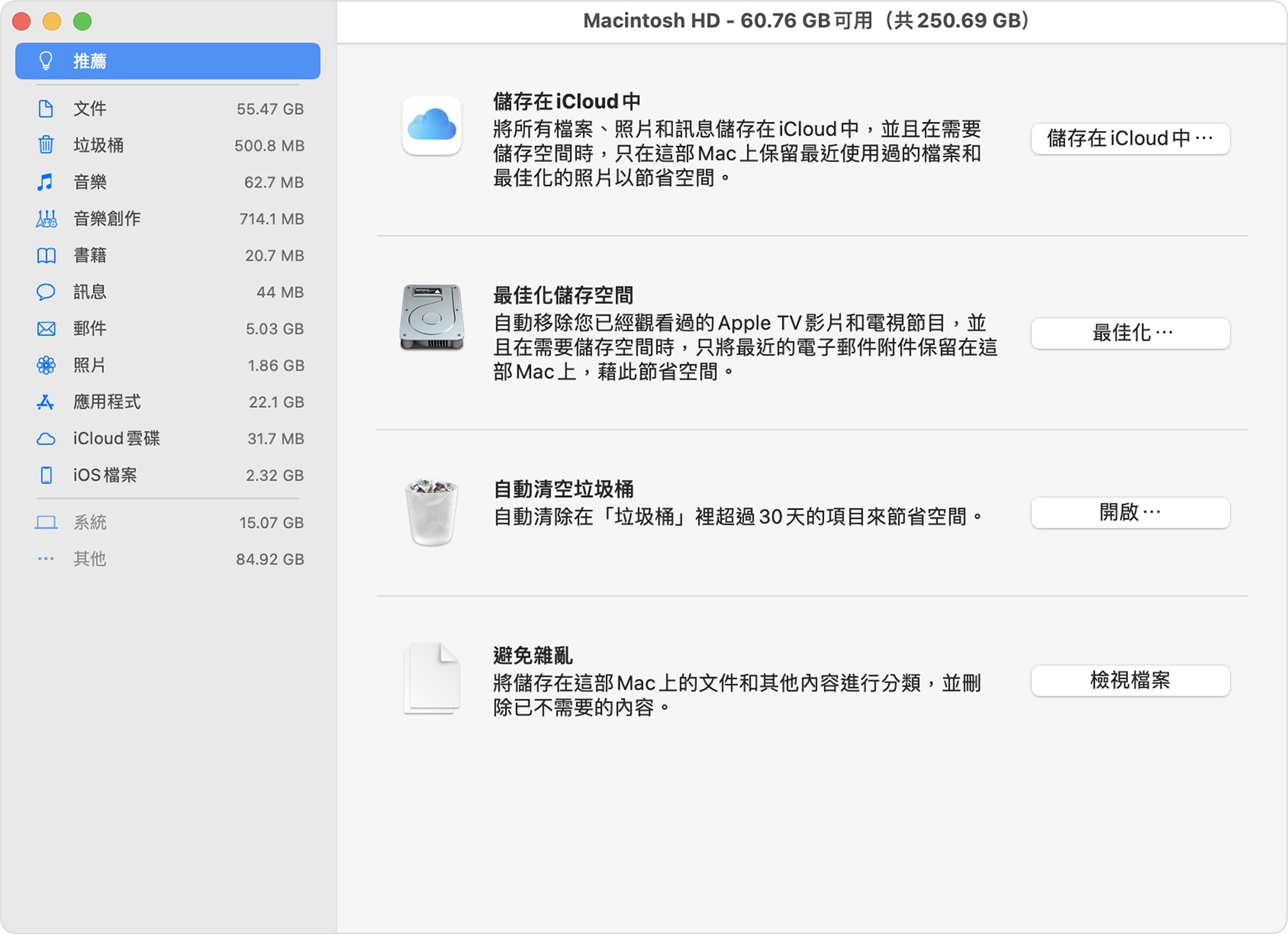
選擇「蘋果」選單  >「關於這台 Mac」,然後按一下「儲存空間」。長條列中的每個區段為各類別檔案所使用的預估儲存空間。將指標移到每個區段上可查看詳細資訊。按一下「管理」按鈕開啟「儲存空間管理」視窗。您可以在這裡管理 Mac 上的儲存空間。

按一下「最佳化」按鈕,即可自動移除已看過的電影和電視節目來節省空間。需要儲存空間時,您向 Apple 購買且已看過的電影或電視節目就會從 Mac 中移除。按一下電影或電視節目旁邊的下載圖像 ,即可重新下載。

需要儲存空間時,Mac 也會只保留該部 Mac 上最近使用過的電子郵件附件,藉此節省空間。注:為電影、電視節目和電子郵件附件進行儲存空間最佳化時,並不需要 iCloud 儲存空間。

1627897455155216.jpg

手動刪除檔案釋放 Mac 硬碟空間

手動刪除檔案是一項簡單的任務,但也可能很耗時。最好的方法是找到不再需要的舊文檔、下載、音樂和應用程序,然後將它們拖到廢紙簍。執行此操作時,您需要記住清空廢紙簍,否則,檔案只會放在那裡,根本不釋放任何空間。

1、右鍵單擊 Dock 中的廢紙簍。

2、選擇清空箱並確認。

使用 Finder 刪除舊備份

您還可以使用 Finder 刪除舊的 iTunes 資料庫備份、iOS 備份和更新,以及清除緩存檔案。

1、打開 Finder 窗口,然後在菜單欄中選擇 Go。

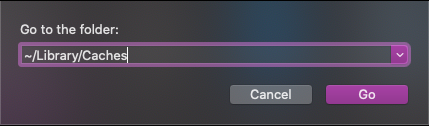
2、單擊轉到資料夾並輸入以下命令之一:

緩存:~/Library/Caches

MAC釋放磁碟空間5.png

iTunes 資料庫備份:~/Music/iTunes/Previous iTunes Libraries

iOS 備份:~/Library/Application Support/MobileSync/Backup/

iOS 軟件更新 iPad:~/Library/iTunes/iPad Software Updates

iOS 軟件更新 iPhone:~/Library/iTunes/iPhone Software Updates

瀏覽每個資料夾並刪除您不再需要的任何檔案。

如前所述,手動清除文件很容易,但它隨時可能發生一個相當大的風險——您可能會刪錯檔案。如果您刪錯了檔案,請閱讀如何從丟失的HFS+(Mac)分區救援.txt檔案?

閱讀更多關於如何在Mac磁碟機碟上釋放空間的相關資訊,請點擊檔案救援

Jak odzyskać usunięte lub utracone partycje na dysku Windows?

  Po uruchomieniu komputera zauważyłeś, że jedna z partycji zniknęła? Twoje ważne dane mogą być przechowywane na tej partycji. Jak odzyskać ...