2026年8月10日星期一

Jak odzyskać usunięte lub utracone partycje na dysku Windows?

 Po uruchomieniu komputera zauważyłeś, że jedna z partycji zniknęła? Twoje ważne dane mogą być przechowywane na tej partycji. Jak odzyskać utraconą partycję w systemie Windows 10?

Powszechne przyczyny utraty partycji

Istnieje wiele powodów, dla których mogło to się zdarzyć. Oto lista najczęstszych przyczyn usunięcia partycji:

  • Przypadkowe usunięcie: Niechcący usunięcie lub sformatowanie niewłaściwej partycji to jedna z najczęstszych przyczyn usunięcia partycji.
  • Uszkodzenie tabeli partycji: Tabela partycji odgrywa kluczową rolę w opisywaniu partycji dla systemu operacyjnego. Uszkodzona tabela partycji prowadzi do utraty partycji.
  • Niewłaściwe zmienianie rozmiaru partycji: Możesz dostosować rozmiar utworzonych partycji, ale ten proces jest niezwykle ryzykowny. Niespodziewane zdarzenia, takie jak nagłe przerwy w zasilaniu, mogą spowodować problemy.
  • Niespodziewane wyłączenia systemu: Częste niespodziewane wyłączenia prowadzą do awarii komputera i wpływają na partycje dysku twardego. Przyczyny wyłączeń systemu to m.in. przerwy w zasilaniu, zainfekowane aplikacje czy nieregularne aktualizacje BIOS-u.
  • Ataki wirusów: Złośliwe oprogramowanie i wirusy często infekują komputery, mimo posiadania rozwiązań antywirusowych. W konsekwencji istnieje wysokie prawdopodobieństwo, że dysk twardy zostanie zainfekowany, co prowadzi do usunięcia partycji.

Co zrobić, gdy partycja zniknie

Im szybciej podejmiesz działania, tym większe są szanse na odzyskanie partycji. Gdy partycja zostaje usunięta, system oznacza tę przestrzeń jako dostępną dla nowych partycji. Dlatego nie należy w ogóle korzystać z dysku. Dodatkowo unikaj tworzenia nowych partycji lub dodawania nowych danych — ponieważ nadpisane partycje są niemożliwe do odzyskania.

Usunięcie partycji powoduje, że system odznacza tę lokalizację na dysku twardym. W rezultacie nowe dane mogą zostać zapisane w tym samym fizycznym miejscu, nadpisując to, co tam było. Aby tego uniknąć, musisz odzyskać partycję, zanim będzie za późno.

Możliwe, że partycja wciąż istnieje, ale nie jest wyświetlana poprawnie z jednego lub drugiego powodu. Lub może przypadkowo usunąłeś partycję z komputera z systemem Windows. Odzyskiwanie partycji można przeprowadzić na kilka sposobów, które są skuteczne w przywracaniu utraconych danych.

Artykuł ten przedstawia sprawdzone metody przywracanie usuniętej partycji oraz odzyskiwanie utraconych danych.

Jak odzyskać usunięte lub odzyskanie utraconej partycji na dysku Windows?

Jeśli pilnie potrzebujesz odzyskać dane, a nie masz możliwości odzyskanie utraconej partycji, możesz skorzystać z narzędzi do odzyskiwania, możesz najpierw skorzystać z narzędzia do odzyskiwanie danych, aby przywrócić pliki.

Naszym wyborem jest program do odzyskiwania partycji— Bitwar Data Recovery, które może odzyskać utracone lub usunięte dane w różnych sytuacjach utraty danych (w tym uszkodzenie, usunięcie lub sformatowanie partycji). Dzięki szybkiemu skanowaniu, intuicyjnemu interfejsowi użytkownika oraz różnorodnym metodom skanowania, jest to idealny wybór do odzyskiwanie danych z partycji Windows oraz zewnętrznych urządzeń pamięci, szczególnie w przypadku odzyskanie utraconej partycji.

Bitwar Data Recovery Oficjalny: https://www.bitwarsoft.com/pl/data-recovery-software

Oto jak użyć Bitwar Data Recovery do odzyskania danych z usuniętej partycji:

  1. Pobierz, zainstaluj i uruchom program do odzyskiwania partycji— Bitwar Data Recovery. Jeśli usunięta partycja znajduje się na wbudowanym dysku twardym, wybierz partycję bez przypisanej litery dysku na stronie głównej oprogramowania. Jeśli jej nie znajdziesz, kliknij „głębokie skanowanie” w sekcji „utracone partycje” na dole strony, aby zeskanować dysk i znaleźć brakującą partycję. 

  2. Wybierz tryb skanowania oraz typy plików, które chcesz odzyskać, a następnie kliknij przycisk „Skanuj”.  
  3. Poczekaj na zakończenie procesu skanowania. Znajdź i podglądaj pliki, które chcesz odzyskać. Po potwierdzeniu zaznacz pliki do odzyskania, kliknij „Odzyskaj”, wybierz lokalizację dla przywróconych plików i poczekaj na zakończenie procesu odzyskiwanie plików. 

Odzyskiwanie usuniętej partycji w systemie Windows

Metoda 1: Dodanie lub zmiana litery partycji

Aby partycja była widoczna i używana w systemie Windows, musi mieć przypisaną literę dysku. Jeśli brakuje litery dysku, partycja nie będzie się poprawnie wyświetlać, nawet jeśli wszystkie dane są w porządku. Przypisana wcześniej litera dysku mogła zostać nadpisana lub zniknąć, dlatego najlepszym rozwiązaniem jest przypisanie nowej litery dysku.

  1. Kliknij prawym przyciskiem myszy na „Start”, a następnie wybierz „Zarządzanie dyskami”.

  2. Kliknij prawym przyciskiem myszy na partycję, która nie ma przypisanej litery dysku, a następnie wybierz „Zmień literę dysku i ścieżki”. 

  3. Kliknij „Dodaj”, aby przypisać literę do partycji. 
  4. Wybierz literę dysku, a następnie kliknij „OK”. 

Po przypisaniu litery dysku powinieneś móc ponownie uzyskać dostęp do tej partycji za pomocą Eksploratora plików.

Pobierz bezpłatnie program Bitwar Data Recovery z tej strony: https://www.bitwar.net/.

Możesz go również pobrać ze strony Bitwarsoft: https://www.bitwarsoft.com/data-recovery-software/ .

Wypróbuj go już teraz!

Szczegółowe informacje na temat Odzyskiwanie partycjiOdzyskiwanie z dysku RAW można znaleźć w sekcji Odzyskiwanie danych.


2026年8月6日星期四

Jak odzyskać uszkodzoną kartę SD na Macu

 Karty SD są popularnym medium do przechowywania zdjęć i filmów. Chociaż w ostatnich latach przenośne nośniki danych, takie jak karty SD, stały się coraz bardziej wytrzymałe, nadal mogą ulegać uszkodzeniom. Mogą one być wynikiem uszkodzenia logicznego lub fizycznego. Wszyscy chcielibyśmy móc naprawa uszkodzonej karty sd, ale oczywiście uszkodzenia logiczne można próbować naprawić samodzielnie, podczas gdy uszkodzenia fizyczne najlepiej zostawić specjalistom. Jak Mac Odzyskiwanie z karty SD bez utraty danych?

Poniższa część poprowadzi Cię przez proces identyfikacji przyczyn awarii karty SD, naprawa uszkodzonej karty sd na Macu, odzyskiwanie utraconych danych oraz zapobiegania przyszłym uszkodzeniom karty SD. Można zastosować kilka skutecznych sposobów na odzyskiwanie danych oraz naprawa uszkodzonej karty sd w zależności od rodzaju problemu.

Określenie typu uszkodzenia karty SD w macOS

Poniżej przedstawiono różne objawy, które mogą wystąpić w zależności od rodzaju uszkodzenia karty SD:

Objawy uszkodzenia logicznego karty SD

Uszkodzenie logiczne odnosi się do uszkodzeń, które nie są fizyczne. Zwykle wpływa to na system plików karty SD. Typowe objawy uszkodzenia logicznego to brak dostępu do plików oraz zniekształcone nazwy plików. Nie będziesz w stanie otworzyć, edytować ani dodawać plików na karcie SD. Innym powszechnym objawem jest utrata danych — mogą to być wszystkie pliki, które przechowujesz, lub częściowa utrata niektórych z nich. Jeśli Twój Mac może poprosić o sformatowanie karty SD zaraz po jej włożeniu, to również może być oznaką uszkodzenia logicznego.

Uszkodzenie logiczne może mieć wiele przyczyn. Oto kilka powszechnych powodów:

  • Nieprawidłowe wypinanie: Fizyczne usunięcie karty SD bez wcześniejszego bezpiecznego wypięcia może prowadzić do poważnych problemów. Poprawne wypięcie karty SD zapewnia, że nie zostanie uszkodzona.
  • Przerwanie transferu danych: Przerwanie transferu plików, niezależnie od tego, czy spowodowane jest odłączeniem karty SD, czy utratą zasilania, może prowadzić do uszkodzenia logicznego. Może to uszkodzić pliki, które są w trakcie przenoszenia, a w niektórych przypadkach także system plików.
  • Nieprawidłowy format: Ważne jest, aby sformatować kartę SD zgodnie z odpowiednim systemem plików dla twojego urządzenia. Na przykład użycie dysku sformatowanego w NTFS na kamerze lub rejestratorze jazdy, które obsługują tylko systemy FAT i exFAT, może prowadzić do problemów.
  • Błędy oprogramowania i firmware: Problemy związane z błędami oprogramowania lub firmware w aparacie, rejestratorze lub systemie GPS używającym karty SD mogą również prowadzić do uszkodzenia karty.

Objawy fizycznego uszkodzenia karty SD

Karty SD mogą być narażone na różne rodzaje uszkodzeń fizycznych. Najbardziej widoczne oznaki to:

  • Pęknięcia obudowy
  • Wygięte złącza
  • Korozja

Jeśli na Macu wystąpią fizyczne uszkodzenia (np. przegrzanie, zalanie wodą lub przepięcia), mogą pojawić się komunikaty o błędach, takie jak „Ten komputer nie może odczytać włożonego dysku”, co sprawi, że karta SD nie będzie widoczna w „Narzędziu dyskowym” ani w „Dostępie”.

Jakie są przyczyny fizycznego uszkodzenia karty SD?

  • Niewłaściwe obchodzenie się: Może to obejmować nałożenie ciężaru na kartę SD, jej upuszczenie lub niewłaściwy transport.
  • Ekstremalne warunki środowiskowe: Przegrzanie lub zalanie wodą mogą spowodować nieodwracalne uszkodzenia karty SD. Karty SD używane w dronach lub aparatach cyfrowych są szczególnie narażone na takie uszkodzenia.
  • Nieprawidłowe użytkowanie i uszkodzone czytniki kart SD: Używanie uszkodzonego czytnika oraz niepoprawne włożenie i wypięcie karty mogą uszkodzić złącza karty SD.

Jednak fizyczne uszkodzenie karty SD to tylko powierzchowny problem — jeśli wewnętrzne komponenty, takie jak komórki pamięci NAND i kontroler, są w dobrym stanie, to nie jest uważane za fizyczne uszkodzenie. W takim przypadku należy szybko wykonać kopię zapasową i odzyskać ważne dane, a następnie przystąpić do naprawa uszkodzonej karty sd.

Sprawdzanie uszkodzenia karty SD na Macu

Zanim przystąpisz do naprawa uszkodzonej karty SD i odzyskiwanie danych na Macu, upewnij się, że nie ma fizycznych uszkodzeń. Wykonaj poniższe kroki, aby sprawdzić, czy twoja karta SD jest uszkodzona fizycznie:

  • Sprawdź kartę SD: Zbadaj kartę SD pod kątem pęknięć, wygięć i deformacji. Sprawdź również, czy plastikowa obudowa karty nie ma zarysowań, wgnieceń oraz oznak zużycia.
  • Sprawdź styki złote: Zobacz, czy styki (złącza) nie mają przebarwień, zarysowań, kurzu, odpadków lub oznak korozji. Żadne nóżki nie powinny być brakujące ani wygięte.
  • Testuj kartę SD na różnych urządzeniach: Jeśli nie ma widocznych oznak uszkodzenia, włóż kartę SD do innych urządzeń (np. aparatu lub smartfona). Sprawdź, czy urządzenie wykrywa kartę SD. Użyj kilku urządzeń, aby potwierdzić, czy problem leży w karcie SD.
  • Użyj innego czytnika kart SD: Podczas podłączania karty SD do Maca lub komputera z systemem Windows, spróbuj użyć innego czytnika kart SD. Podłącz czytnik do innych portów USB i sprawdź, czy karta SD nadal nie jest wykrywana.

Jeśli zauważysz jakiekolwiek oznaki fizycznego uszkodzenia karty SD, przestań jej używać i skontaktuj się z profesjonalną usługą odzyskiwanie danych.

Odzyskiwanie danych z karty SD z uszkodzonej karty SD na Macu

Zanim przystąpisz do naprawa uszkodzonej karty SD, w pierwszej kolejności wykonaj odzyskiwanie danych z karty SD, aby uniknąć ich utraty. Wiele operacji naprawczych może bezpośrednio lub pośrednio prowadzić do utraty ważnych plików.

Wybraliśmy program do odzyskiwania danych z karty sd— Bitwar Data Recovery jako narzędzie do odzyskiwanie. Jest ono wydajne, szeroko kompatybilne, łatwe w użyciu i niezawodne. Może szybko przywrócić dane z logicznie uszkodzonej karty SD. Program do odzyskiwania danych z karty sd— Bitwar Data Recovery może również przeszukiwać dyski w formacie RAW. Dopóki jest widoczne w „Narzędziu dyskowym”, Bitwar Data Recovery może je przeskanować i odzyskać dane.

Bitwar Data Recovery Oficjalny: https://www.bitwarsoft.com/pl/data-recovery-software


      Pobierz bezpłatnie program Bitwar Data Recovery z tej strony: https://www.bitwar.net/.
      Możesz go również pobrać ze strony Bitwarsoft: https://www.bitwarsoft.com/data-recovery-software/.

      Wypróbuj go już teraz!

      Szczegółowe informacje na temat Mac Odzyskiwanie z karty SD można znaleźć w sekcji Odzyskiwanie danych.

2026年8月5日星期三

Przywracanie zdjęć i filmów z karty CFast

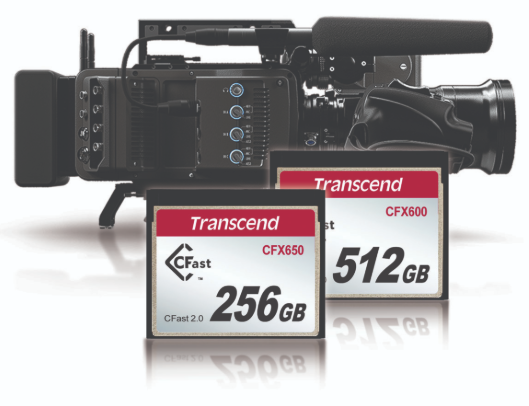
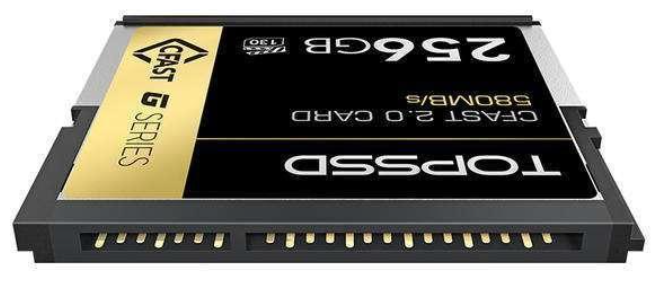
 CFast to karta pamięci o wysokiej wydajności, która w porównaniu do tradycyjnych kart CF jest mniejsza i bardziej wydajna. Głównie znajduje zastosowanie w profesjonalnych aparatach fotograficznych i urządzeniach do nagrywania wideo.

CFast cardMimo że karty CFast charakteryzują się dobrą trwałością i bezpieczeństwem, ich intensywne użytkowanie może prowadzić do utraty danych. Niniejszy przewodnik ma na celu dostarczenie szybkich i łatwych metod odzysku danych z kart CFast, pomagając użytkownikom systemu Windows bezpiecznie przywrócić zdjęcia i filmy.

Wprowadzenie do kart CFast

Karta CFast, znana również jako CompactFast, to ulepszona wersja tradycyjnej karty CompactFlash (CF), która obsługuje interfejs ATA/IDE (PATA). Mimo że karty CFast mają podobne zastosowania do kart CF, różnice w interfejsie sprawiają, że ich możliwości są znacznie szersze.

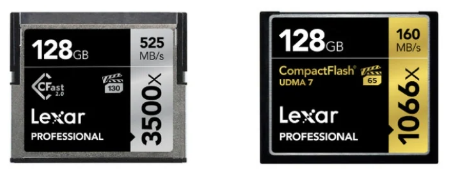
Karty CFast wykorzystują interfejs SATA (Serial ATA) zamiast PATA, co pozwala na osiągnięcie prędkości transferu danych do 600 Mbps. Nowe modele kart CFast od firm takich jak Lexar i SanDisk są wyposażone w najnowszy interfejs SATA III, co zapewnia jeszcze lepszą wydajność.CFast

Dzięki swoim wyjątkowym prędkościom transferu, karty CFast doskonale nadają się do obsługi dużych aplikacji oraz umożliwiają płynne nagrywanie wideo 4K bez potrzeby korzystania z pamięci buforowej. To zaawansowane rozwiązanie pamięciowe jest idealne dla użytkowników o wysokich wymaganiach, a ich kompaktowa budowa oraz szybkość sprawiają, że stały się popularnym wyborem w dziedzinie profesjonalnej fotografii i nagrywania wideo.

Wysoka wydajność kart CFast zapewnia szybkie i niezawodne przechowywanie danych podczas rejestrowania obrazów o wysokiej rozdzielczości lub nagrywania filmów wideo w jakości HD.

Dlaczego dochodzi do utraty danych na kartach CFast?

CFast karty cieszą się dużym uznaniem wśród profesjonalnych fotografów dzięki swojej doskonałej prędkości odczytu i zapisu, co jest kluczowe przy pracy z obrazami w wysokiej rozdzielczości oraz w trybie zdjęć seryjnych. W porównaniu do kart SD, CFast oferują większe bezpieczeństwo, większą trwałość i wyższą pojemność.

CFast&CF

Niemniej jednak, intensywne użytkowanie w profesjonalnych warunkach może prowadzić do problemów z utratą danych. Utrata danych z kart CFast może mieć wiele nieoczekiwanych przyczyn. Zrozumienie tych czynników pomoże w zapobieganiu utracie danych oraz w podjęciu szybkich działań w razie wystąpienia problemów.

  • Nieumyślne usunięcie/formata: Pliki mogą zostać przypadkowo usunięte podczas zarządzania danymi lub sprzątania. Błędne sformatowanie karty pamięci usuwa wszystkie dane.
  • Ataki wirusów lub złośliwego oprogramowania: Podłączenie karty pamięci do zainfekowanego urządzenia może prowadzić do usunięcia lub uszkodzenia plików.
  • Uszkodzenia fizyczne/zużycie: Upadki lub narażenie karty na ekstremalne warunki mogą uniemożliwić odczyt plików. Częste użytkowanie może prowadzić do awarii sprzętu, co z czasem skutkuje utratą danych.
  • Uszkodzenie systemu plików: Niewłaściwe usunięcie karty pamięci lub nagłe wyłączenie zasilania mogą prowadzić do uszkodzenia systemu plików.

Czy można odzyskiwanie utraconych danych z karty CFast?

Podobnie jak w przypadku kart SD, dane utracone z kart CFast mogą być odzyskiwane głównie z powodu podobieństw w sposobie usuwania i przechowywania danych. Kiedy pliki są usuwane, ich rzeczywiste dane nie znikają od razu, a jedynie są oznaczane jako dostępne do nadpisania.

Zarówno karty CFast, jak i SD mogą być skanowane przez specjalistyczne oprogramowanie do odzyskiwania danych, które identyfikuje i przywraca utracone pliki. Jeśli dane zostały utracone w wyniku nieumyślnego usunięcia lub formatowania, zwykle można je odzyskać, pod warunkiem, że nie zostały nadpisane nowymi danymi. Dodatkowo, profesjonalne usługi odzyskiwania danych są w stanie poradzić sobie z bardziej skomplikowanymi przypadkami, co zwiększa szansę na sukces.

Niezależnie od tego, czy chcesz odzyskać usunięte zdjęcia i filmy, czy borykasz się z konsekwencjami niezamierzonego formatowania, rygorystyczne nawyki tworzenia kopii zapasowych mogą zapobiec utracie ważnych plików na karcie CFast. Jeśli jednak nie masz nawyku tworzenia kopii zapasowych, kolejna część jest dla Ciebie.

Jak odzyskać utracone zdjęcia i filmy z karty CFast

Aby zwiększyć szanse na odzyskanie danych, natychmiast przestań używać karty CFast, aby uniknąć nadpisania utraconych plików. Następnie spróbuj odzyskanie zdjęcia i filmy z karty CFast, stosując poniższe metody:

Metoda 1: Odzyskiwanie plików z karty CFast za pomocą program do odzyskiwania danych z dysku

Bitwar Data Recovery oferuje przejrzysty interfejs oraz przyjazny dla użytkownika algorytm odzyskiwania danych. Dzięki temu jest to popularny wybór zarówno wśród nowicjuszy, jak i ekspertów, gdy chodzi o karty CFast oraz większość innych typów kart pamięci.

bitwarowe odzyskiwanie danych

Zalety oprogramowania Bitwar Data Recovery:

  • Wsparcie dla systemów Windows 11/10/8.1/8/7 oraz komputerów Mac.
  • Możliwość odzyskiwania plików z urządzeń przenośnych, takich jak pendrive’y USB, karty SD, dyski zewnętrzne itp.
  • Wyższy wskaźnik sukcesu przy odzyskiwaniu danych w różnych scenariuszach utraty, w tym z usuniętych, sformatowanych i RAW nośników.
  • Obsługa podglądu plików przed ich odzyskaniem.
  • Wsparcie dla różnych typów plików, w tym dokumentów, wideo, audio, archiwów, plików instalacyjnych oraz innych typów plików.

Bitwar Data Recovery Oficjalny: https://www.bitwarsoft.com/pl/data-recovery-software


이 웹 사이트에서 Bitwar Data Recovery 무료 다운로드: https://kr.bitwar.net/ .

Bitwarsoft 에서도 다운로드할 수 있다: https://www.bitwarsoft.com/kr/data-recovery-software/ .

지금 해보자!

자세한 Odzyskiwanie z kart CFast는 데이터 복구 참조하십시오.

Jak odzyskać usunięte lub utracone partycje na dysku Windows?

  Po uruchomieniu komputera zauważyłeś, że jedna z partycji zniknęła? Twoje ważne dane mogą być przechowywane na tej partycji. Jak odzyskać ...