2023年5月23日星期二

如何順利給Android手機更換記憶 卡? • 貓噗知識+

Android手機的設定是可以通過添加記憶卡來提高手機的內存空間。如果手機經常提示內存不足,那麼是時候用更大的microSD替換Android手機 記憶 卡了。如何將所有現有資料從原始(以前的)記憶卡複製到新記憶卡,以便您的所有照片和視頻以及傳輸到 SD 卡的應用程式和其他資料在新卡上完全相同?按照這個簡單的教程來找出答案!

什麼是手機SD卡

用於手機的 SD 卡使您可以選擇增加手機的存儲空間。就像將 SD卡插入相機時一樣,某些手機可以選擇使用MiniSD卡,這將大大增加手機存儲空間。

最常見的 SD 卡有以下尺寸:128GB 甚至 512GB,這完全取決於您想要花多少錢和您的需求。iPhone 等蘋果設備沒有插入外部 SD 卡的選項,而且這些通常只在運行 Android 的手機中提供。

Android手機更換記憶 卡

方法1:在 Android 上升級磁碟機空間

步驟1:取出舊記憶卡

  1. 打開飛行模式(您不希望在執行此操作時打開無線電信號)。您可以通過長按電源按鈕然後選擇飛行模式來執行此操作。
  2. 在主屏幕上按菜單,然後單擊設定選項。選擇SD卡和手機存儲,按卸下釋放SD卡。這樣做時,您會看到一條通知,提示“記憶卡卡已安全移除。
  3. 現在您可以安全地從手機中取出記憶卡並將其放入您想要的讀卡器中並連接到電腦。

如果您在手機上沒有找到卸下(Unmount)選項,您應該重新啟動手機。

步驟2:備份舊記憶卡

  1. 首先,我們需要將舊記憶卡中的所有照片和圖像傳輸到新記憶卡。因此,從手機中取出記憶卡並將其連接到連接到電腦的讀卡機。啟動Windows檔案總管並使其顯示隱藏的系統檔案。
  2. 按Alt 鍵顯示下拉菜單,然後選擇資料夾選項,在彈出的窗口中,選擇“檢視”選項卡,然後選擇“顯示隱藏的檔案、資料夾和磁碟機”,然後點擊“確定”。

  3. 進入你舊安卓SD卡的root目錄,選擇上面的所有資料,然後將它們複製到你電腦上的一個資料夾中(我建議為此創建一個特殊的資料夾,叫做“備份”,這樣你就可以輕鬆找到它)。
  4. 全部複製完成後,將舊卡從讀卡器中取出。

步驟3:將備份拷貝到新記憶卡中

  1. 將新記憶卡插入讀卡器。將您在電腦上創建的備份資料夾中的所有檔案複製到新卡的根目錄。
  2. 將新卡安全退出,插入Android智能手機的插槽中。一切都應該和以前一樣,但是您可使用的空間已經變大。

本文介紹了如何給Android手機更換記憶 卡擴大手機內存的方法。其實定期清理手機的垃圾資料和緩存也是必要的擴大內存的辦法。安卓系統環境下的APP很容易產生大量的垃圾資料和緩存,因此,請學會定期檢查和清理。

如果您想閱讀更多關於microSD替換Android手機 記憶 卡的相關資訊,請點擊貓噗知識+

2023年5月16日星期二

Windows系統如何用批次檔刪除不同次目錄內的檔案?

Windows檔案總管中包含成百上千個資料夾,我們是檔案與資料夾的主宰。在這些資料夾中編輯、增加和刪除檔案,並將其從一個資料夾拷貝或黏貼到另外一個資料夾。然而,當檔案或資料夾比較多時,如果想要重複相同的動作批量修改檔案將會花費很長的時間。如何用批次檔刪除不同次目錄內的檔案與內容

通過命令列手動刪除資料夾及其內容

rmdir 命令用於刪除目錄(資料夾),與 rd 命令相同。它會刪除指定的資料夾及其子資料夾和檔案。不能刪除特定檔案的部分內容。

rmdir 命令的語法如下所示。

rmdir [/s [/q]] [:] 引數:

[:] – 指定資料夾的位置。
/s – 刪除指定的資料夾及其子資料夾和檔案。
/q – 指定靜默模式。刪除資料夾時不會提示確認,僅在指定 /s 時才有效。
要手動刪除資料夾及其內容,請通過開始選單或搜尋欄開啟命令提示符。複製如下所示的命令。

以下程式碼使用 rmdir 命令刪除目錄樹。

rmdir /s /q D:\TESTFOLDER\test


按照這個命令將標路徑修改為欲刪除資料夾所在位置,資料夾及其內容將會一併刪除。

透過批處理一次性刪除檔案和資料夾的內容

透過批次檔案自動刪除資料夾及其內容,不需手動輸入命令列刪除資料夾。建立批次檔案後,只需執行該檔案即可刪除資料夾。批次檔案是一種純文字檔案,可以按順序執行儲存在其中的指令。該檔案以 .bat 副檔名儲存。

以下以 test1 資料夾為例,該資料夾內含有多個子資料夾及檔案。


1、要刪除單一資料夾及其內容,需建立批次檔案,開啟記事本並複製以下命令:

echo Delete folders using a batch file
rmdir /s /q D:\TESTFOLDER\test1

2、以 .bat 副檔名儲存檔案。

如果您想閱讀更多關於用批次檔刪除不同次目錄內的檔案與內容的相關資訊,請點擊貓噗知識+

2023年5月9日星期二

如何解決檔案名稱、目錄名稱或磁碟區標籤語法錯誤?

有時候安裝日文遊戲或著簡中的遊戲、程式、txt檔等,發現出現的是提示「檔案名稱、目錄名稱或磁碟區標籤語法錯誤」。根本無法繼續進行下一步也無法查看內容(TXT是空白,程式是亂碼)。如何解決檔案名稱、目錄名稱或磁碟區標籤語法錯誤


其實要安裝這樣的程式,處理方法很簡單,僅需將電腦的環境,變更為程式對應的換季即可。如需安裝日文或者簡中遊戲,就把自己電腦改成日文或簡中的環境。就能正常使用日文或簡中環境下的程式。

將語言改為程式對應的語言然後安裝程式

步驟1. 開啟『控制台』。

步驟2. 選擇 時間、語言和區域 中的『變更日期、時間或數字格式』。


步驟3. 跳出 地區,最上面一排選取『系統管理』後,點取『變更系統地區設定』。


步驟4. 跳出地區設定 . 這時選取你需要改的目前的系統地區設定!


如果您想閱讀更多關於磁碟區標籤語法錯誤的相關資訊,請點擊貓噗知識+

2023年5月3日星期三

什麼是最安全的RAID陣列?

 什麼是最安全的RAID陣列?


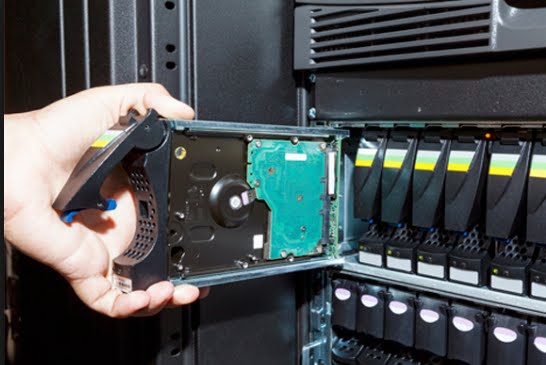
容錯式磁碟陣列(RAID),又稱容錯式廉價磁碟陣列,簡稱安全的RAID陣列。它主要是利用虛擬化儲存技術把多個硬碟組合起來,成為一個或多個硬碟陣列組,目的為提升效能或資料冗餘,或是兩者同時提升。

raid陣列.jpg

由於RAID層級不同,資料會以多種模式分散於各個硬碟。RAID 層級的命名會以 RAID 開頭並帶數字,例如:RAID 0、RAID 1、RAID 5、RAID 6、RAID 7、RAID 01、RAID 10、RAID 50、RAID 60。,每種等級都有其理論上的優缺點,不同的等級在兩個目標間取得平衡,分別是增加資料可靠性以及增加記憶體(群)讀寫效能。

簡單來說,RAID把多個硬碟組合成為一個邏輯硬碟。因此,作業系統只會把它當作一個實體硬碟。RAID常被用在伺服器電腦上,並且常使用完全相同的硬碟作為組合。由於硬碟價格的不斷下降與RAID功能更加有效地與主機板整合,近年來,RAID也成為普通使用者的一個選擇,特別是需要大容量儲存空間的工作,如:視訊與音訊製作。

RAID 0被稱為帶區集。它將兩個以上的磁碟並聯起來,成為一個大容量的磁碟。在存放資料時,分段後分散儲存在這些磁碟中,因為讀寫時都可以並列處理,所以在所有的級別中,RAID 0的速度是最快的。但是RAID 0既沒有冗餘功能,也不具備容錯能力,如果一個磁碟(物理)損壞,所有資料都會遺失。

RAID 1

與RAID 0相同,兩組以上的N個磁碟相互作鏡像,有很好的讀取速度。只要一個磁碟正常即可維持運作,可靠性最高。其原理為在主硬碟上存放資料的同時也在鏡像硬碟上寫一樣的資料。當主硬碟(物理)損壞時,鏡像硬碟則代替主硬碟的工作。因為有鏡像硬碟做資料備份,所以RAID 1的資料安全性在所有的RAID級別上來說是最好的。但無論用多少磁碟做RAID 1,僅算一個磁碟的容量,所以它的磁碟利用率最低。

而RAID2、3、4較少實際應用,因為RAID0、RAID1、RAID5、RAID6和混合RAID已經涵蓋所需的功能。RAID 0 不提供檔案冗餘,RAID 1 和 RAID 5 允許單個磁碟故障,等等。因此,您不能長期依賴這種冗餘,因為工作磁碟上的負載增加使它們容易崩潰,並導致完全的檔案災難。

當RAID伺服器崩潰時:

首先,當它崩潰時不要驚慌失措,不要做磁碟檢查和不要變更陣列中的磁碟順序,不要為 RAID 服務器運行任何檔案救援實用程式。一但檔案丟失,RAID救援是一個相當複雜的過程。因此,在決定適合您的救援方法時要非常小心。

我們建議您聯繫RAID 檔案救援專家- 專業的檔案救援服務是應對 Raid 服務器故障的可靠補救措施,因為它們擁有、專門的設備和任務在專門的環境中執行;最新技術部署。

專業人士致力於成功完成他們的工作,因此,如果他們因任何原因未能成功完成工作,他們中的許多人甚至不收費。他們的承諾、清潔和專業知識使他們成為 RAID 或任何其他檔案救援服務的最佳選擇。

閱讀更多關於安全的RAID陣列的相關資訊,請點擊檔案救援

Jak odzyskać usunięte lub utracone partycje na dysku Windows?

  Po uruchomieniu komputera zauważyłeś, że jedna z partycji zniknęła? Twoje ważne dane mogą być przechowywane na tej partycji. Jak odzyskać ...