2021年7月22日星期四

如何刪除Windows 10的還原點

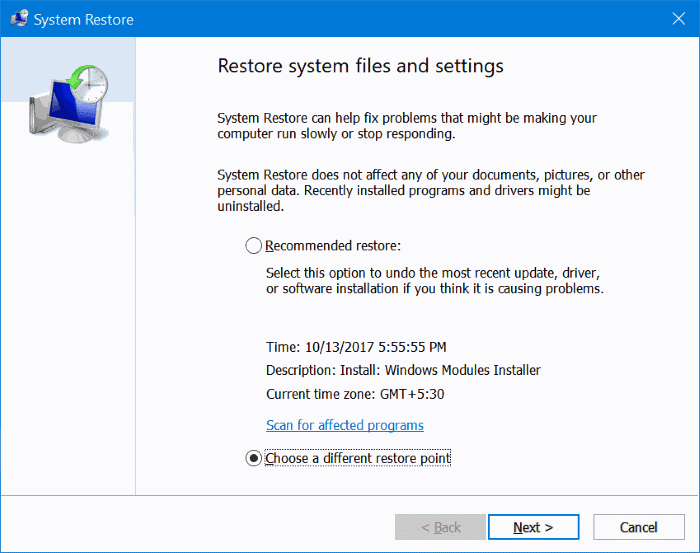
默認情況下,還原點 Win10功能已成為Windows作業系統的一部分。該功能使您可以快速將Windows PC還原到較早的日期,而不會丟失個人檔案。例如,如果您的PC今天開始工作,則可以將PC復原到以前的日期(當PC運行良好時),以盡快解決Windows出現的問題。

根據磁碟空間的還原功能的和創建的還原點數,系統還原點功能可能會佔用電腦上數百MB到GB的磁碟空間。
delete-restore-points-in-Windows-10-pic01.png

如果您的PC的可用磁碟空間不足,那麼您可能需要刪除舊的不再使用的還原點,以釋放Windows 10 PC上的磁碟空間。

幸運的是,Windows 10支持刪除所有還原點和刪除除最近還原點以外的所有還原點的選項。

警告:雖然刪除還原點很安全,但是請記住,刪除後,您將無法將PC還原到刪除的還原點了。因此,我們建議您僅在PC磁碟空間不足時刪除所有還原點。

方法1:刪除Windows 10中的所有還原點

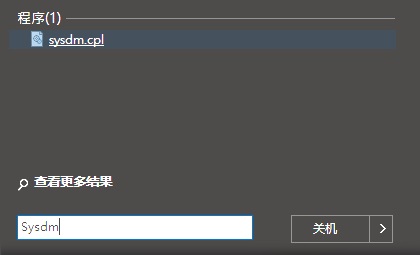
步驟1:在「開始/任務欄」搜索字段中鍵入Sysdm.cpl,然後按Enter打開「系統內容」對話框。
執行中打開系統內容.jpg

步驟2:切換到「系統保護」選項卡。在「保護設定」部分中,選擇一個磁碟機,然後單擊「設定」按鈕。請注意,還原點功能是PC上所有磁碟機的單獨功能。
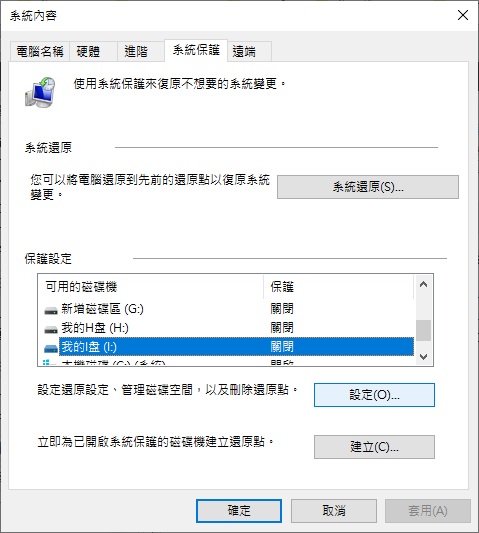
執行中打開系統內容設定還原設置.jpg

步驟3:最後,在「磁碟空間使用量」部分中,單擊「刪除」按鈕。當您看到警告「您將無法復原此磁碟機上不想要的系統變更」對話框時,單擊「繼續」按鈕以刪除所選磁碟機的所有還原點。
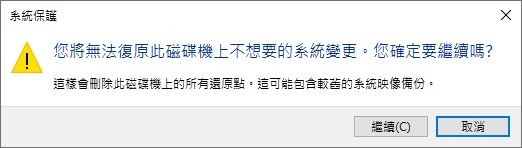
執行中打開系統內容設定還原設置2.jpg

注意:如圖所示,在這裡您可以減少分配給系統還原功能的磁碟空間。刪除所有還原點後,建議您創建一個新的還原點,以便在需要時將PC還原到當前日期。

方法2:刪除Windows 10中除最新還原點之外的所有還原點

Windows 10和更早版本中的一個選項允許您刪除舊的還原點,但保留最新的還原點。
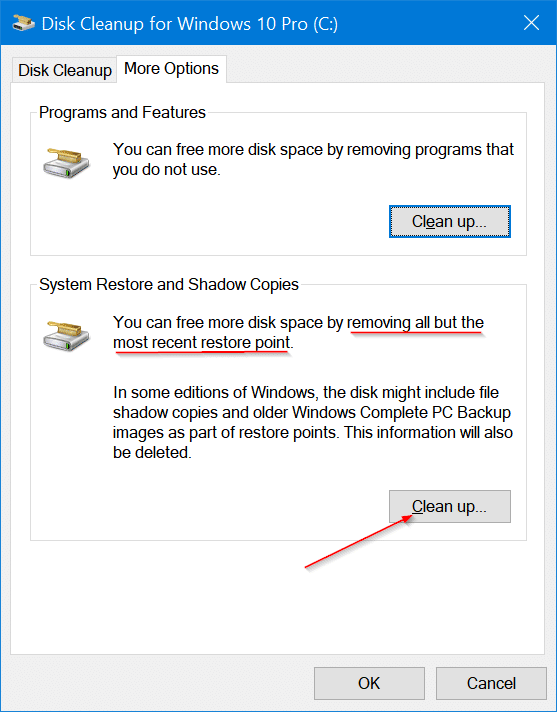
delete-restore-points-in-Windows-10-pic4.png

注意:有時候您想刪除特定的還原點而不是刪除所有還原點。儘管Windows 10中沒有刪除選定的還原點的規定,但是您可以使用第三方工具來刪除特定的還原點,如Restore Point Creator。
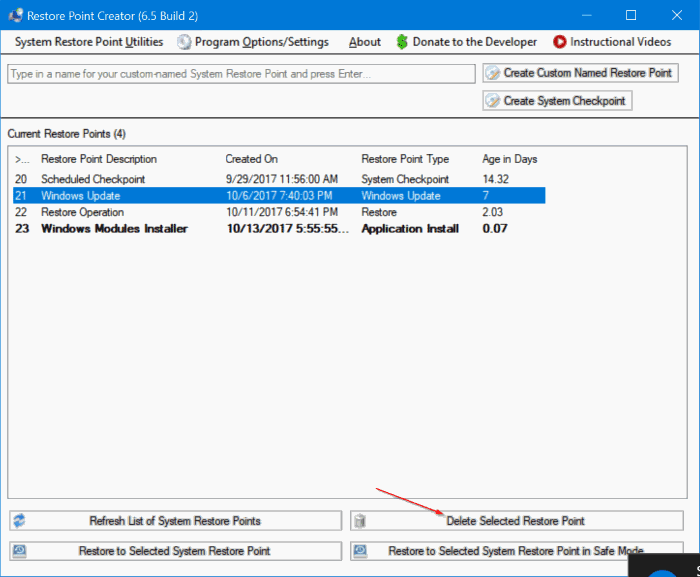
delete-restore-points-in-Windows-10-pic5.png

如果您誤刪了其他重要檔案,請立即啟動Bitwar Data Recovery執行救援。Bitwar Data Recovery可以救回誤刪的各種類型的檔案。關於如何在Windows 10中創建系統還原點,請查閱:https://tw.bitwar.net/course/tips/3037.html


Bitwar Data Recovery for WindowsBitwar Data Recovery for Mac

閱讀更多關於還原點 Win10的相關資訊,請點擊檔案救援

2021年7月16日星期五

要進行檔案救援,發現無法開啟iTunes怎麼辦?

大家知道,當檔案丟失后,為了能夠掃描和救援到更多的檔案,您需要在電腦上安裝Ios 的自帶工具iTunes。但近期有少量客戶反映無法開啟iTunes。甚至計算機有"此Windows Installer 套裝軟體有一個問題,完成此安裝需要的程式不能運行"的提示。


如何解決iTunes無法安裝

iTunes無法安裝主要是因為電腦中包含舊版本的程式導致的,只要我們將舊版本的iTunes解除安裝掉并啟動服務,再安裝iTunes就可以解決問題。

解除安裝相關程式

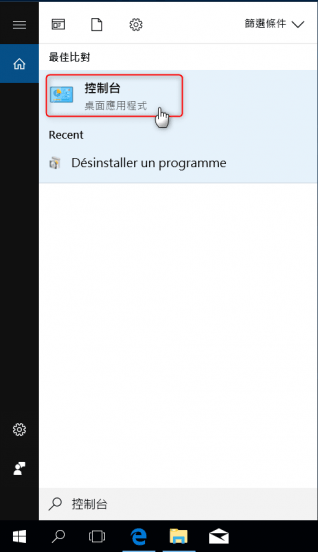
1、在Windows的开始菜单下,搜索並打開控制台。

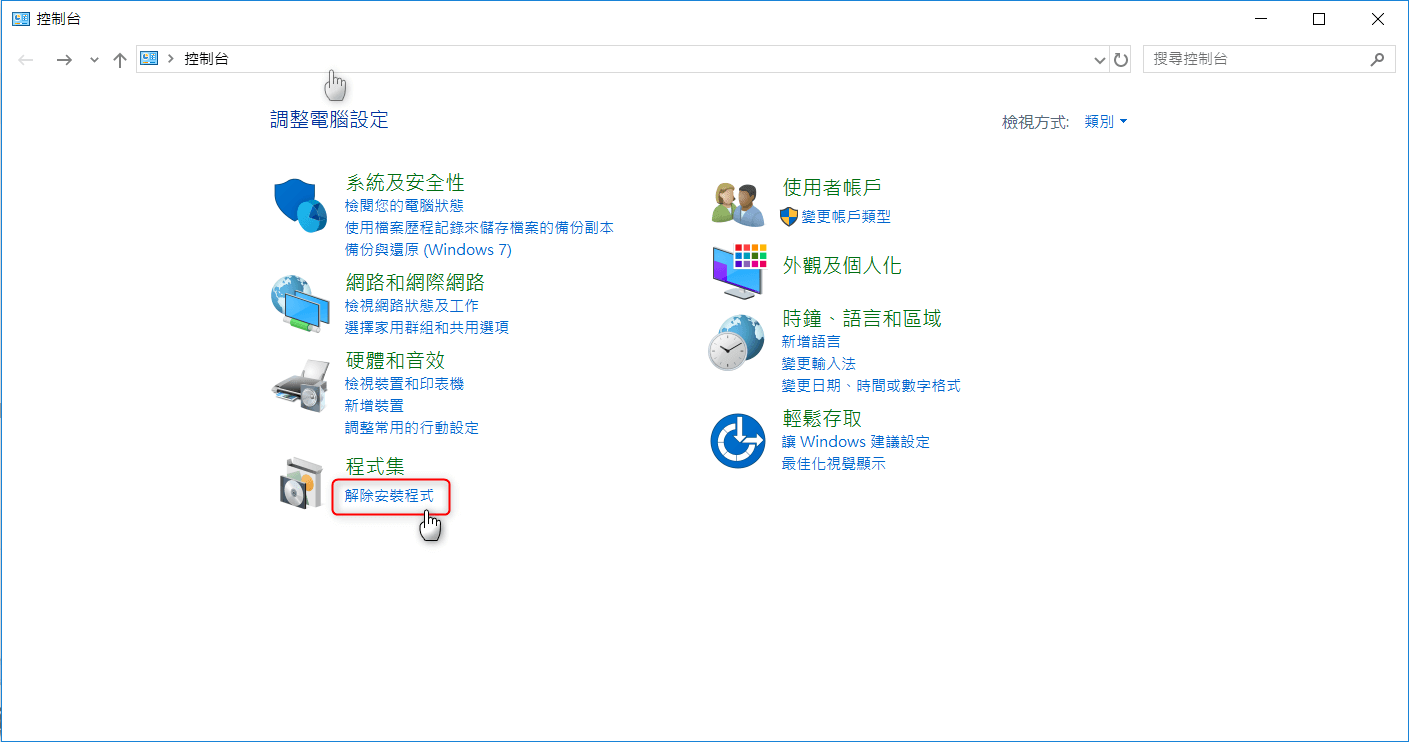
2、在控制台中找到程式集,點選"解除安裝程式"按鈕。

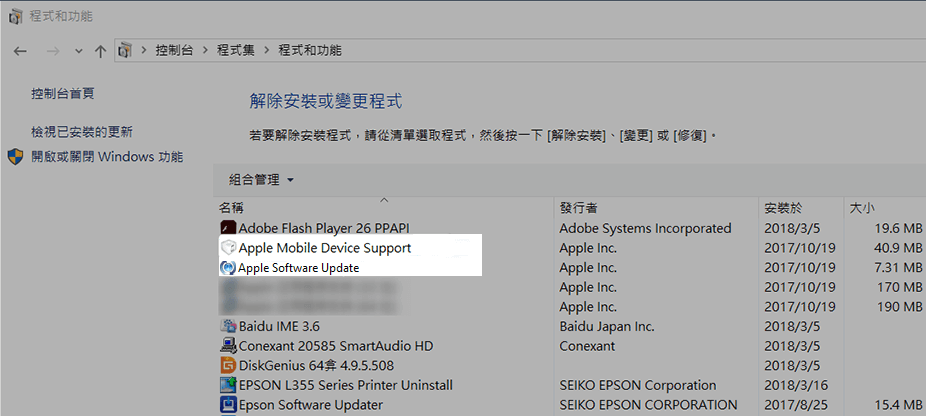
3、在程式解除安裝介面,查看iTunes、QuickTime、Apple Software Update、Apple Mobile Device Support、Bonjour、Apple Application Support (Apple相关的所有应用程式)有沒有刪除干净,若有未解除安裝的將其解除安裝乾淨。


4、然後重試iTunes的安裝。

服務視窗啟動Windows Installer服務

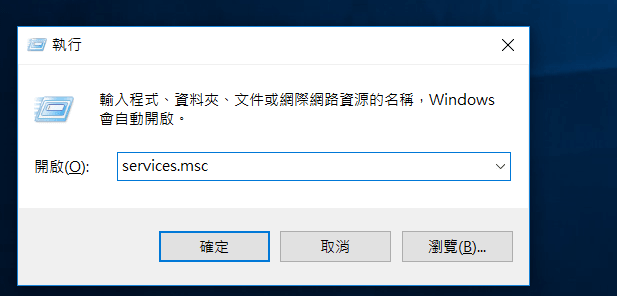
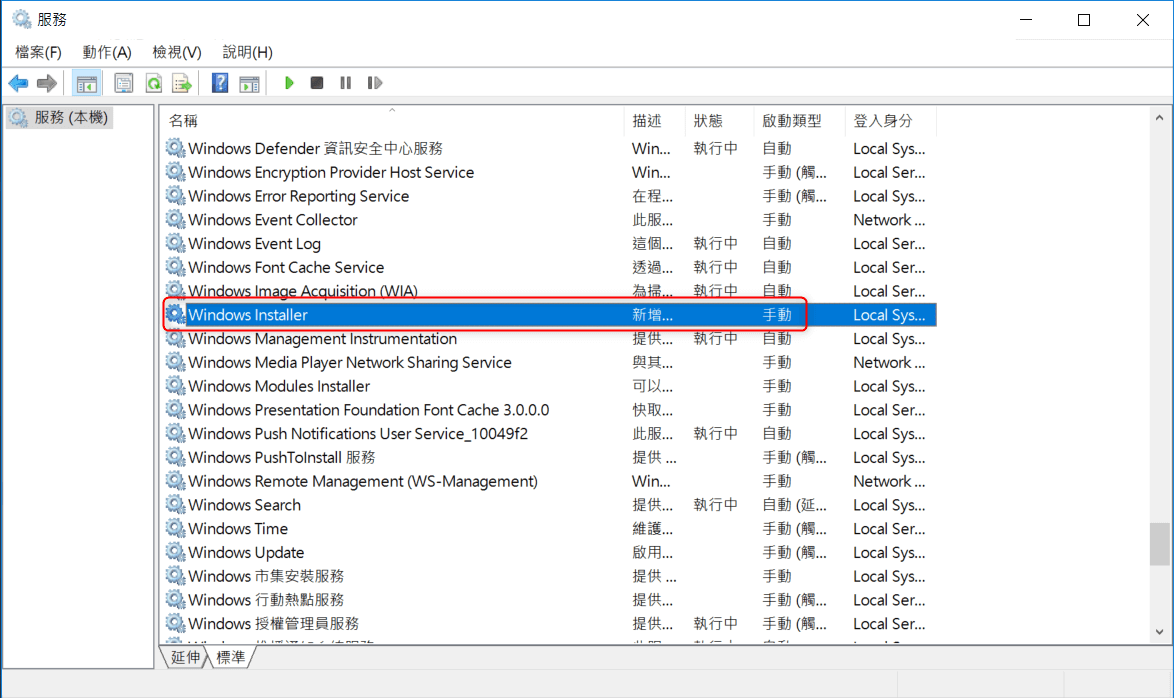
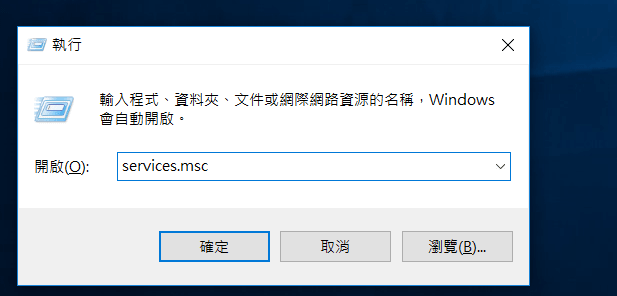
1、如果仍然不能安裝,照樣要到程式解除安裝介面刪除Apple相关的所有应用程式,然後按Win+R打開運行,輸入services.msc回車,進入服務視窗。


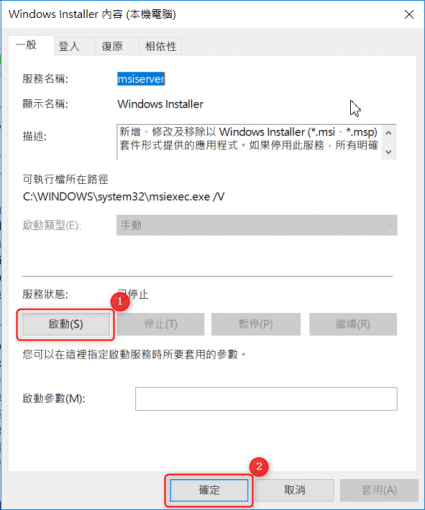
2、查看Windows Installer是否處於啟動狀態,如果沒有則點選啟動此服務。

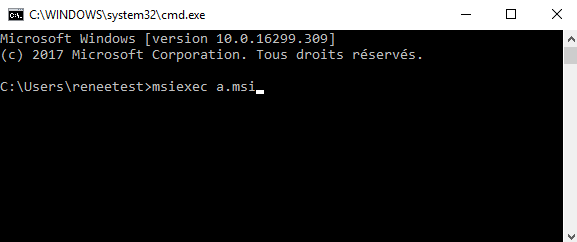
3、若無法直接啟動或通過以上操作仍無法安裝iTunes,則Win+R打開運行,輸入cmd點選確定打開命令提示符。

4、在命令提示符中輸入:msiexec a.msi。

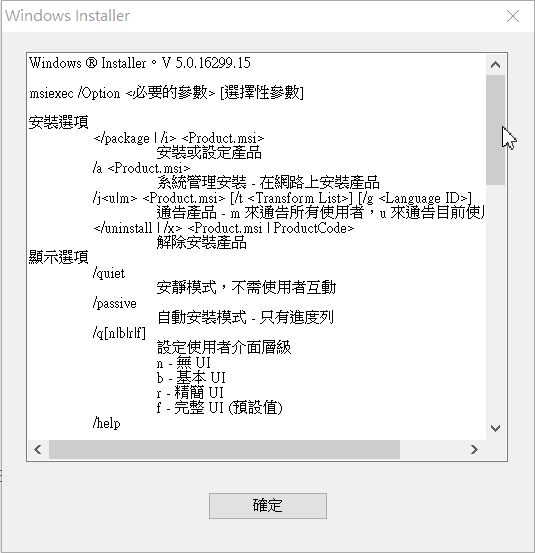
輸入後,如果成功啟動Windows Installer 服務,會彈出提示框:

以上就是Windows上iTunes無法安裝的解決辦法。

  之後,您就可以方便的進行iPhone手機或其他ios設備的救援了。Bitwar iPhone Data Recovery是适用于iOS设备的专业数据恢复软件。它具有友好的用户体验和向导操作,即使您不熟悉计算机操作,也只需三步即可恢复数据并轻松找到丢失的数据。它可以恢复iPhone / iPad / iPod的丢失数据,包括照片,视频,联系人,消息,笔记,通话记录,书签,提醒和日历等。


閱讀更多關於無法開啟iTunes的相關資訊,請點擊檔案救援。 

2021年7月14日星期三

如何在Windows 10中變更iTunes備份檔案位置

大多數iPhone和iPad用戶使用蘋果公司的官方iTunes備份他們的iPhone。將其iOS設備備份到Windows 10 PC。當您需要將iPhone備份到計算機時,必須確保Windows 10的系統磁碟區具有足夠的存儲空間(一般需要預留的的存儲空間與iPhone的存儲一致)。iTunes備份檔案位置在哪裡?

在Windows 10中變更iPhone iTunes備份位置

一般情況下,iTunes將iPhone和iPad上的所有資料備份到以下兩個位置之一,具體取決於iTunes的安裝位置:

如果從Windows 10 store安裝了iTunes:

iTunes的安裝位置:%UserProfile%\Apple\MobileSync\Backup

如果使用安裝資料安裝iTunes:

iTunes的安裝位置:%AppData%\Apple Computer\MobileSync\Backup

如果Windows 10的系統磁碟區正在快速裝滿,或者沒有足夠的可用空間來備份iPhone資料,則可能要變更iTunes的默認備份位置。可是,默認情況下,iTunes不允許您變更默認備份位置。這意味著,如果安裝Windows 10的磁碟區上沒有足夠的可用空間,則無法將iPhone或iPad備份到PC。

幸運的是,這裡有解決方法可以變更iTunes使用的默認備份位置。我們使用Windows作業系統中可用的鏈接功能來變更用於備份iPhone和iPad的默認iTunes備份位置。因此,您可以通過命令提示字元變更iTunes默認備份位置。

通過命令提示字元變更iTunes默認備份位置

步驟1:在要使用新備份位置的分割區的根目錄下,創建一個名為MobileSync的新資料夾。確保在其中創建MobileSync文件夾的分區具有足夠的可用空間來備份整個iOS。

步驟2:接下來,導航至以下位置之一:

如果從Windows 10商店安裝了iTunes:C:\Users\UserName\Apple\MobileSync

對於iTunes的經典桌面版本:C:\Users\UserName\AppData\Roaming\Apple Computer\MobileSync

步驟3:剪切(不是複製)Backup資料夾,並將其粘貼到第一步中創建的新MobileSync資料夾中。因此,[備份]資料夾的路徑(其中,D是分割區代碼)為:D:\MobileSync\Backup

步驟4:以管理員身份打開命令提示字元。為此,請在[開始/任務欄搜索]中鍵入cmd,右鍵單擊結果中的[命令提示字元],然後單擊[以管理員身份運行]。

步驟5:執行以下命令:

如果從Windows商店安裝了iTunes:MkLink /J “C:\Users\UserName\Apple\MobileSync\Backup” “D:\MobileSync\Backup”

如果iTunes在商店外部安裝:MkLink /J “C:\Users\UserName\AppData\Roaming\Apple Computer\MobileSync\Backup” “D:\MobileSync\Backup”

在以上命令中,[C]是Windows 10磁碟機的代號,[UserName]是您的實際用戶名,[D]是您打算在其中保存iPhone和iPad備份的新分區的磁碟機代號。

在Windows 10中變更iPhone iTunes備份位置


閱讀更多關於iTunes備份檔案位置的相關資訊,請點擊這裡。 

2021年7月6日星期二

iTunes無法安裝,怎麼辦?

大家知道,當檔案丟失后,為了能夠掃描和救援到更多的檔案,您需要在電腦上安裝Ios 的自帶工具iTunes。但近期有少量客戶反映iTunes無法正確安裝到電腦上。甚至計算機有"此Windows Installer 套裝軟體有一個問題0xc000007b iTunes,完成此安裝需要的程式不能運行"的提示。


如何解決iTunes無法安裝

iTunes無法安裝主要是因為電腦中包含舊版本的程式導致的,只要我們將舊版本的iTunes解除安裝掉并啟動服務,再安裝iTunes就可以解決問題。

解除安裝相關程式

1、在Windows的开始菜单下,搜索並打開控制台。

2、在控制台中找到程式集,點選"解除安裝程式"按鈕。

3、在程式解除安裝介面,查看iTunes、QuickTime、Apple Software Update、Apple Mobile Device Support、Bonjour、Apple Application Support (Apple相关的所有应用程式)有沒有刪除干净,若有未解除安裝的將其解除安裝乾淨。


4、然後重試iTunes的安裝。

服務視窗啟動Windows Installer服務

1、如果仍然不能安裝,照樣要到程式解除安裝介面刪除Apple相关的所有应用程式,然後按Win+R打開運行,輸入services.msc回車,進入服務視窗。


2、查看Windows Installer是否處於啟動狀態,如果沒有則點選啟動此服務。

3、若無法直接啟動或通過以上操作仍無法安裝iTunes,則Win+R打開運行,輸入cmd點選確定打開命令提示字元。

閱讀更多關於0xc000007b iTunes的相關資訊,請點擊這裡。 

Jak odzyskać usunięte lub utracone partycje na dysku Windows?

  Po uruchomieniu komputera zauważyłeś, że jedna z partycji zniknęła? Twoje ważne dane mogą być przechowywane na tej partycji. Jak odzyskać ...