2021年11月29日星期一

renee undeleter檔案救援軟體的免費替代方案

您是否丟失了重要的檔案需要救援?您是否要找到并下載完整版renee undeleter 2014破解碼,或最新的renee undeleter 啟動碼、激活密鑰、序列號、註冊碼、許可證代碼等免費救援您丟失的檔案?這裡是為您救援丟失檔案的renee undeleter免費替代方案,您可以了解一下。

如何免費下載renee undeleter破解版救援您丟失的檔案?


雖然我們在操作PC時非常謹慎,但檔案從電腦上丟失仍然是一個不可避免的問題。有時,即使定期備份也無法解決。資料從電腦上丟失有多種可能性。比如您從硬碟,USB隨身碟,記憶卡、MicroSD卡或其他的存儲設備上不小心刪除或格式化了檔案,圖像,視頻,或其他文件。遇到這種情況的大多數人都很恐慌和焦慮,然後會到google網站搜索如何救回意外刪除的檔案,或檔案救援這樣的字樣。

是否可以救回意外刪除的檔案呢?


對台灣用戶來說,在檔案救援軟體中推廣最知名的是renee undeleter檔案救援軟體。它可幫助您從硬碟、移動硬碟、USB隨身碟,記憶卡、MicroSD卡、數碼設備等恢復已刪除,格式化或磁碟在計算機中顯示字節為0的存儲介質中丟失的檔案。您可能已經從renee undeleter官方網站下載這個檔案救援軟體。但是在使用過程中,您會發現該軟件不是免費的。

  您可能試圖從官方網站下載renee undeleter數據恢復軟件,發現該軟件不是免費的。其需要收取至少NT$790的費用。這對於需要但並非重要的檔案來說,還是蠻貴的。因此,您或許會繼續在網路上搜索renee undeleter破解碼,或最新的renee undeleter 啟動碼、激活密鑰、序列號、註冊碼、許可證代碼等破解程序。

  請不要那樣做!這真的不是最好的選擇,如果您使用了網路上未經授權的破解版,您將承擔很多風險。首先,當您花費數小時甚至數天尋找無用的破解版本時,您可能會發現浪費時間和精力。祂根本無法救援到您丟失的資料或檔案,這會讓您心灰意冷。其次,如果您嘗試使用未知病毒、後門程序、間諜軟件或惡意軟件打包的renee undeleter 破解碼,您的數據可能會被損壞,嚴重的話windows系統也會因此被植入病毒。

最好的renee undeleter破解檔案救援的免費替代方案


在這裡,我強烈建議您查找并使用免費的檔案救援軟體————Bitwar Data Recovery,這是一個功能完整的版本,能救援從任何設備如數碼相機、硬碟、記憶卡、存儲卡、隨身碟、媒體播放機等丟失的任何檔案類型如音訊,視頻,圖片,檔案,壓縮文件等,無論您是直接刪除這些檔案,還是因為格式化或病毒感染而丟失這些資料,您都可以用此軟件救援。 此外,該程式還可讓您在恢復前預覽掃描到的檔案,以幫助您進行更準確的救援。且最近Bitwar處於活動期間,您可以在其官方網站下載到免費Bitwar Data Recovery來無限制地救援您的檔案,且沒有恢復金額限制,更高效,更安全。

  現在停止使用renee undeleter,請選擇Bitwar Data Recovery來救援您的檔案!

如何使用Bitwar Data Recovery救援檔案?


 一、安裝Bitwar Data Recovery硬碟救援軟體

首先,在Bitwar官方網站下載Bitwar Data Recovery檔案救援軟體並安裝https://tw.bitwar.net/data-recovery-software/。安裝時切記不要安裝到檔案丟失的分割槽。 


二、選擇救援模式

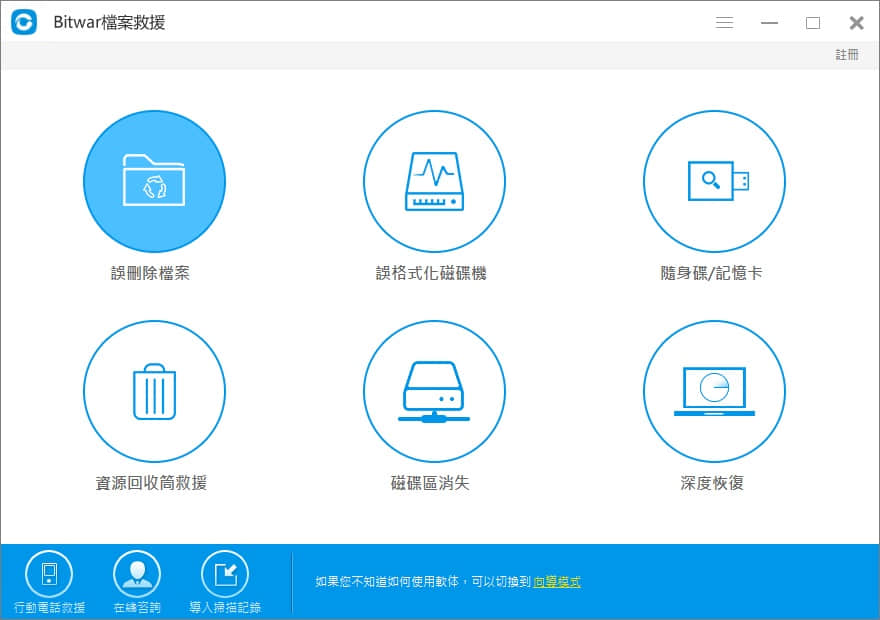
啟動Bitwar Data Recovery檔案救援軟體,在標準模式中根據檔案丟失的原因選擇救援模式。

            ● "誤刪除檔案"可以救回從硬碟中被誤刪(shift+delete)或因其他軟件刪除而丟失的檔案。
          ● "誤格式化磁碟機"可以救回由於格式化的各種存儲設備而丟失的檔案;
          ● "隨身碟/記憶卡"可以救援到各種外接到電腦的存儲設備的被刪除或丟失的檔案;
          ● "資源回收筒救援"可以救援到從資源回收筒清空或刪除的檔案;
          ● "磁碟區消失"可以救援硬碟上的磁碟區消失后丟失的檔案;
          ● "深度救援"是在以上的救援方式掃描后未找到文件后的嘗試。深度掃描可以使用詳細的掃描算法查找所有文件,但不會顯示文件名,可能需要更長的時間。
renee undeleter 啟動碼


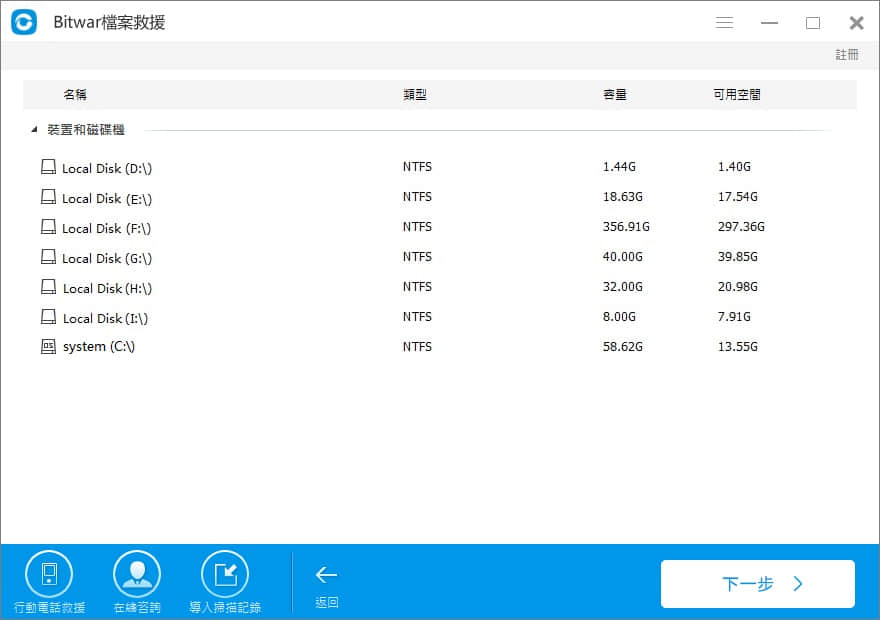
選擇文件被刪除前所在的分割槽,然後按 "下一步"按鈕。

renee undeleter 啟動碼


三、選擇檔案類型

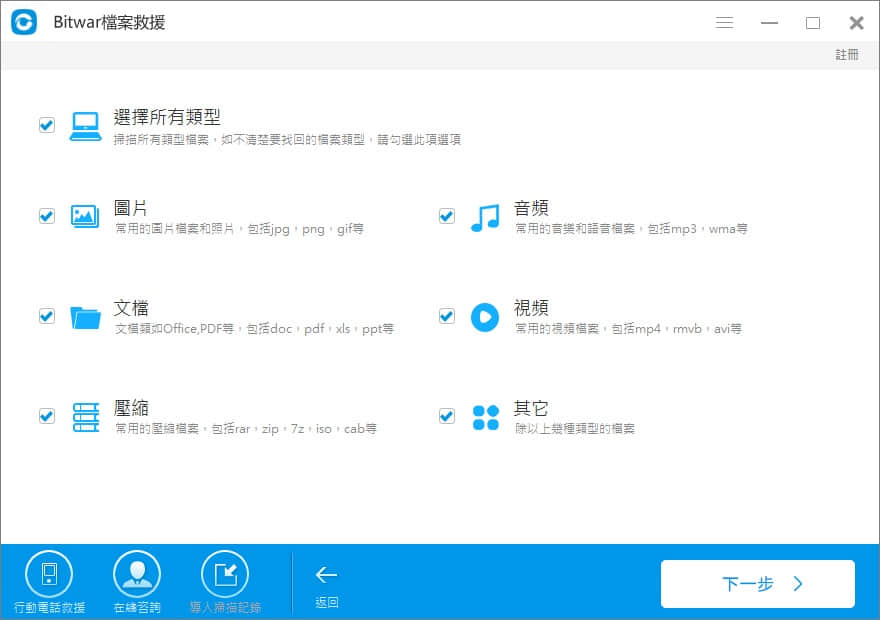
選擇您所要恢復的檔案屬於的檔案類型。Bitwar Data Recovery軟體可以救援所有類型的檔案。如果您要的檔案未被分類列出來,您可以選中"其他"。選擇後點擊 "下一步"按鈕,程式將開始對所選條件下的檔案進行快速的掃描。
renee undeleter 啟動碼

 四、預覽和救援檔案

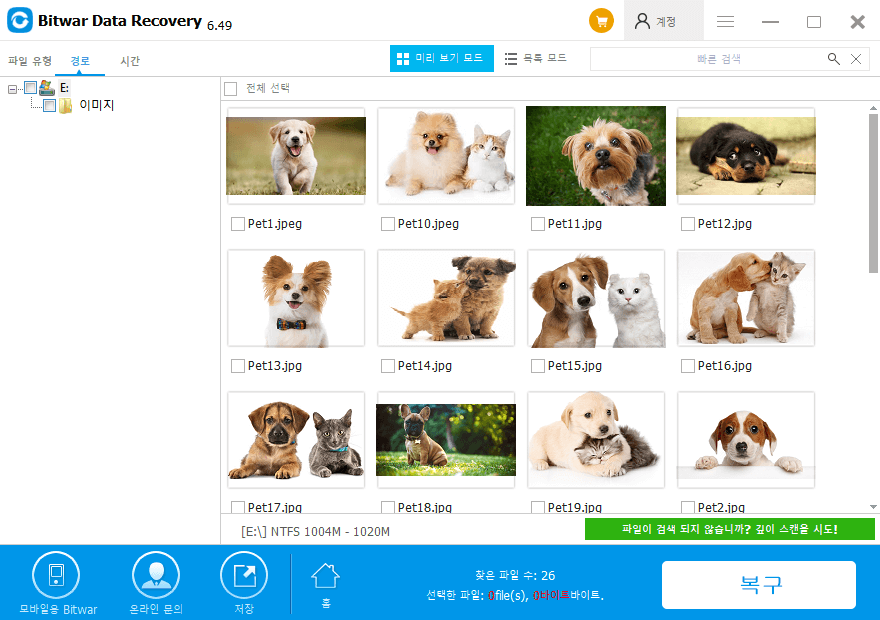
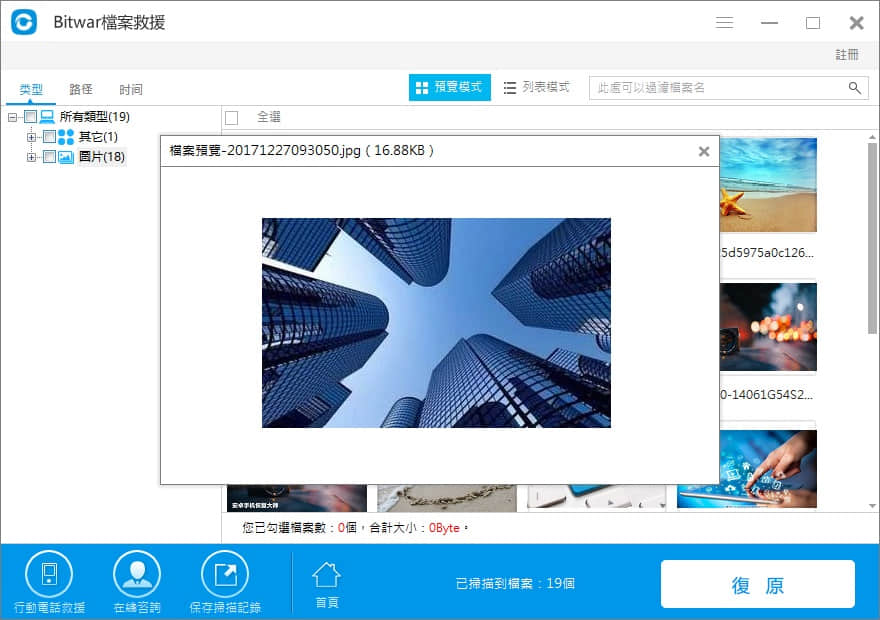
掃描完成后,所有符合選擇條件的檔案陸續會被顯示出來。您可以一個一個預覽它們,直到找到您要的檔案。之後選中它們,點擊右下角的"救援"按鈕保存到電腦上其他分割槽即可。
 強烈建議先不要將檔案直接保存到被刪除前的分割區上,以免造成正在救援的檔案被覆蓋,無法救援成功。
renee undeleter破解碼


閱讀更多關於renee undeleter 2014破解的相關資訊,請點擊檔案救援

2021年11月24日星期三

데이터 오류(CRC) 수정 방법


데이터 오류(CRC)가 발생하면 이 페이지를 참조하여 해결할 수 있습니다. 그 후에 Bitwar Data Recovery를 사용하여 데이터 손실을 복원할 수 있습니다.

데이터 오류(CRC)란 무엇입니까?

CRC--순환 중복 검사는 디스크(하드 드라이브와 같은 하드 디스크와 CD, DVD와 같은 광 디스크)에 저장된 원시 데이터의 우발적인 변경을 감지하기 위해 디지털 네트워크와 저장 장치에 일반적으로 사용되는 오류 감지 기술입니다. 하드 디스크의 미디어에 좋지 않은 점이 있으면 CRC 오류가 발생합니다. 


데이터 오류(CRC) 수정 방법


레지스트리 손상, 어수선한 하드 디스크, 실패한 프로그램 설치 또는 잘못 구성된 파일은 데이터 주기적 이중화 검사 오류를 초래할 수 있습니다. 특정 원인에 관계없이 주기적 중복성 점검 오류는 심각한 것이며 데이터 손실 또는 전체 시스템 고장을 방지하기 위해 해결해야 합니다. 다행히도 디스크 유틸리티 소프트웨어를 사용함으로써 이 문제를 해결할 수 있는 몇 가지 간단한 방법이 있습니다.


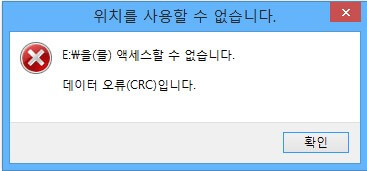
드라이브에서 "E:/을(를)액세스할 수 없습니다. 데이터 오류(CRC)입니다."가 발생하면 먼저 데이터를 백업하십시오. Windows의 손상된 하드 드라이브 또는 원시 디스크에서 파일을 복구하는 데 매우 잘 작동하는 Bitwar Data Recovery가 귀하에게 매우 좋은 선택입니다.


오류 드라이브에서 데이터를 복원하는 방법

PC에 Bitwar Data Recovery를 다운로드하여 설치하십시오.


또는 네이버 소프트웨어에서 다운로드할 수도 있습니다.

1 단계: 파티션 또는 장치를 선택하십시오.

창에서 Bitwar Data Recovery 소프트웨어를 시작하십시오. 오류 드라이브를 선택하고 "다음"을 클릭하십시오.

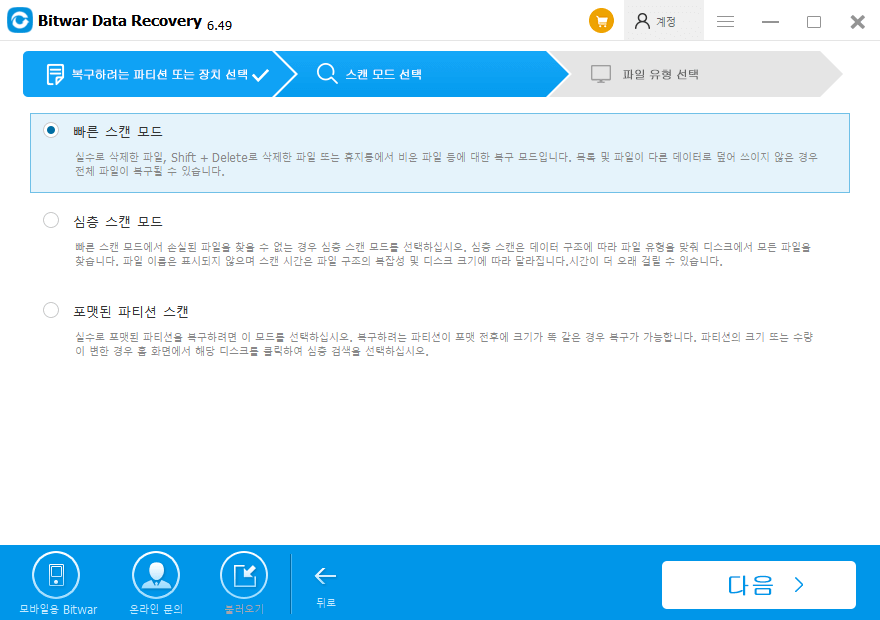
2 단계: 스캔 모드를 선택하십시오.

먼저"빠른 스캔 모드"를 선택하여 손실된 파일을 복구합니다. 다른 데이터로 파일을 덮어쓰지 않은 경우 파일을 완전히 복구할 수 있습니다.


"빠른 스캔 모드"로 파일을 찾을 수 없는 경우 "심층 스캔 모드"로 전환할 수 있습니다. 심층 스캔 모드는 드라이브의 저장 공간에 있는 모든 기존 파일을 검색합니다. 그러나 더 많은 시간을 보내고 원래 파일 이름을 유지하지 않습니다.


스캔 모드를 선택하십시오.

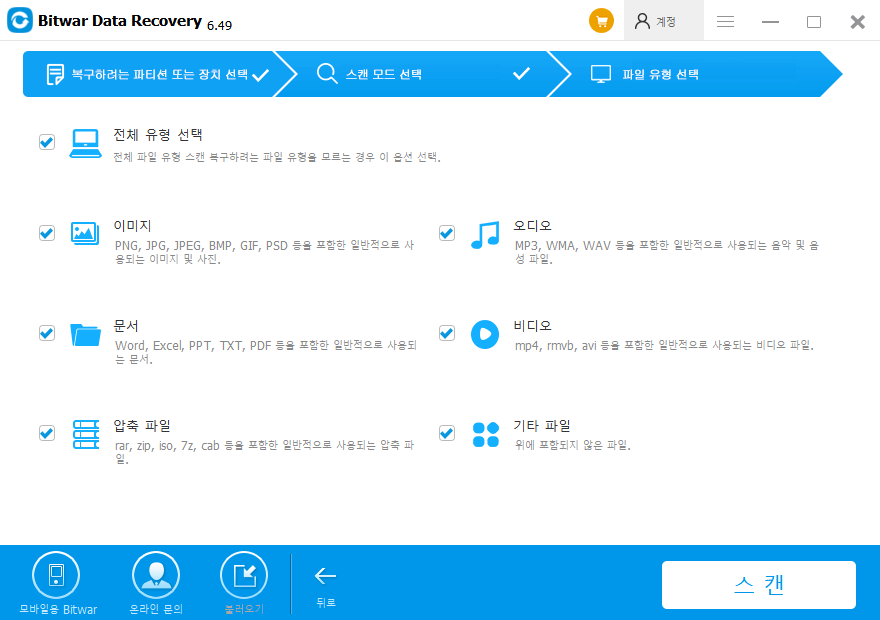
3 단계: 파일 형식을 선택하십시오. 

마스터 파일 테이블이 손상된 파티션의 모든 파일을 검색하려면 모든 유형을 선택하십시오. 그런 다음 "스캔"을 클릭하여 검색을 시작하십시오.


파일 형식을 선택하십시오.

4 단계: 손실된 파일을 미리 보고 복구하십시오.

검색 후 파일 이름, 유형, 경로 및 시간별로 원하는 파일을 필터링할 수 있습니다. 선택적으로 복구하기 위해 하나씩 미리 볼 수도 있다. 마지막으로 원하는 파일을 선택하고 "복구" 버튼을 클릭하여 일반 파티션이나 기타 외부 장치에 저장하십시오.


손실된 파일을 미리 보고 복구하십시오.


데이터 오류(CRC) 수정 방법

1. CHKDSK 유틸리티 사용하십시오.

CRC 오류를 해결하려면 명령 프롬프트를 통해 CHKDSK 유틸리티를 실행하여 하드 드라이브를 복구하십시오. CHKDSK는 하드 드라이브의 무결성을 확인하고 논리 파일 시스템 오류, 불량 섹터 및 파일 시스템 메타데이터를 수정하십시오. 다음 단계를 수행하십시오.


1. 저장 장치를 PC에 연결하십시오. "Win+Q"를 누르고 검색란에 CMD를 입력하십시오.


2. "명령 프롬프트"를 마우스 오른쪽 버튼으로 누르고 "관리자 권한으로 실해"을 선택하십시오.


3.  명령 프롬프트 창이 나타난다. chkdsk X: /f를 입력하십시오. 여기서 X는 하드 드라이브 또는 시스템에 연결된 다른 미디어 저장 장치 문자. 또는 엄격한 스캔 및 수리를 위해 chkdsk X: /F /X /R을 입력할 수 있습니다.


4.  Enter 버튼을 누르고 "CHKDSK" 유틸리티가 디스크 오류를 복구할 때까지 기다리십시오.


CHKDSK 명령이 완료되면 컴퓨터를 다시 시작하여 작동하는지 확인하십시오. 오류 없이 데이터에 액세스할 수 있는 경우, 즉시 데이터를 시스템의 안전한 위치로 복사하고 디스크 관리 도구 또는 디스크파트를 통해 드라이브를 포맷하십시오.


참고: 문제가 지속되면 스토리지 드라이브를 포맷하십시오. 포맷은 저장 장치의 모든 데이터를 지웁니다. 데이터를 손실하지 않으려면 Bitwar Data Recovery로 데이터를 먼저 복원해야 하는데, 이 방법이 더 효과적이고 최적입니다 .


이 웹 사이트에서 Bitwar Data Recovery 무료 다운로드: https://kr.bitwar.net/.

Bitwarsoft 에서도 다운로드할 수 있다: https://www.bitwarsoft.com/kr/data-recovery-software/.

지금 해보자!

자세한 데이터 오류(CRC)데이터 복구 참조하십시오.

2021年11月15日星期一

포맷 된 USB 디스크 데이터 복구의 가장 좋은 프로그램

때때로 우리는 실수로 데이터 손실을 일으키는 USB 플래시 디스크를 포맷할 수 있다. 포맷된 USB 데이터 복구하는 방법 이 기사는 당신에게 당신의 데이터를 검색하는 가장 좋은 방법을 제공한다.


USB 드라이브에서 데이터 손실 이유

        1. 우발적 삭제
        2. 우발적 포맷
        3. 대용량 저장 장치의 부적절한 제거
        4. 파일 시스템이 RAW로 변환됨
        5. 정전기 방전 또는 전력 서지

포맷된 USB 드라이브에서 데이터를 복구하는 솔루션

팁: 
포맷 후 USB 드라이브 사용을 중지하십시오.
가능한 한 빨리 장치에서 파일을 복원하십시오.
데이터를 덮어쓰면 포맷된 파일을 복원할 기회를 잃을 수 있음.

방법 1: 펜 드라이브 백업에서 포맷된 파일 검색

때때로 USB를 백업할 수 있다. 만약 당신이 백업을 가지고 있다면, 당신은 직접 백업 파일을 가지고 데이터를 돌려받을 수 있다.
백업이 없는 경우 솔루션 2 및 솔루션 3으로 전환하십시오.
팁: 전체 데이터 손실을 방지하려면 USB 드라이브를 정기적으로 백업하십시오.

방법 2: CMD를 사용하여 데이터 복구

CMD는 Windows에 내장된 관리 애플리케이션으로, 일부 사용자가 다양한 명령을 실행하는 데 사용한다.

        1단계: 컴퓨터와 USB 드라이브 연결
        2단계: USB' 드라이브 문자를 확인하십시오.
        3단계: 작업 표시줄에서 검색 아이콘을 클릭하고 "cmd"를 입력한 다음 "command prompt(명령 프롬프트)"를 마우스 오른쪽 버튼으로 클릭하고 "Run as an administrator(관리자로 실행)"을 선택하십시오.
        4단계: 명령 프롬프트에 "chkdsk F: /f"를 입력하십시오(F: USB' 드라이브 문자로 교체).
        5단계: "Y"를 입력하고 USB 드라이브의 드라이브 문자를 입력하십시오.
        6단계: "F: \ >attrib –h –r –s /s /d *.*"를 입력하십시오(F는 드라이브 문자 또는 USB 참조).
 
단, CMD를 사용하는 동안 예기치 않은 오류가 발생할 수 있다. 명령 프롬프트는 포맷된 모든 파일을 자동으로 검색한다

방법 3: Bitwar Data Recovery 를 사용하여 포맷된 USB 디스크에서 데이터 복구

Bitwar Data Recovery는 사용자 친화적인 마법사와 조명 검색 속도, 고품질 복구 기능을 갖춘 빠르고 편리하며 안전한 데이터 복구 소프트웨어 입니다.


첫 번째: USB 드라이브를 컴퓨터에 연결하십시오.

이 웹 사이트에서 Bitwar Data Recovery 무료 다운로드: https://kr.bitwar.net/.

Bitwarsoft 에서도 다운로드할 수 있다: https://www.bitwarsoft.com/kr/data-recovery-software/.

지금 해보자!

자세한 USB 데이터 복구데이터 복구 참조하십시오.

2021年11月11日星期四

如何快速修復應用程式無法正確啟動?

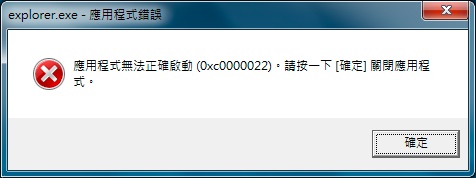
您是否曾經遇到過在電腦中打開應用程式,結果卻收到以下提示信息:“應用程式未啟動(錯誤0xc0000022),請按一下[確定]關閉應用程式。然後,您會發現每個程式都凍結了。此外,打開Windows程式時出現系統檔案錯誤的提示。這是什麼問題呢?

應用程式無法正確啟動1.jpg

遇到這種經常發生的錯誤代碼的問題,我想您並不孤單。每個用戶都可能隨時面臨這個問題。本文提供一些解決辦法可以讓您快速修復應用程式無法正確啟動的錯誤。如果所有解決方案都無法為您提供幫助,請不要慌張,您還可以嘗試使用Bitwar Data Recovery Software為您救援丟失的資料。 (轉到第2節)

7個快速修復應用程式無法啟動的方法

方法1:帶網絡的安全模式或啟用低分辨率視頻

      ● 按住Shift鍵單擊應用程式。

      ● 選擇“疑難排解”,然後單擊“高級選項”。

      ● 轉到啟動設置,然後單擊。

      ● 選擇“帶網絡的安全模式或啟用低分辨率視頻模式”。

檢查應用程式無法正確啟動错误是否仍然存在。

方法2:不載入啟動項目啟動

      ● 用最少的驅動程式和啟動程式啟動PC,以確定是否有後台程式干擾了遊戲或程式。

      ● 確保您以管理员身份登录。

      ● 檢查您使用的Windows版本。

在繼續操作之前要記住的事情:執行乾淨啟動時,很少有服務可能會暫時失去功能。救援設置後,功能將救援。但是,可能會再次出現應用程式無法正確啟動错误消息。如果PC連接到網絡,則網絡的策略設置可能會阻止乾淨重啟過程的完成。發生此問題時,請與系統管理員聯繫。

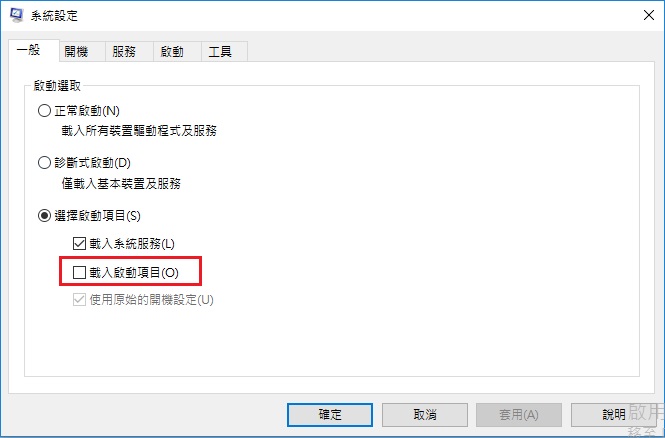
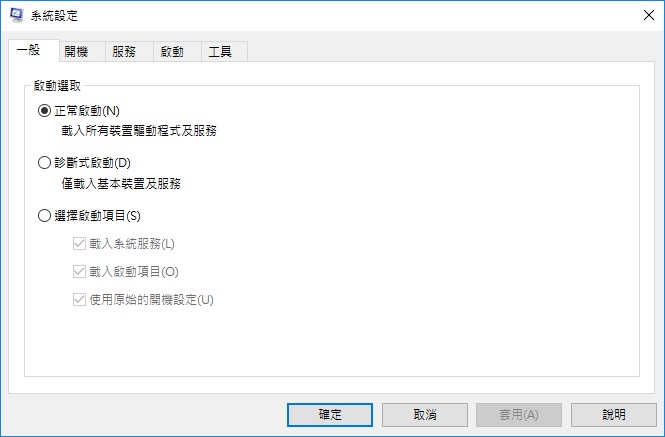
      ● 打開“開始”菜單時,在搜索框中鍵入“ msconfig”,然後按Enter。

      ● 在“系統設定”窗口的“一般”選項卡上,單擊“選擇啟動項目”。

      ● 單擊以清除“載入啟動項目”複選框。 (“使用原始Boot.ini”複選框不可用)

應用程式無法正確啟動2.jpg

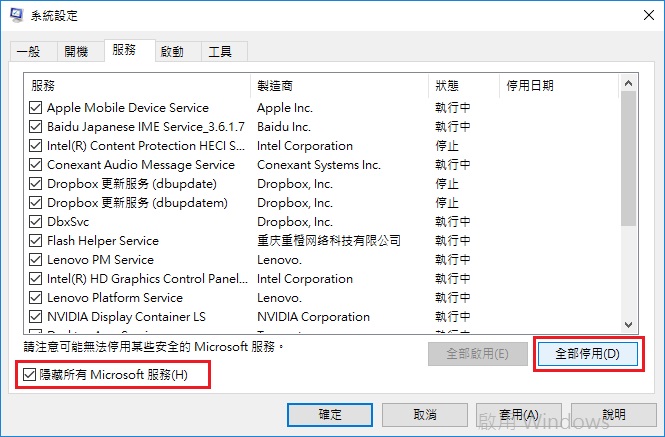
      ● 單擊“服務”選項卡。

      ● 選擇“隱藏所有Microsoft服務”。

      ● 單擊全部禁用,然後單擊套用或確定。

      ● 點擊重啟。

應用程式無法正確啟動3.jpg

注意:如果應用程式無法正確啟動錯誤持續存在,則問題就不是後台程式或服務了。您需要將Windows返回到正常啟動模式,請按照以下步驟操作:

1、打開“開始”菜單時,在搜索框中鍵入“ msconfig”,然後按Enter。

2、在“常規”選項卡上,單擊“正常啟動” –載入所有裝置驅動程式和服務,然後單擊“確定”。

3、單擊重新啟動。

應用程式無法正確啟動4.jpg

此過程的基本原理是Windows在“正常啟動”中允許某些應用程式和服務自動啟動並在後台運行。諸如基本系統進程,防病毒軟體,系統實用程式以及想要直接開機啟動的以前安裝的軟體之類的程式。這些應用程式和服務在安裝和運行特定程式時會造成乾擾。

方法3:卸載並重新安裝軟體

重要說明:您可以卸載並重新安裝軟體,不過,請在卸載程式之前備份檔案。

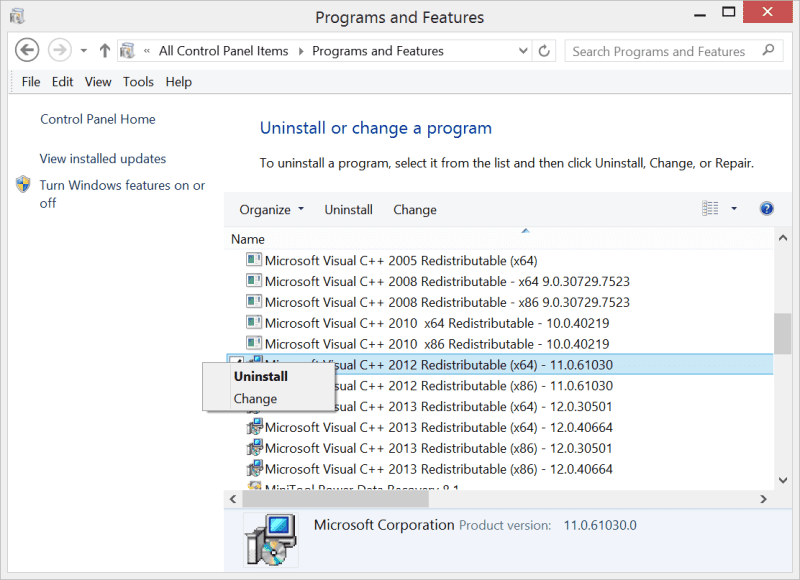
1、在“開始”菜單的搜索框中鍵入“控制面板”,然後選擇“解除安裝程式”。

2、找到並右鍵單擊該程式,然後選擇“解除安裝”(確保完成該過程)。

3、然後再重新安裝該軟體程式。

應用程式無法正確啟動5.png

查看應用程式錯誤0xc0000005是否仍然存在。

方法4:使用CHKDSK命令

在解決硬件問題時,請嘗試運行CHKDSK命令。不過,CHKDSK命令將導致資料丟失,您必須先救援丟失的資料,然後使用此命令修復)。

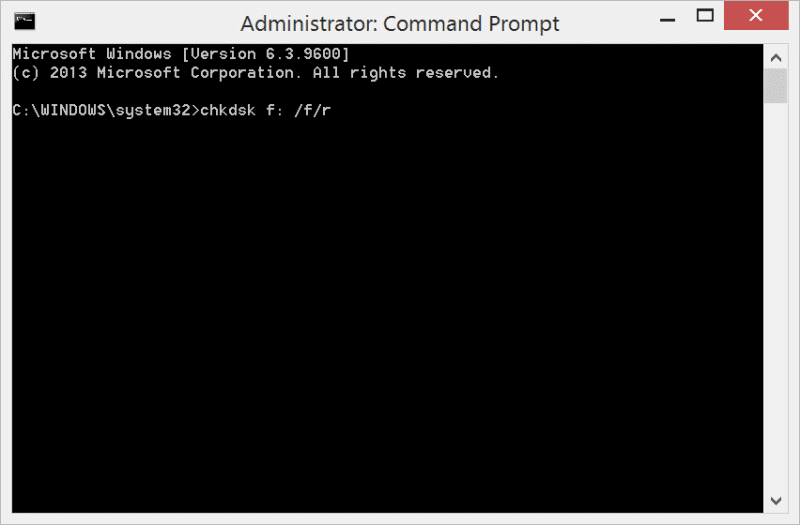
1、打開“開始”菜單時,在搜索框中輸入“ cmd”作為命令提示符,然後選擇“以管理員身份執行”。

2、在彈出窗口中,鍵入“ chkdsk 磁碟機代號: /f /r” –將分配的磁碟機號放入PC中。然後在出現警告消息時單擊Enter,鍵入“ Y”。

3、重新啟動電腦。

應用程式無法正確啟動6.png

重啟之後,檢查應用程式錯誤0xc0000005是否仍然存在。

方法5:更新Windows版本

要修復當前的錯誤,更新Windows版本將有助於解決此問題。該應用程式無法正確啟動(0xc0000005)是Microsoft出現的錯誤其中之一。但是,更新Windows將刪除所有檔案。因此,您一定要在更新前注意對重要檔案進行備份或救援。

方法6:重新安裝Microsoft Visual C ++可重分發包

Microsoft Visual C ++ Rredisbutable程式包允許用戶運行多個程式。您可以重新安裝它。

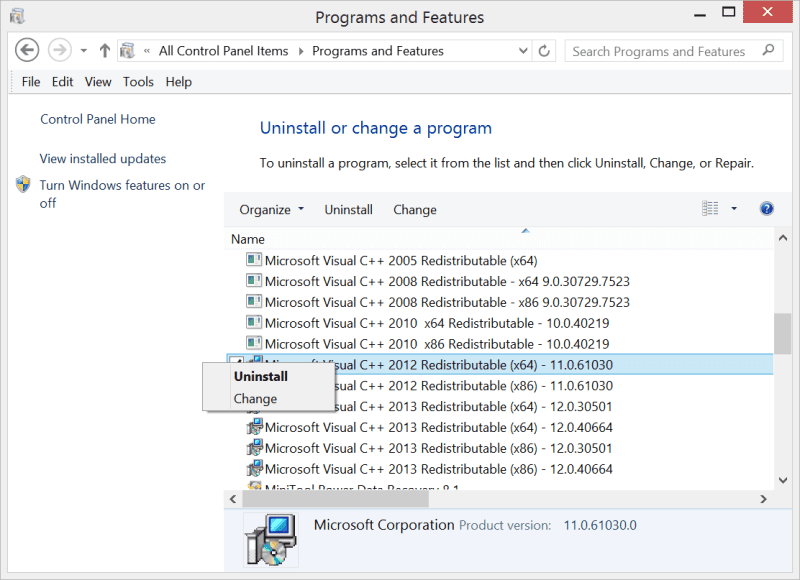
1、轉到“開始”菜單,在搜索框中鍵入“控制面板”,然後單擊。

2、在彈出窗口中,選擇“程式和功能”。卸載所有Microsoft Visual C ++ R-redisbutable軟體包。

3、轉至Microsoft,然後重新安裝Visual C ++ Redistributable軟體包。

應用程式無法正確啟動7.png

方法7:修復.NET Framework的最新版本

.NET Framework支持的應用程式未正確安裝或未正確更新時,會產生應用程式無法正確啟動的問題(0xc0000005)。因此,我們可以修復.NET Framework。

1、在“開始”菜單的搜索框中,鍵入“控制面板”,然後單擊“程式集 解除安裝程式”。

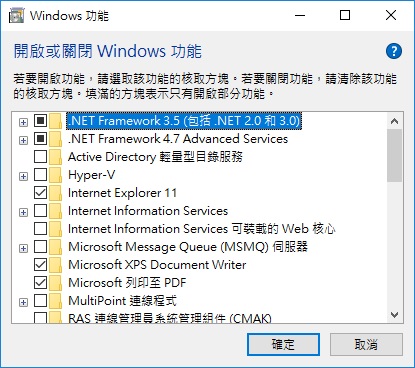
2、單擊“打開或關閉Windows功能”。在彈出的“ Windows功能”窗口中,選擇NET Framework 3.5(包括.NET 2.0和3.0)。點擊確定。

3、重新啟動電腦。

應用程式無法正確啟動8.jpg

重新啟動後,查看應用程式錯誤0xc0000005是否仍然存在。

使用第三方資料救援軟體救援資料(如有必要)

如果上述解決方案無法解決應用程式無法正確啟動的問題,或者是一些需要備份或救援必要檔案才得以修復的方法時,您可能需要先使用第三方資料救援軟體– Bitwar Data Recovery來幫助您救援由於錯誤操作而丟失的重要資料。


關於如何使用Bitwar Data Recovery救援資料

第一步:選擇要救援丟失資料的裝置或硬碟分割區。

第二步:選擇救援模式和要救援檔案的檔案類型。

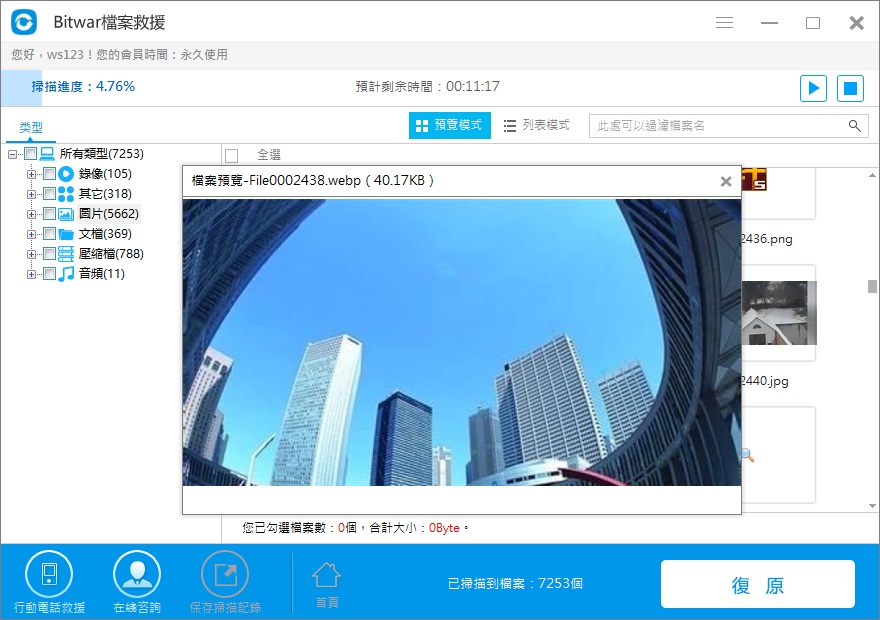
第三步:掃描和預覽資料,然後單擊“復原”按鈕並將資料保存到其他裝置或分區中。

深度恢复-预览.jpg

結論

在本文中,我們介紹了一些可以執行的快速應用程式無法正確啟動0xc0000005的修復方法。 Windows 在多種情況下會發生此錯誤0xc0000005,您只需完成介紹的七個快速修復程式即可自己完成此操作。並且您不需要付錢給維修人員。

您發現這篇文章對您有所幫助,請將其分享給您的朋友和家人,甚至是您的社交媒體帳戶。

下載Bitwar Data Recovery軟體工具以保護其余檔案,它是避免資料丟失的最佳合作夥伴工具。另外,請訪問官方網站https://tw.bitwar.net/以獲取更多錯誤消息快速修復。


閱讀更多關於應用程式未啟動的相關資訊,請點擊檔案救援

2021年11月2日星期二

如何修復Windows 10的iTunes中未檢測到iPhone?

「大約一個月前,我iPhone的充電線纜連接到手機時意外地將iPhone 7從約3英尺高的地方掉了下來。屏幕上有裂痕,我決定購買新的iPhone 8,而不是修理舊的屏幕。在使用新iPhone後,我決定通過將其連接到Windows 10備份手機資訊。但是,我多次連接手機,Windows 10上安裝的iTunes仍未檢測到新的iPhone,但是舊的iPhone在同一台PC卻沒有任何問題。這是如何解決?」

如果Windows 10上的iTunes未檢測到iPhone,iPod或iPad,則以下解決方案可能會幫助您解決問題。

如何解決Windows 10的iTunes中未檢測到iPhone

方法1:在iPhone上信任您的PC

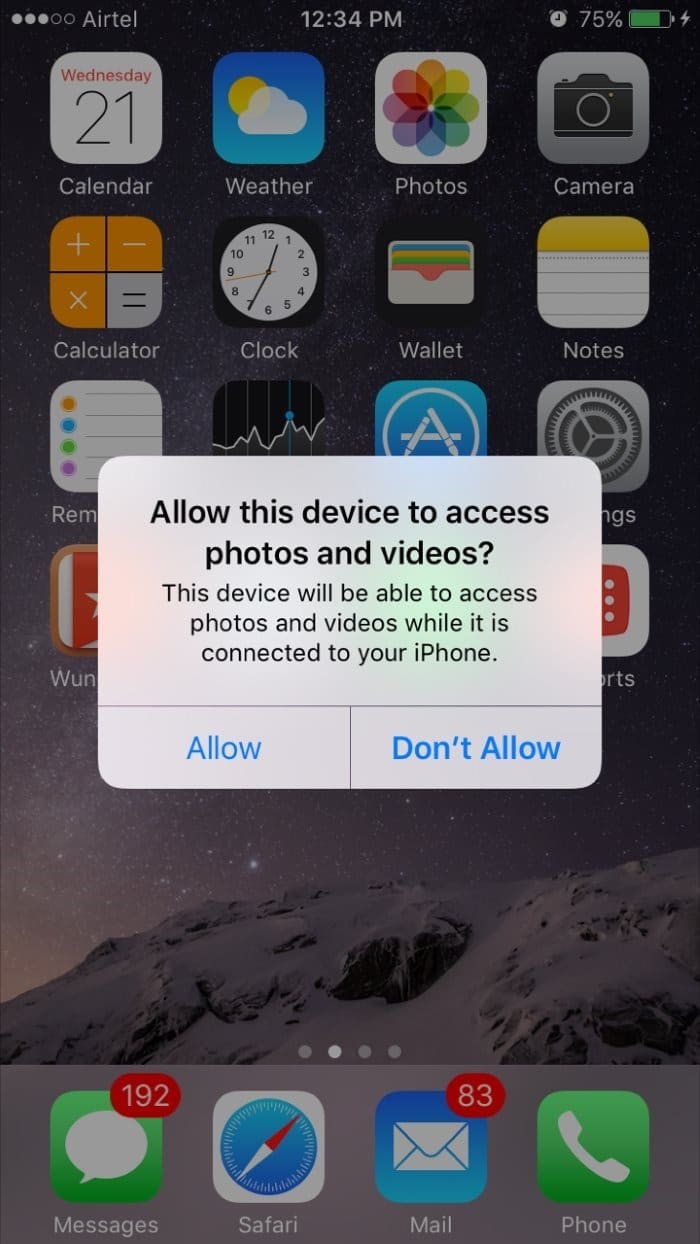
通常,將iPhone連接到Windows 10 PC時,iPhone屏幕上會顯示提示。點擊屏幕上的「信任」選項,使您的PC可以訪問iPhone和數據。

在iPhone上信任您的PC

方法2:重啟電腦

如果這是您第一次將iPhone,iPod或iPad連接到Windows 10,並且Windows 10未檢測到裝置,請重新啟動PC,然後檢查Windows 10是否已經檢測到iPhone,iPod或iPad。

方法3:安裝iPhone驅動程式

Windows 10可能由於缺少iPhone 驅動程式 win10而無法檢測到您的iPhone。一般來說,您不需要在Windows 10中手動安裝iPhone驅動程序,但是如果未檢測到手機,則可以嘗試手動安裝iPhone驅動程式。

步驟1:將iPhone連接到Windows 10並啟動iTunes。

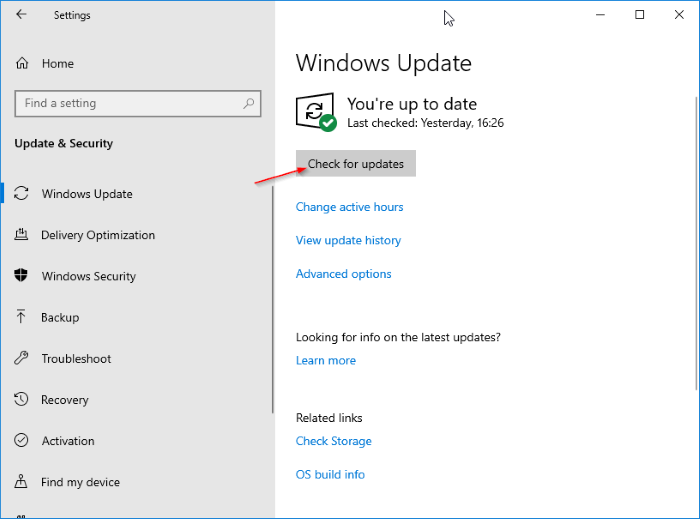
步驟2:出現「未安裝驅動程式」錯誤時,導航至Windows 10 設置應用程式> 更新和安全 > Windows Update。單擊檢查更新按鈕以自動下載並安裝iPhone驅動程式。Windows Update將下載並安裝兩個小型驅動程式。

安裝iPhone驅動程式

安裝必要的驅動程式後,您可以重新啟動iTunes應用程式。iTunes現在應該可以檢測到iPhone,而不會出現“未安裝驅動程式”錯誤。

方法4:更新iPhone驅動程式

步驟1:確保已在Windows 10 PC上安裝了最新版本的iTunes。

步驟2:使用官方線纜將iPhone、iPod或iPad連接到PC,然後在裝置上看到以下消息時,點按「信任」。

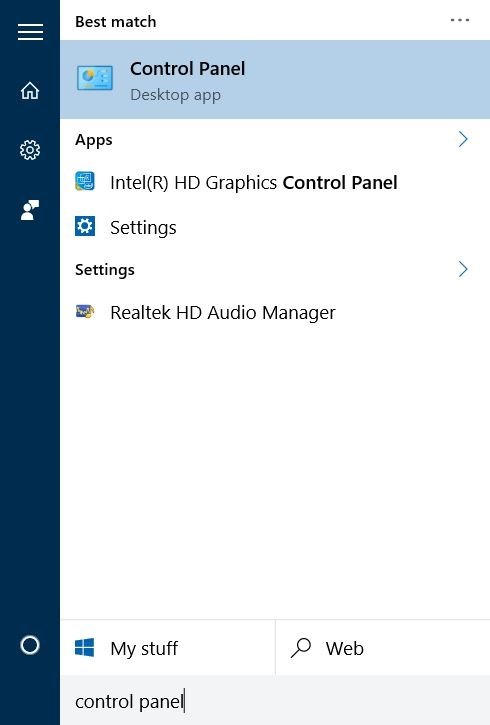
步驟3: 通過在「開始」菜單或任務欄搜索框中鍵入其名稱,然後按Enter鍵,打開「控制面板」。

更新iPhone驅動程式

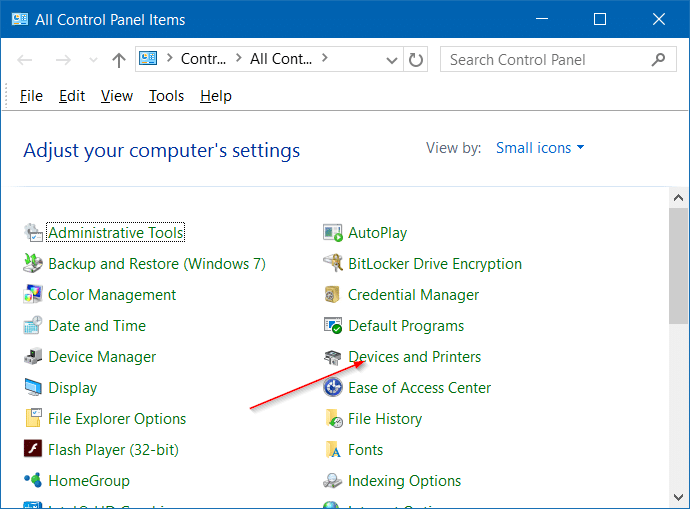
步驟4:更改查看方式,以小圖標,然後單擊裝置和打印機。

解決Windows 10的iTunes中未檢測到iPhone

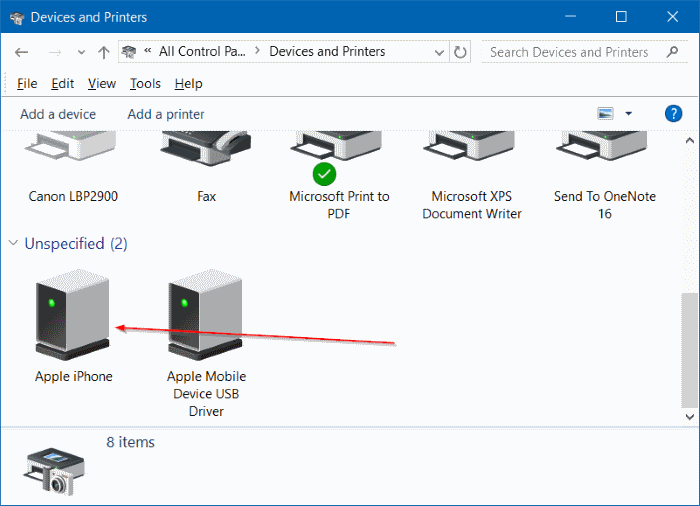
您的iPhone、iPod或iPad現在應該出現在「 未指定」部分下。

解決Windows 10的iTunes中未檢測到iPhone

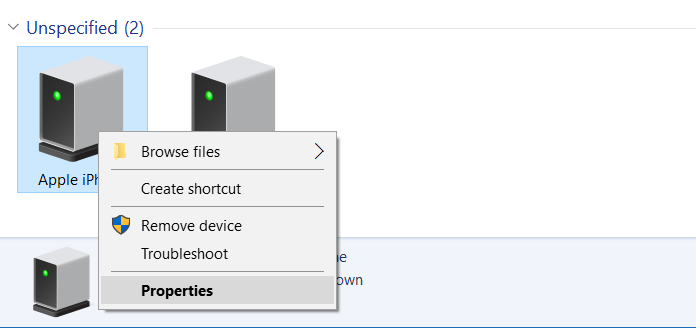
步驟5: 右鍵單擊 iPhone,iPod或iPad圖標,然後單擊「 內容」以打開iPhone,iPod或iPad的「內容」對話框。

iphone-not-detected-in-Windows-10-step4_thumb.png

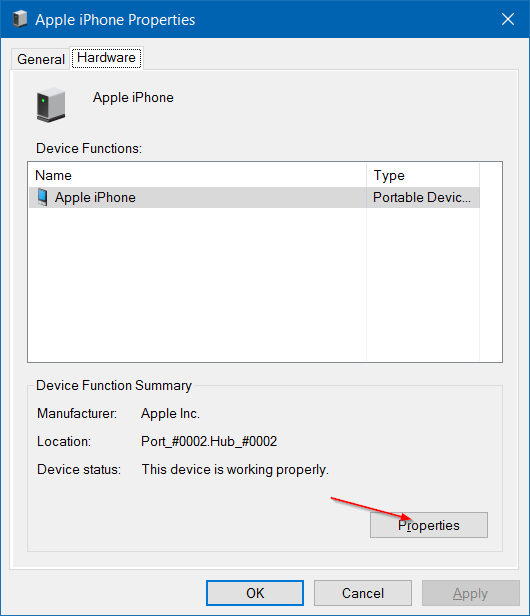
步驟6:切換到Hardware(硬件)選項卡。在「裝置功能」部分下,選擇您的iPhone、iPod或iPad,然後單擊「 內容」按鈕以打開Apple iPhone、iPod或iPad的屬性。

解決Windows 10的iTunes中未檢測到iPhone

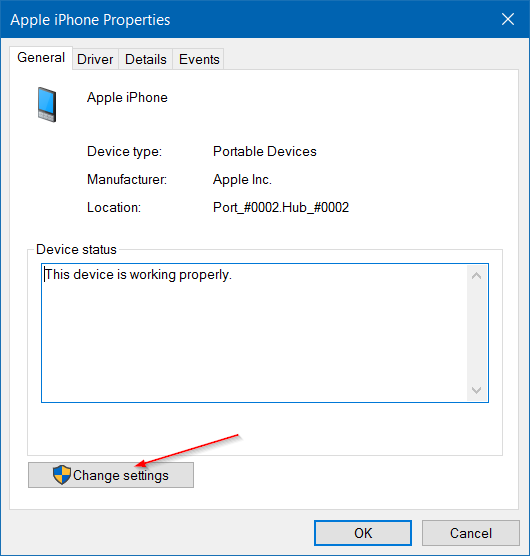
步驟7:現在,在General(常規)選項卡下,單擊標記為Change settings(更改設置)的按鈕。

解決Windows 10的iTunes中未檢測到iPhone

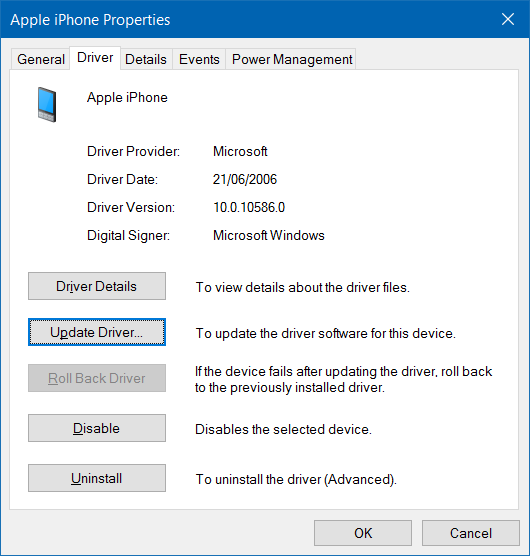
步驟8:現在切換到Driver(驅動程式)選項卡,然後單擊Update Driver(更新驅動程式)按鈕以打開Update Driver Software(更新驅動程式軟體)嚮導。

解決Windows 10的iTunes中未檢測到iPhone

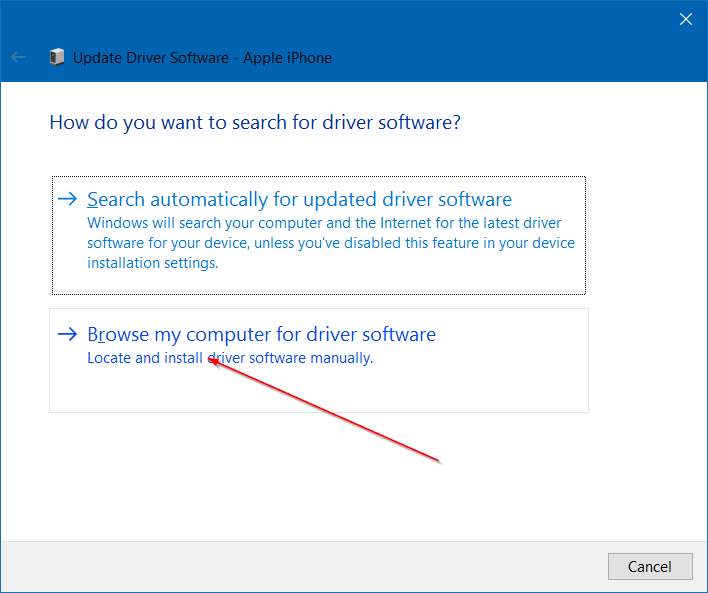
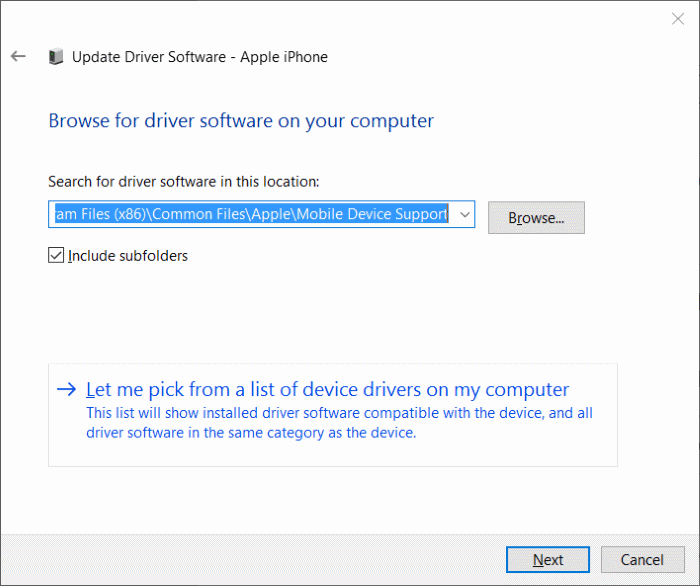
步驟9:單擊第二個選項,標記為瀏覽我的計算機以查找驅動程式軟體,然後導航到C:\Program Files\Common Files\Apple\Mobile Device Support\Drivers 資料夾。如果您使用的是Windows 10的x64,則需要瀏覽到C:\Program Files (x86)\Common Files\Apple\Mobile Device Support\Drivers。

解決Windows 10的iTunes中未檢測到iPhone

在上面的路徑中,「 C」是安裝Windows 10的系統磁碟機代碼。

注意:如果看不到Drivers資料夾,請選擇Mobile Device Support資料夾,然後確保選擇了標有Include subfolders的選項。

解決Windows 10的iTunes中未檢測到iPhone

步驟10:最後,單擊Next(下一步)按鈕,並在更新磁碟機後,單擊Close(關閉)按鈕以關閉嚮導。

立即打開iTunes。iTunes現在應該可以在Windows 10中檢測到iPhone、iPad或iPod。

閱讀更多關於iTunes中未檢測到iPhone的相關資訊,請點擊檔案救援

Jak odzyskać usunięte lub utracone partycje na dysku Windows?

  Po uruchomieniu komputera zauważyłeś, że jedna z partycji zniknęła? Twoje ważne dane mogą być przechowywane na tej partycji. Jak odzyskać ...