綁架軟體近年來非常猖獗。它還有一個臭名昭著的名字:勒索病毒。不少企業不少個人都曾遭遇綁架軟體的勒索。對此,我們也是深惡痛絕。如何才能有效預防勒索病毒侵襲?救援綁架軟體檔案呢?本文將分享感染勒索病毒後三大緊急處理程序,並詳細解說預防勒索病毒攻擊的五大處理方法,教你如何破解並抵禦勒索病毒 的侵害!
什麼是綁架軟體
總是有用戶咨詢其電腦裡的照片、檔案等都打不開。它們昨天還是正常的,今天開機發現就變成了同樣的圖示、同樣的後綴或是同樣的檔案名,甚至雙擊它們時還會彈出要求匯款?這些情況就是電腦中了勒索病毒!
對!中了綁架病毒的特點是除了檔案被加密無法打開,它們還囂張的告訴你中的是勒索病毒,需要購買他們的解密軟體才有辦法解密。此時,如果您別無他法,只想著花錢免災,那麼您就上當了。因為你見過勒索只勒索一次的?並且,誰也不能保證詐騙集團會有良心的把解密金鑰傳給你解密並服務周到。基本上是匯多少錢就丟多少錢的好嗎。
中了綁架軟體的症狀
一般情況下,中了綁架軟體的電腦會通過網絡連線到他們設定的C&C伺服器下載加密金鑰並且開始加密電腦中的檔案,然後在電腦上放置支付說明。因此,當下列症狀出現時,就有可能就是遭到勒索病毒感染:
●發現不明對外連接
●發現各目錄下開始出現奇怪副檔名的檔案,例如:.crypt、.ECC、.AAA、.XXX、.ZZZ等等
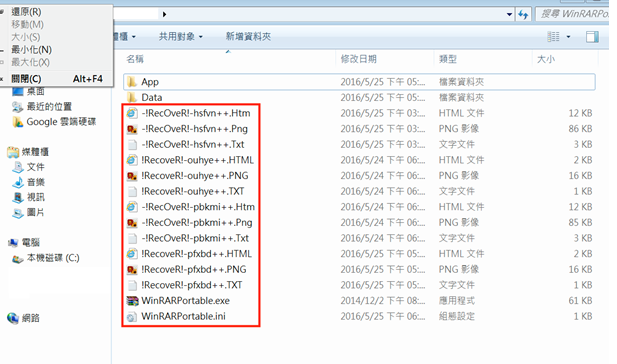
●突然出現很多Ransom Note檔案(支付贖金的說明檔案)或捷徑,通常是.txt檔或是.html檔。且檔案名稱都差不多。
為什麼你的電腦會中了綁架軟體
勒索病毒是怎麼跑進電腦裡面的?這邊稍微簡單說明一下,希望您看過之後可以預防:
1、繞過使用者賬戶控制
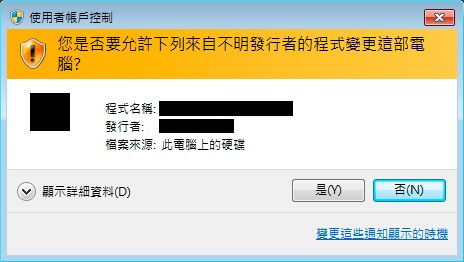
很多用戶常常會直接在信件的附加檔案欄直接透過滑鼠點擊兩下去開啟檔案,加密病毒會偽裝成word檔,rar檔,zip檔等,點擊後通常會先出現一個需要執行應用程式的視窗,如下圖所示:
如果您打開word,卻出現以上窗口。您要小心了,既然是word檔案或是壓縮檔,怎麼會跑出執行檔的視窗出來呢? 這就很有可能就是加密病毒偽裝的檔案,很多人往往沒注意就會去按”是”,這樣病毒就會下載進電腦裡面並加密檔案了。有些用戶可能不會跑這個視窗出來,原因出在使用者帳戶的控制設定被改成了“不要通知”。如果用戶的畫面是不要通知的話,建議馬上改回來,減少風險。
要改回通知的步驟如下:
步驟一、按下「Win鍵+R」叫出「執行」,然後輸入「msconfig」後按下「確定」。
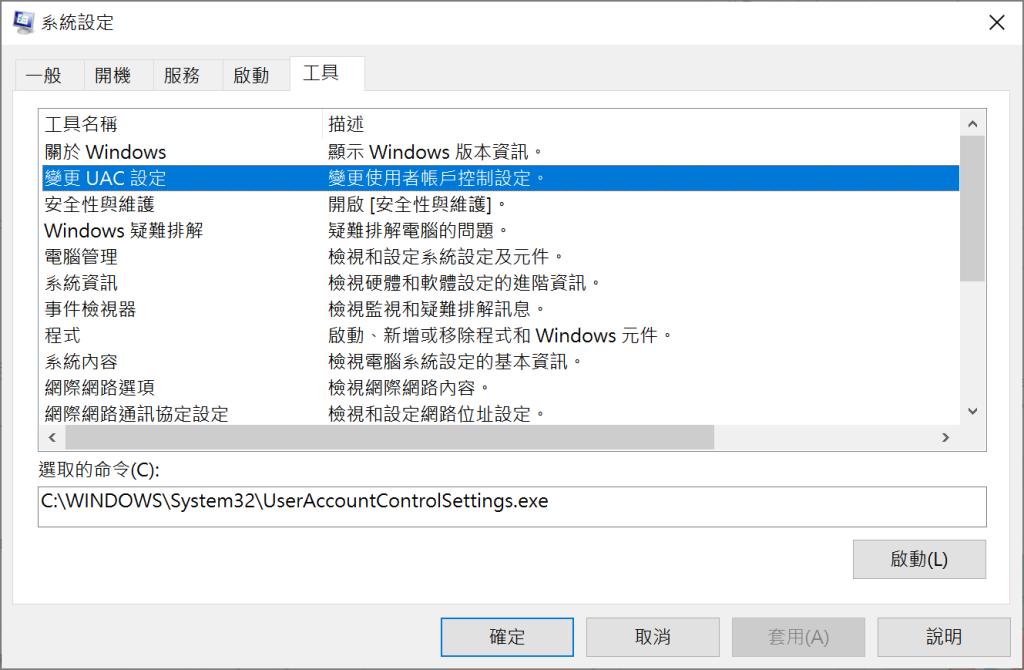
步驟二、在剛剛執行出現的「系統設定」中點選到「工具」。
步驟三、點選「變更UAC設定」然後按下「啟動」。
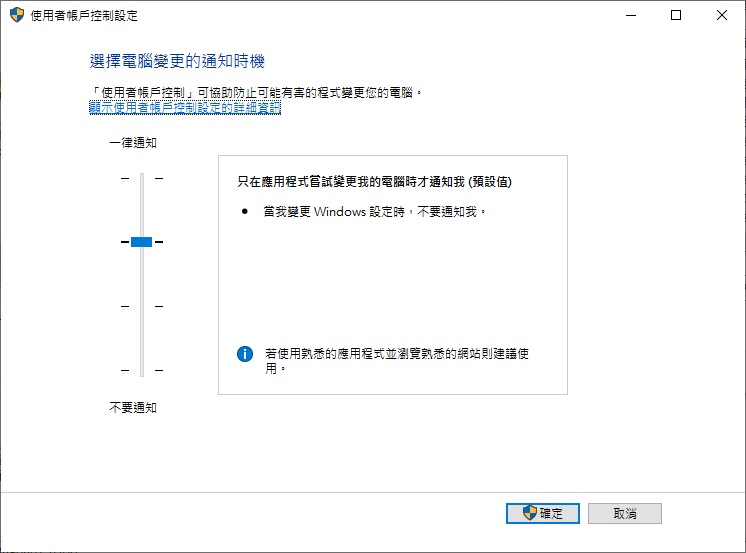
步驟四、會看到「使用者帳戶控制設定」我們要拉到比較高級別的「一律通知」接著點下「確定」。
2、透過附加檔案欄的檔案
請勿直接點擊郵件的附件欄中的檔案,也不要下載這些檔案到您的電腦中。您可以透過系統的檔案總管檢視檔案的類型。同樣地,信件內容不明的連結也不要輕易點擊。來路不明的郵件不要隨意打開,若是看到認識的名字寄來的郵件中包含奇怪的附加檔案或內容,也需要再三確認,這是基本常識。
3、透過一些刊登在Facebook,Yahoo等知名網站旁邊的廣告
還有可能就是透過一些刊登在Facebook、Yahoo等知名網站旁邊的廣告,色情網站等不知名的網站,未知廣告等。甚至本身網頁就是有問題的,請多加小心。可以安裝防廣告的軟體去防止廣告彈出。Chrome和Firefox擴充應用程式都有這類軟體。
4、通過Chrome的擴充功能
勒索病毒感染的途徑越來越多元,最新的感染途徑甚至是不小心更新Chrome的擴充功能也會中標!Chrome 彈出「找不到字型」視窗,別急著按更新,勒索病毒假冒的!
綁架軟體的隱蔽性
不得不說,綁架軟體比一般的病毒有更大的隱蔽性。防毒軟體經常在掃描後並未發現病毒來源。有可能是病毒資料庫尚無法辨識,也有可能是因為客戶的「社交行為」(例如用戶去「點擊」附加檔案,使得檔案「被允許執行」)被防毒軟體認定為安全而未能偵測到。當然,對於已被感染病毒的資料,重新掃描系統基本上是無效的。
怎麼去預防綁架病毒?
綁架病毒不同於一般惡作劇式的病毒,由於涉及投放人想要獲取的金錢,所以他們會不斷的更新加密技術,不斷的變種,加上許多釣魚的手法,導致防毒軟體幾乎沒有作用。原因就是加密病毒是透過”社交行為”方式使病毒進入電腦內,用戶去”點擊”附加檔案,所以檔案”被開啟執行”,用戶與電腦的”社交行為”,上各家防毒軟體無法去主動預防的。因此,目前最可靠的作法,也是最安全的措施:備份和復原。
不只是加密病毒,硬碟損壞也會造成資料的損失,但是如果平常花點時間去備份平常重要的檔案照片,或者花點小錢去購買檔案救援軟體。才不會哪天真的出事了,後悔想要花錢救可能也只能節哀順變了。
這裡講的備份是要備份在行動硬碟,而不是從C碟備份到D碟、E碟等。備份在行動硬碟是最簡單也最安全的方式,因為勒索病毒會透過網路感染其他台電腦。
針對勒索病毒的防範之道
●標題特別吸引人的信件,內容圖片或網址通常都是有毒的,千萬不要點開。
●信件夾帶的附加檔案也常常是勒索病毒入侵電腦的途徑之一,不要好奇。
●就算是認識的人寄來的也要再三確認。
●重要的資料一定要備份,爆肝製作很久的報告,一定要二次備份。
●桌面塞滿與朋友的合照,D槽滿滿的影片等,請定時備份。
雖然我們強調備份,但我們也希望您在備份無效或檔案損壞或丟失後,盡快執行檔案救援。因為這是最後對重要檔案的補救措施了。
找回被綁架的檔案
從系統備份還原
如果您剛好之前有建立了系統備份,那麼可以嘗試使用Windows備份與還原功能恢復受病毒感染的檔案。您可以透過這種方式從更糟糕的場景中救援資料。因此,設定自動Windows備份是防止資料丟失的有效方法。
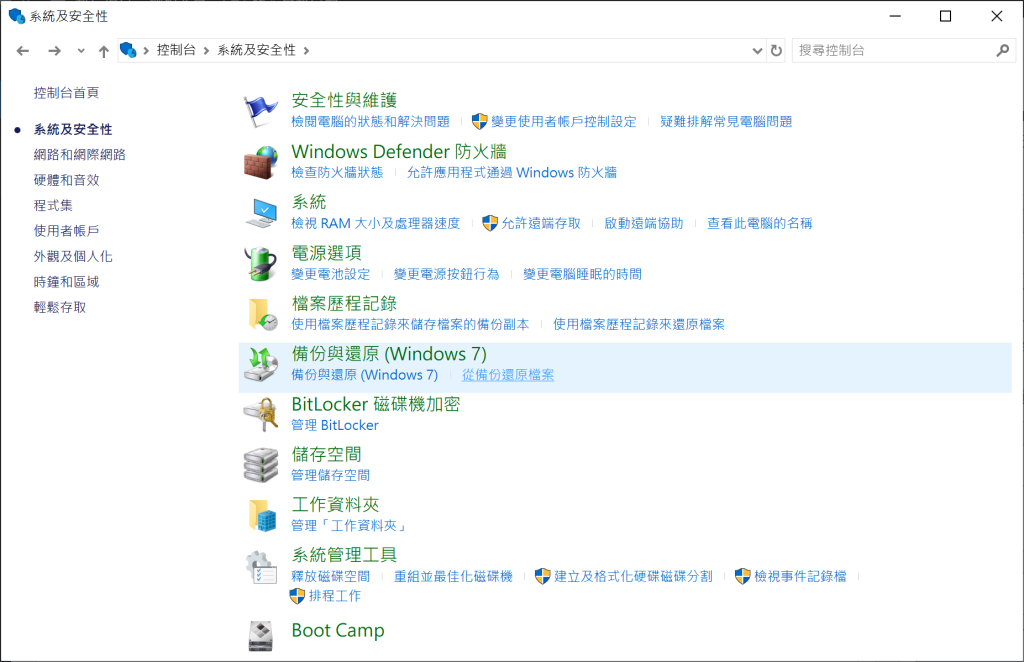
請按照路徑進入「控制台」>「系統及安全性」>「備份與恢復」>「從備份還原檔案」。在備份與還原畫面,點擊「還原我的檔案」並按照程式精靈還原您的檔案。
復原以前的版本
檔案歷程記錄是在 Windows 中備份資料的標準方式。它對資料夾列表進行操作,創建定期備份到外部硬碟磁碟機。這使您可以通過單擊將任何包含的資料夾或檔案救援到它們以前的版本幫助您恢復綁架軟體加密的檔案。
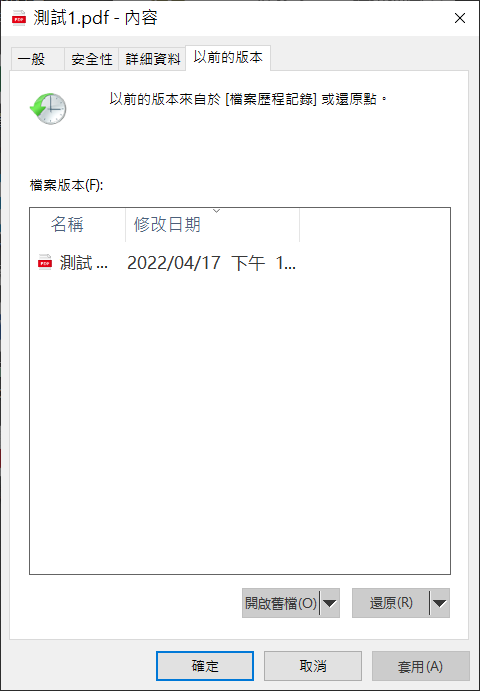
打開檔案總管,右鍵被加密的資料夾並選擇內容。
在頂部,您可以看到可以選擇的各種選項卡。切換到以前的版本選項卡。
在此屏幕上,您可以看到該資料夾的所有先前備份版本,按創建日期列出。選擇您想要的版本,然後單擊“還原”按鈕復原到該版本。
執行檔案救援
我們建議您使用Bitwar Data Recovery來救援您因病毒丟失或損毀的檔案。Bitwar Data Recovery檔案救援軟體被開發的主旨是為了廣大用戶能輕鬆救援從windowsPC中的硬碟、外接式硬碟、SSD、記憶卡、USB隨身碟、SD卡、數碼相機、多媒體播放機和其他存儲裝置中刪除,格式化或中毒而丟失無法訪問的各種類型的檔案。當然,包括徹底刪除的檔案。完全唯讀模式和最新演算法提供100%安全的恢復環境。您救援徹底刪除的檔案只需幾個步驟如下:
Bitwar檔案救援軟體官網: https://www.bitwarsoft.com/zh-tw/data-recovery-software
免費下載安裝Bitwar檔案救援軟體:
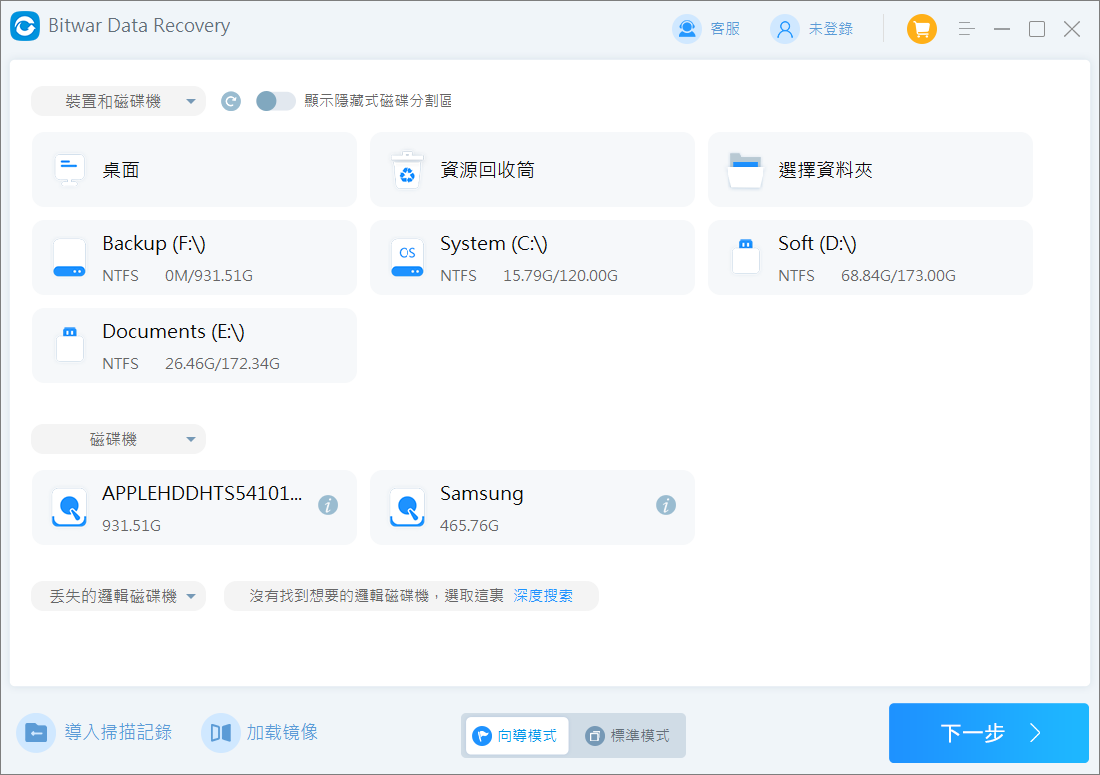
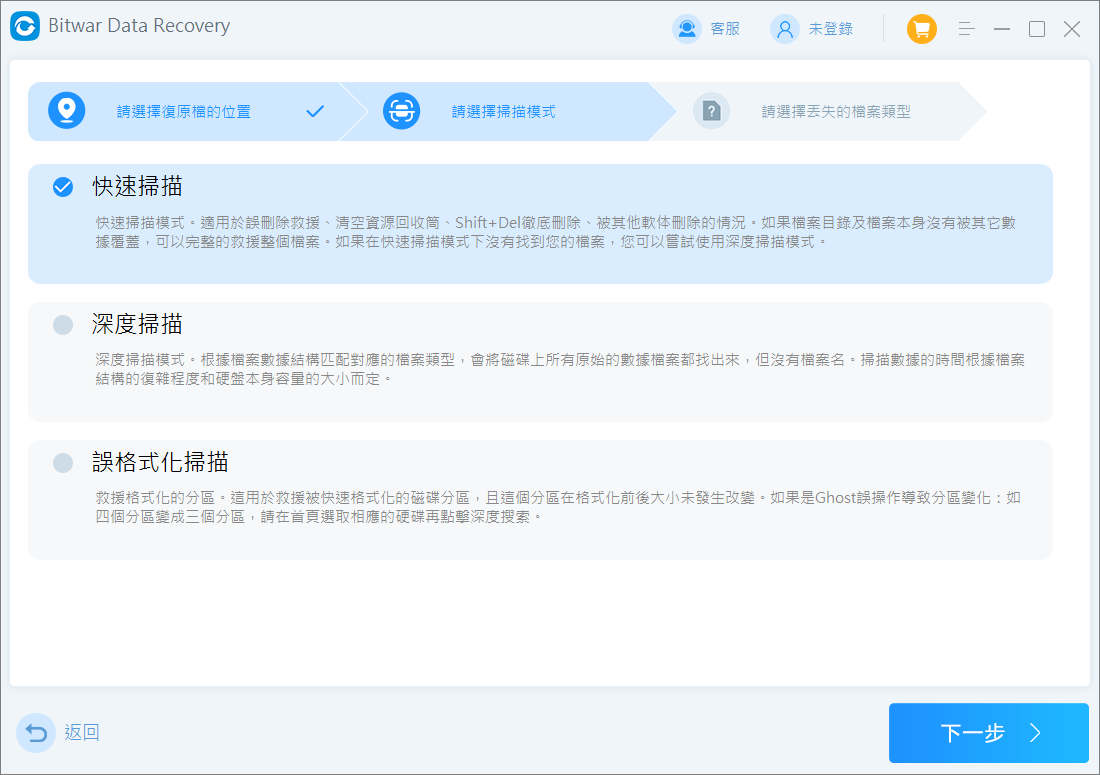
第一步:啟動安裝好的Bitwar Data Recovery軟體,選擇檔案存在的分割區然後單擊“下一步”。如果檔案是從其他裝置如SD卡、USB隨身碟、外接硬碟等丟失的,您只需將它們接入這個有安裝Bitwar Data Recovery軟體的電腦,然後選擇它們。
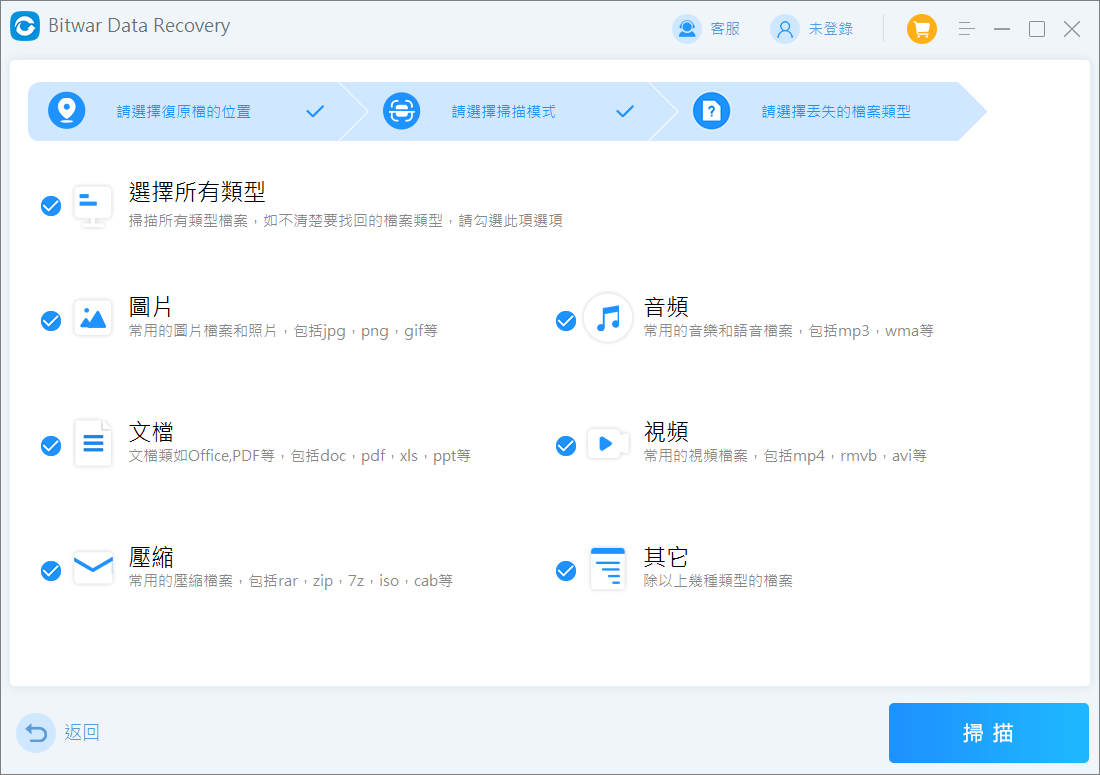
第二步:根據檔案丟失的原因選擇救援模式和待救援檔案的檔案類型,然後點擊掃描。
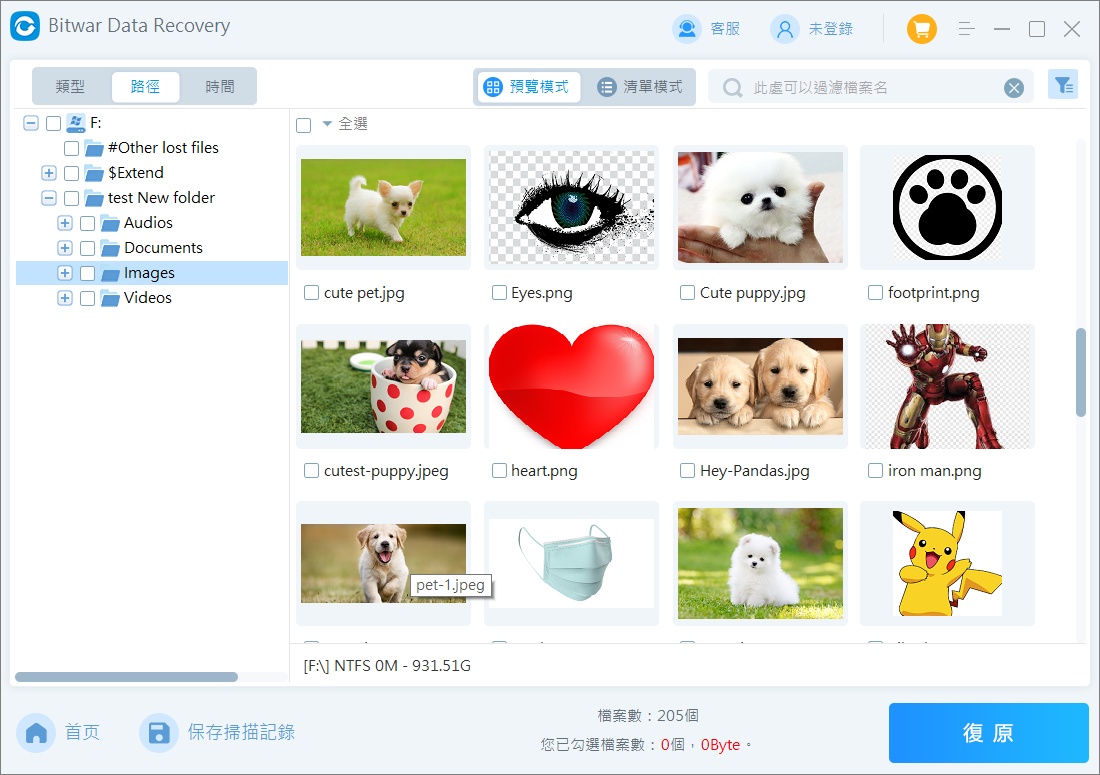
第三步:Bitwar Data Recovery掃描後,您可對被掃描出的檔案進行預覽和復原。