2023年7月31日星期一

如何知道電腦有沒有被監控?

有时会看到報道送修電腦被裝偷拍軟體的,或者點擊郵件鏈接後電腦被監控、安裝偷拍軟體的新聞。如果電腦被遠端監控了,那麼在對方的電腦中,可以清楚地看到被監控電腦桌面上的所有畫面,而且還能對其進行操作。看到這,很多人都會害怕電腦被安裝了偷拍軟體或者電腦被監控,導致隱私遭到侵犯、重要檔案被竊。那麼,今天的文章就分享給您如何知道電腦有沒有被監控,以及發現被監控後的解決方法。

如何知道電腦被監控?

如果您感覺好像被電腦監控了,那應該怎麼做才能檢測出自己的電腦是否真的被監控呢?請按照以下詳細的步驟來進行檢測:

  1. 在搜尋框中輸入“cmd”,按“確定”打開命令執行介面。
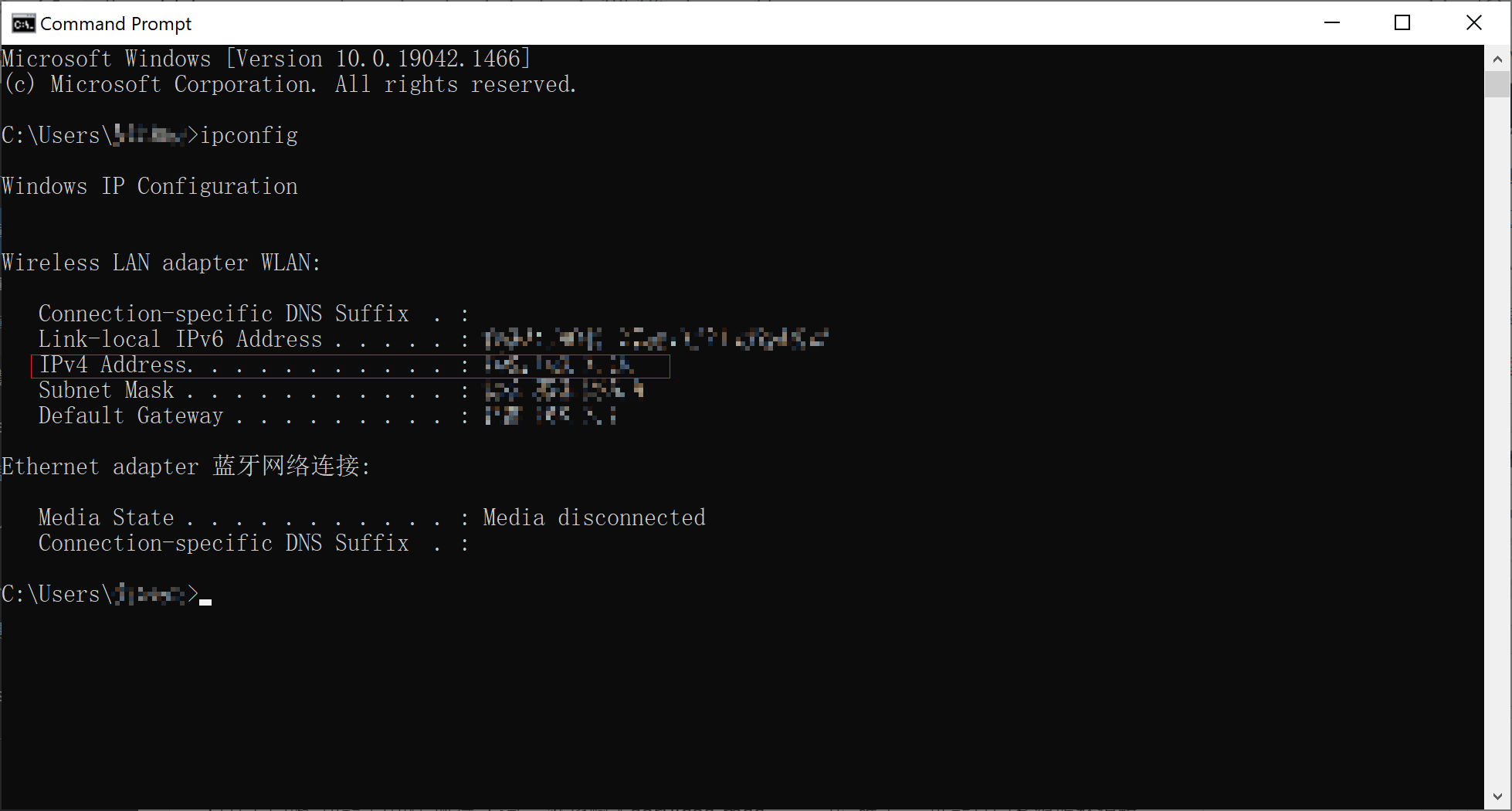
  2. 在命令執行介面,先輸入:ipconfig,然後回車就能找到自己電腦的IP地址了。cmd-IP地址
  3. 接著在鍵盤按“CTRL + C”,輸入命令:netstat -an ,如果有對應自己電腦主機的IP,那麼說明您的電腦可能已被監控。

如何解除電腦監控?

除了確定自己的電腦被監控外,解除對方對自己電腦的監控也尤為重要。那應該怎樣去解決電腦被監控這個問題呢?其實方法很簡單,只需要按照以下幾個簡單步驟操作即可:

  1. 快捷鍵“Win + R”開啟執行視窗,然後輸入命令:services.msc,按“確定”打開系統服務編輯器。
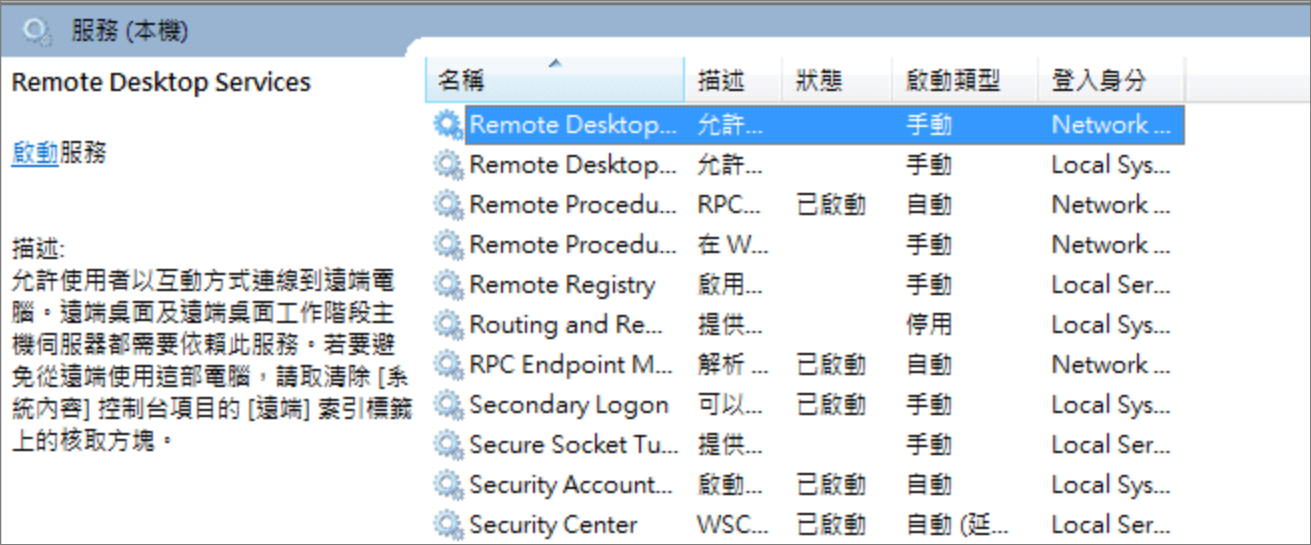
  2. 在系統服務編輯器視窗中,拖動右側捲軸,找到並雙擊打開“Remote Desktop Configuration”選項。服務-remote desktop configuration
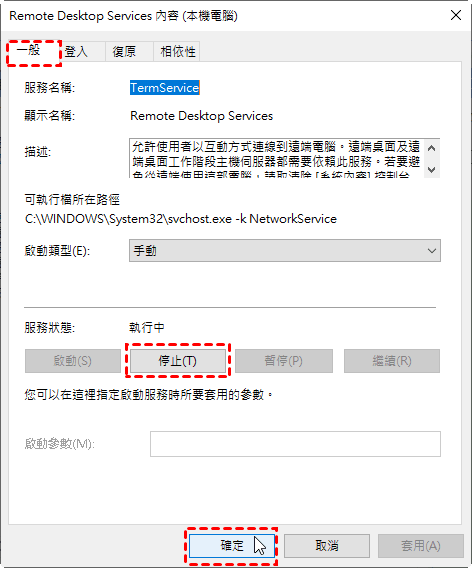
  3. 進入內容視窗後,點選“一般”選項,把啟動類型設定為“停止”,然後按“套用”,遠端服務協助就被禁用以防止他人進行電腦監控行為。remote desktop service- 一般

如何救援被監控刪除的資料?

如果您的電腦裡儲存重要資料而被他人監控,導致資料丟失,那麼您可以使用專業的檔案救援軟體來救援丟失的資料。Bitwar Data Recovery是一款功能强大且可靠的檔案救援軟體,它與任何裝置如數碼相機、硬碟、SD卡、存儲卡,USB隨身碟,媒體播放機等装置都相兼容。您可以救回丟失的音訊,視頻,圖片,檔案,等任何類型的檔案資料。無論您是不小心刪除這些檔案,還是因病毒攻擊、遠程監控丟失了這些檔案,您都可以使用此軟體救回丟失的檔案。

免費下載安裝Bitwar檔案救援軟體:

下載windows版Bitwar Data Recovery 下載MAC版Bitwar Data Recovery

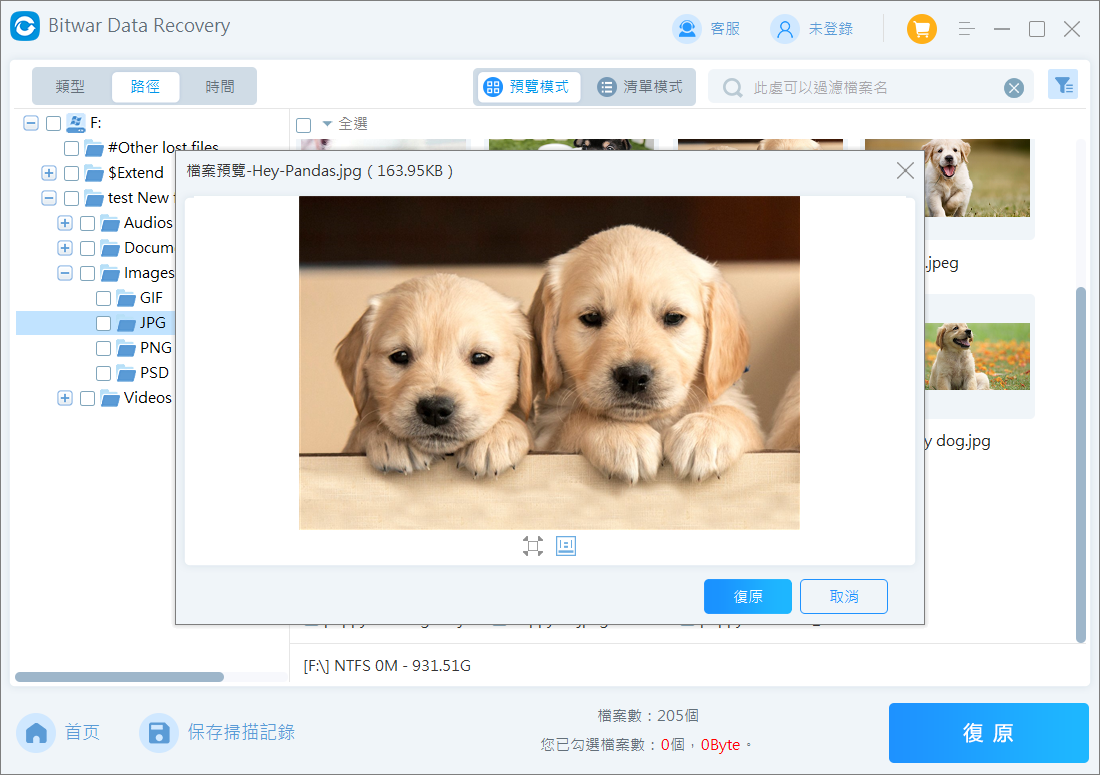
預覽圖片並救援

如果您想閱讀更多關於如何知道電腦有沒有被監控的相關資訊,請點擊即刻救援

2023年7月23日星期日

如何在Mac上為外置硬碟復原檔案?

許多 Mac用戶使用外置硬碟來擴展存儲容量或備份。與所有數字存儲裝置一樣,外部硬碟也會遇到各種資料丟失情況。最終,您可能必須從 Mac 上的外部硬碟中救援檔案。在本文中,我們將討論從外部硬碟救援丟失檔案的五種不同方法。

檔案救援原理

當包括macOS在內的現代作業系統從存儲裝置中刪除檔案時,它們不會立即物理刪除資料。只要檔案物理上還存在於存儲裝置上,專門的檔案救援軟體就可以修復已刪除的邏輯鏈接,使資料再次可訪問。一旦保存了新資料並覆蓋了原始刪除的檔案,則無法再使用軟體救援已刪除的檔案。因此我們要記住,一定要在檔案被覆蓋或破壞之前救援。

根據您的外置硬碟資料丟失情況的具體情況,不同的方法可能更有可能成功救援您的信息。

Mac外置硬碟救援的五種有效方法

重要提示:一旦確定要嘗試救援丟失了的資料,就需要停止使用外部硬碟。因為每次使用該裝置保存檔案時,都有覆蓋之前刪除的資料的風險。但是,您仍然可以使用該裝置讀取檔案,並且可以安全地將資料從該裝置傳輸到您的Mac或其他外部存儲裝置。在完成救援嘗試之前,不要在外部硬碟上存儲任何新資料。

現在我們可以繼續使用可能能夠從外部硬碟取回您寶貴的已刪除資料的救援方法。

解決方案 1:使用垃圾桶從外部硬碟救援Mac資料

大多數 Mac 用戶都知道垃圾桶,它會暫時保存已刪除的檔案並使其可用於簡單的救援。根據您配置垃圾桶的方式,檔案可以保留在那裡,直到手動清空垃圾桶或在設定的天數後消失。

外部存儲裝置有一個隱藏的垃圾桶檔案夾,它以與主系統上的垃圾桶相同的方式存儲已刪除的檔案。因此我們可以使用垃圾桶從外部硬碟救援Mac檔案。僅需查看Mac的垃圾桶,您就會看到可以從外部和內部硬碟中找回所以刪除的所有檔案。

  1. 將外部硬碟連接到您的 Mac。
  2. 通過單擊圖標打開垃圾桶。
  3. 搜索要救援的檔案。
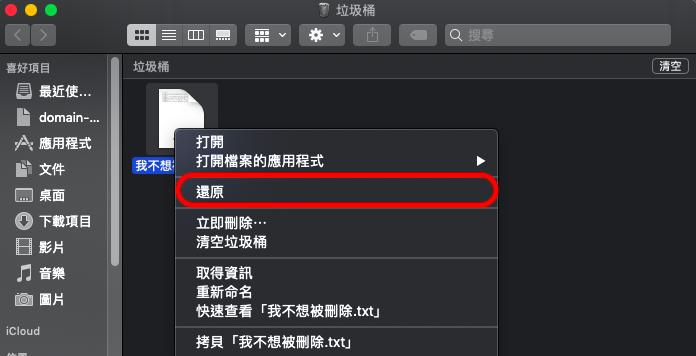
  4. 右鍵單擊該項目並選擇“放回”選項以將其還原到外部或內部磁碟機上的原始位置。

從mac垃圾桶還原檔案

解決方案 2:使用軟體執行Mac外置硬碟救援

如果您遇到無法從垃圾桶中救援且沒有備份的丟失檔案,檔案救援軟體可能是取回您的檔案的有利助手。只要刪除的檔案沒有被覆蓋,檔案救援軟體就可以救援。

我們將使用Bitwar Data Recovery軟體救援丟失的資料,Bitwar Data Recovery具有直觀且用戶友好的界面和簡單、可點擊的救援方法。該工具旨在供普通電腦用戶使用,但通過其複雜的掃描算法提供出色的救援功能。支持多種不同的檔案格式和檔案類型。

使用以下程序在Mac 上使用Bitwar Data Recovery 檔案救援軟體從外部硬碟救援檔案。請勿將其安裝在已丟失資料的外置磁碟上,以免無意中覆蓋了您要救援的資料。

免費下載安裝Bitwar檔案救援軟體:

下載windows版Bitwar Data Recovery 下載MAC版Bitwar Data Recovery

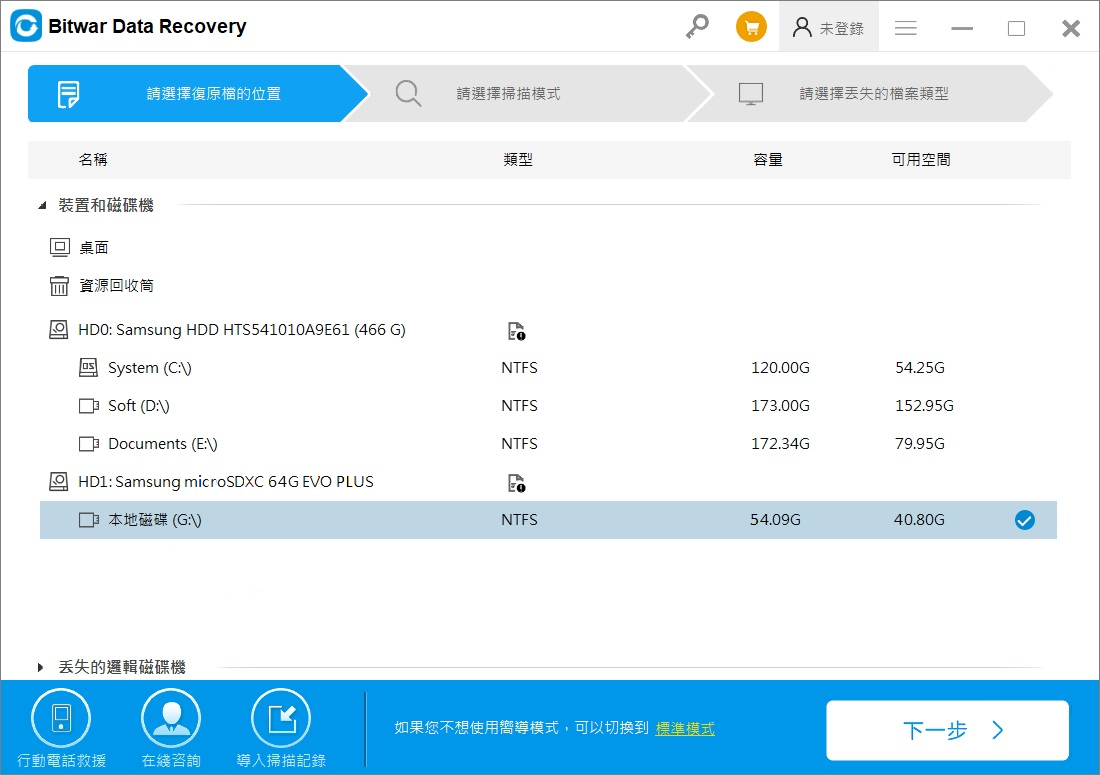
  1. 啟動 Bitwar Data Recovery並從應用程式主窗口中顯示的列表中選擇外部存儲裝置。救援外接硬碟檔案
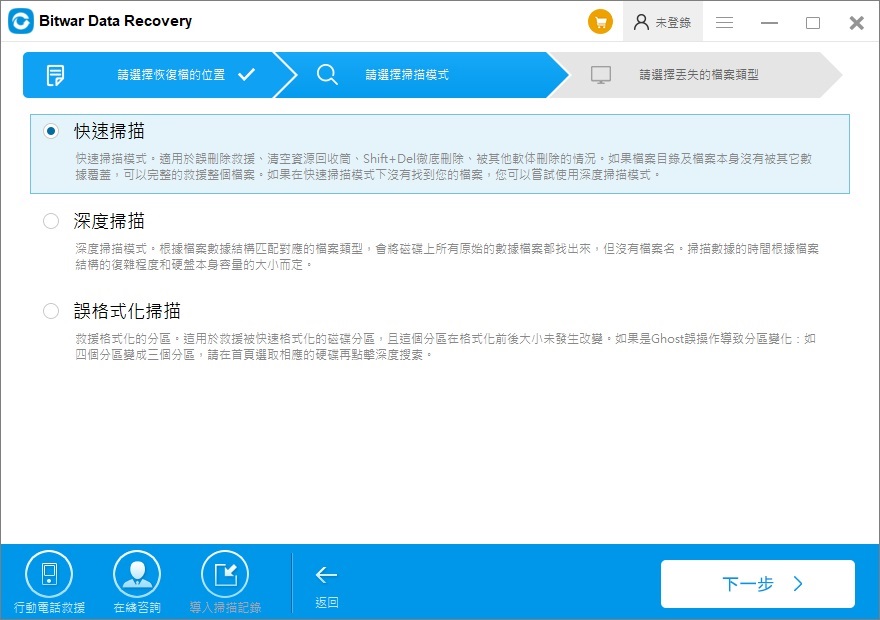
  2. 選擇檔案掃描模式和檔案類型,然後單擊掃描按鈕。選擇掃描類型
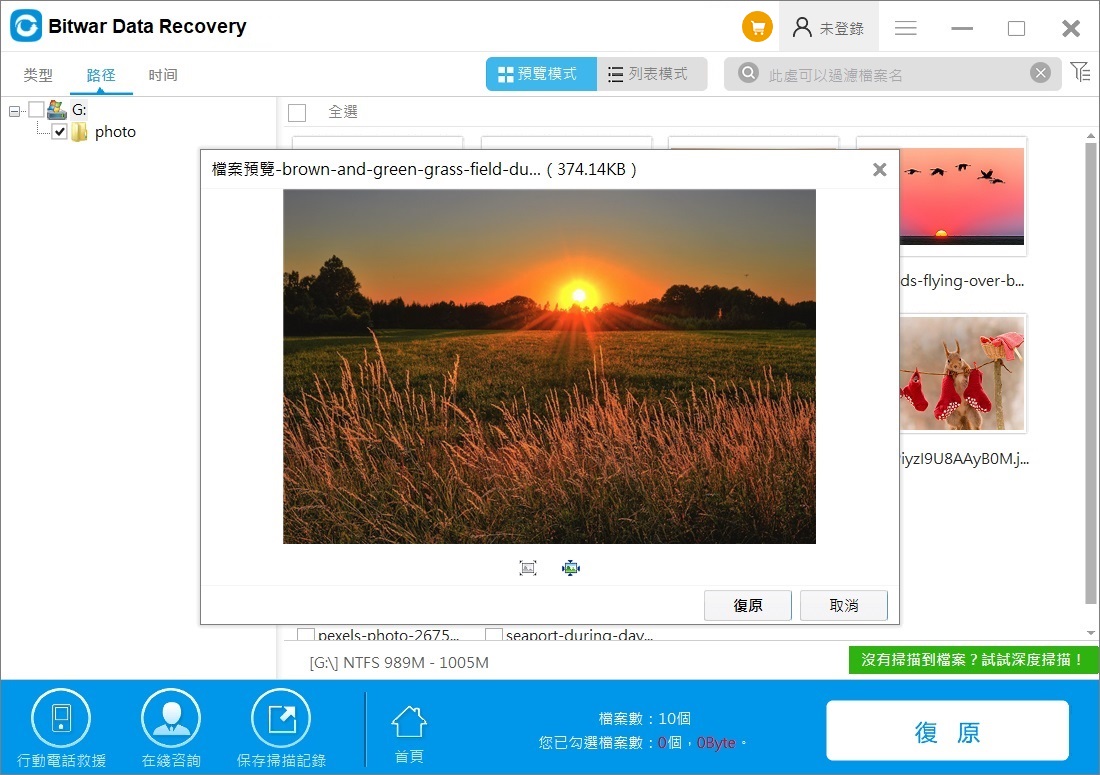
  3. 預覽掃描到的檔案以確定您是否要救援它們。選擇要救援的檔案點擊“復原”按鈕將其保存到電腦內置硬碟分區或其他存儲裝置。預覽並救援記憶卡檔案

Bitwar Data Recovery可用於從包括APFS在內的多種檔案系統格式化的磁碟中救援檔案。

解決方案 3:使用時光機從Mac上的外置硬碟救援檔案

如果您已經備份了您的Mac,那麼您可以通過Mac系統自帶的時光機(Time Machine)備份和救援檔案。大多數 Time Machine 備份都是使用可移動存儲裝置(如外部硬碟)進行的。您可以將 Time Machine 配置為備份 Mac 主磁碟機以及備份時連接到電腦的外部存儲裝置上的檔案。

為此,您至少需要兩個可用端口來連接兩個外部存儲裝置:一個用於備份,另一個用於包含您要保護的資料。保持兩個磁碟機連接,直到備份完成。

您需要相同類型的物理配置才能從Time Machine備份中從外部存儲裝置中救援已刪除的檔案。在救援過程中,這兩個磁碟機都應連接到您的Mac。在備份或救援外部存儲裝置之前,您需要從Time Machine排除備份的項目中刪除外部存儲裝置。

  1. 連接將由Mac備份的外接硬碟。
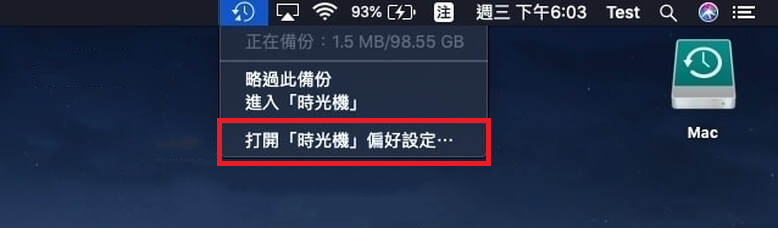
  2. 通過單擊圖標打開時光機。
  3. 選擇打開時光機偏好設定mac打開時光機偏好設定
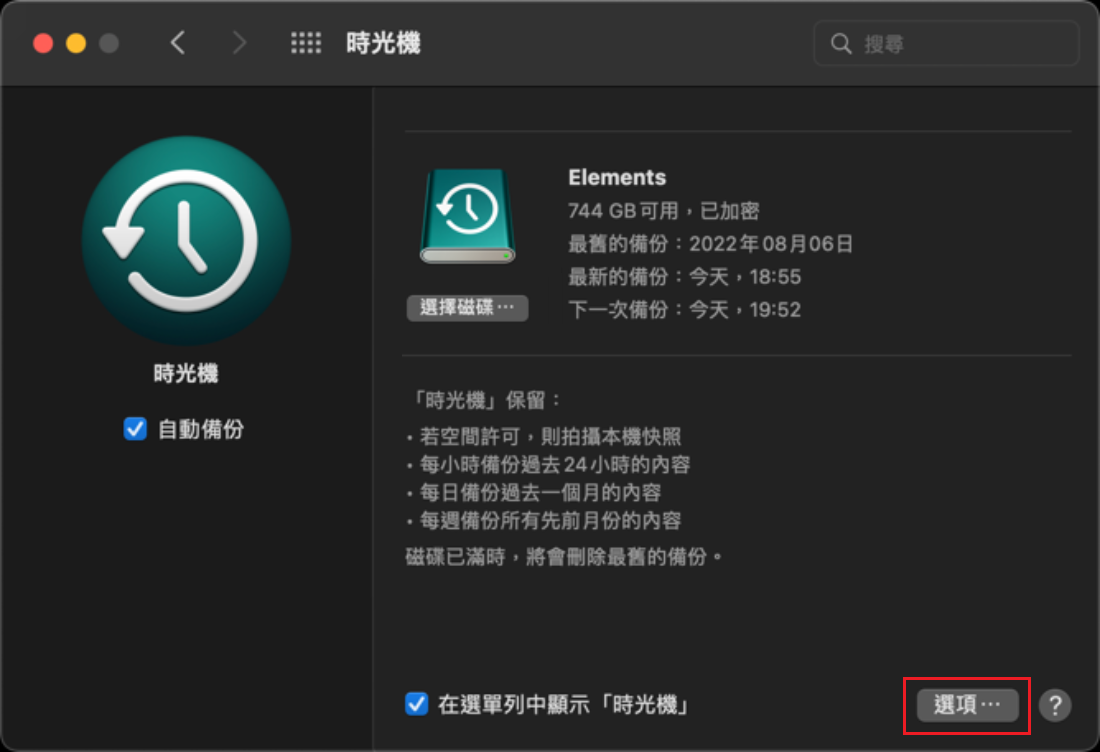
  4. 單擊窗口右下角的選項mac打開時光機偏好設定-選項
  5. 如果存在,則從排除列表中刪除外部存儲裝置。從列表中刪除您的外部硬碟

此過程完成後,使用以下步驟使用 Time Machine備份從外部硬碟救援檔案。將外部存儲裝置連接到 Mac。

  1. 將包含 Time Machine 備份檔案的存儲裝置連接到您的電腦。
  2. 在之前存儲要救援的檔案的檔案夾中打開Finder窗口。這將是外部硬碟上的一個檔案夾。
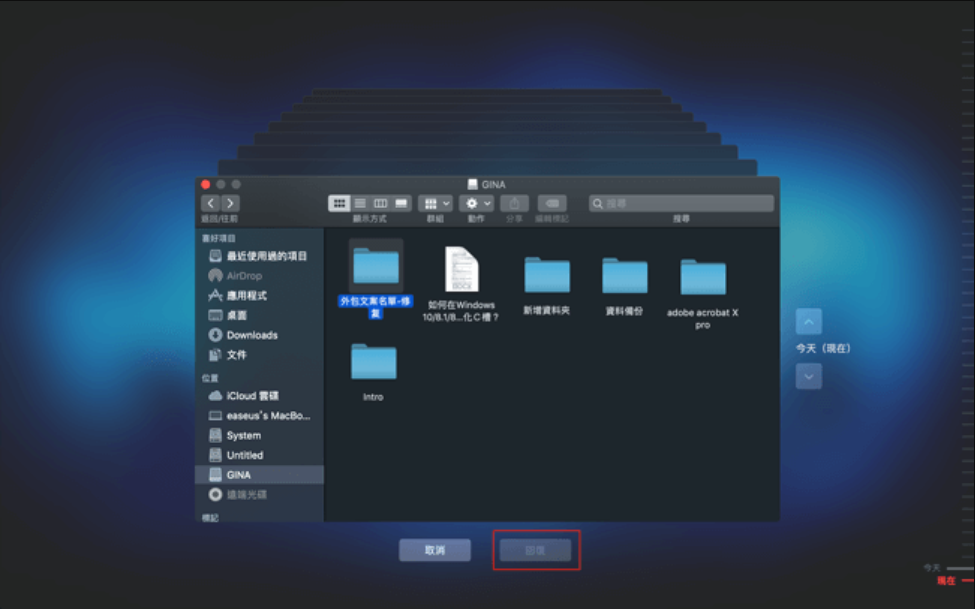
  3. 單擊菜單欄上的Time Machine 圖標進入時光機
  4. 使用時間線和箭頭搜索可用的備份以找到要救援的檔案。
  5. 選擇要檢索的項目,然後單擊救援按鈕。這些項目將救援到外部硬碟上的原始位置。mac打開時光機-回復

解決方案 4:使用磁碟工具修復出現故障的Mac外置硬碟

與其等待磁碟機完全停止工作,不如嘗試使用磁碟工具修復它。如果您的外部硬碟顯示出即將出現故障的跡象,您應該查看是否可以使用磁碟工具修復它。磁碟實用程式是 macOS安裝的一部分,可以通過打開主Mac內部磁碟上的應用程式和實用程式來訪問。

使用以下過程嘗試修復外部存儲裝置:

  1. 將外部硬碟連接到您的 Mac。
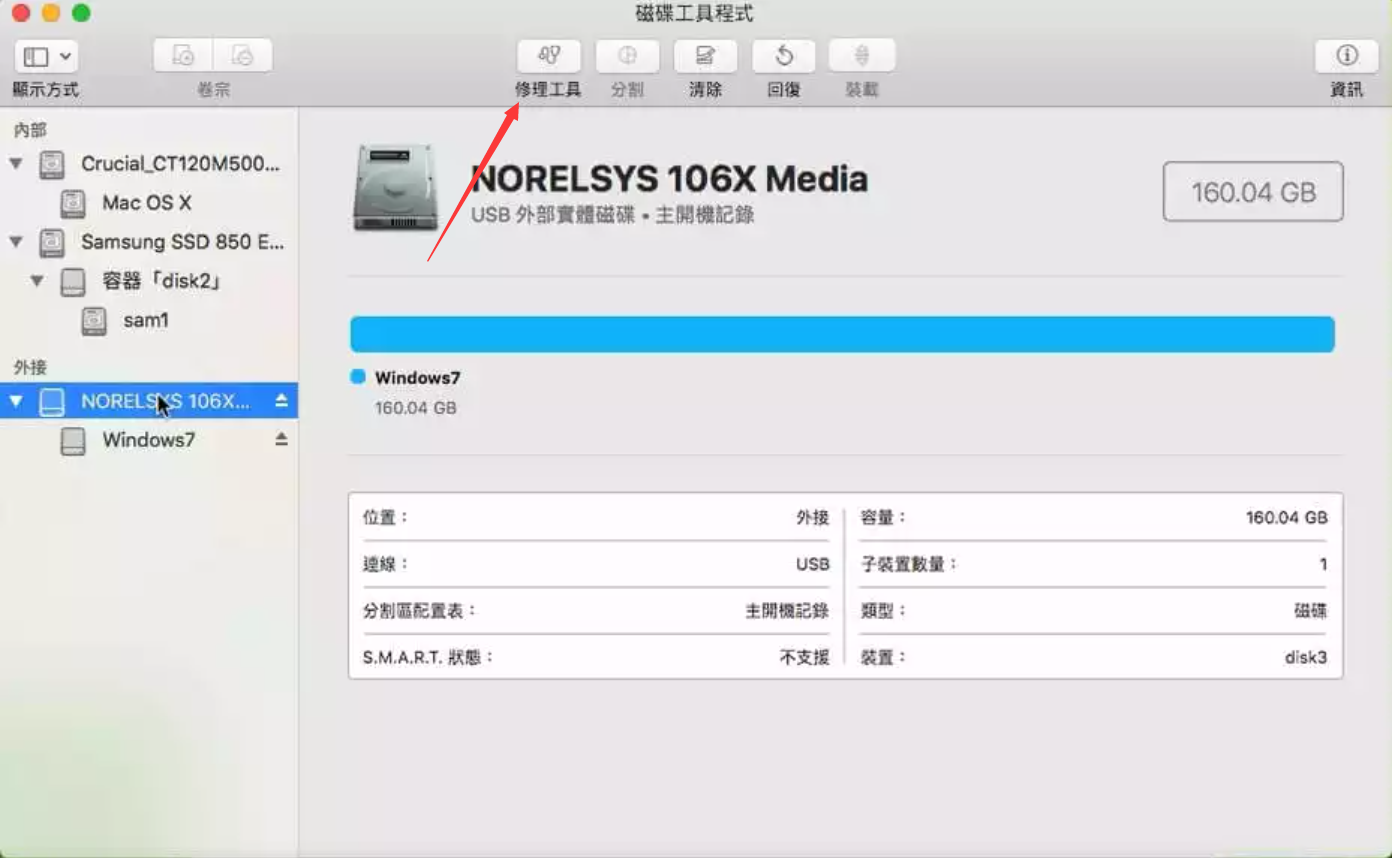
  2. 啟動磁碟工具
  3. 從應用程式左側面板的列表中選擇外部硬碟。
  4. 單擊急救以開始檢查並可能修復磁碟的過程。mac外接硬碟-修理工具
  5. 系統將提示您繼續該過程,並且在實用程序檢查磁碟機並修復任何錯誤時,磁碟機將不可用。

執行修復後,我們強烈建議您備份磁碟機或將資料複製到另一台裝置,以防止發生災難性磁碟機故障。畢竟磁碟機出現故障的跡象通常表明它確實很快就會出現故障。

解決方案 5:使用檔案救援服務從外部硬碟救援丟失的資料

如果所有其他救援選項都失敗,檔案救援服務可能能夠取回您的資料。如果外部硬碟受到物理損壞,這可能是您嘗試救援的唯一可行方法。這是最昂貴的選擇,請謹慎使用。您需要將存儲裝置發送到救援中心,如果裝置上有敏感信息,這種方式可能無法讓人接受。
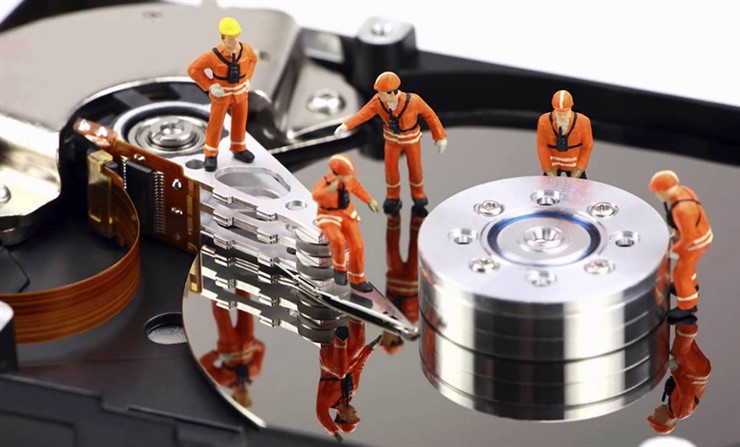
檔案救援服務修復外接硬碟

檔案救援服務的技術人員一般會在無塵環境下打開您的硬碟或是嘗試克隆您的硬碟,以便可以救援其資料。這是它的殺手锏。而您需要做的:

  1. 聯繫救援服務以獲取初步估價和運輸說明。
  2. 將裝置運送給他們,他們會在評估後與他們聯繫,以更準確地估計救援成本。
  3. 救援中心從損壞的磁碟機中救援檔案,並在新的存儲裝置上將其返回給您。

有關檔案救援服務的更多信息,我們建議您查看我們關於該主題的文章。

本文介紹了如何在Mac救援外接硬碟的檔案,另外,您也會遇到以下一些常見問題:

為什麼我的 Mac 上沒有顯示外部硬碟?

如果您的 Mac 上沒有顯示您的外置硬碟,可能有多種原因,其中包括:

  • 一根壞的 USB 電纜;
  • 磁碟機的 Mac 格式不正確;
  • 磁碟機已損壞;
  • 磁碟機已物理損壞。


如果您想閱讀更多關於外部硬碟救援丟失檔案的相關資訊,請點擊即刻救援

2023年7月16日星期日

Windows 10桌面圖示不見了怎麼辦?

桌面通常是訪問重要檔案、資源回收筒、系統資料夾的最快方式,並且還提供對應用程式的快速訪問。根據您的設定,還會有些圖示包含了您經常使用的資料夾、應用程式和檔案。但是,如果您的桌面圖示不見了,圖示不知什麼原因在您的Windows 10電腦上消失了,請不要擔心,我們匯總了 Windows 10 中缺少桌面圖示的原因和解決方案,包括配置設定以確保它不會再次發生。

當桌面圖示消失時,它會真正影響您的工作效率。因此我們需要確保桌面圖示正常顯示:

方法1:檢查桌面圖標設定

步驟: 右鍵點擊桌面。單擊檢視,然後單擊顯示桌面圖示選項。


方法2:自動排列桌面圖示

如果桌面上的圖示被拉到了桌面區域外,您需要執行以下操作才能恢復它們。

步驟: 右鍵單擊桌面,單擊檢視,然後單擊自動排列桌面圖標選項。此選項只會將之前位於屏幕查看區域之外的圖標放回原處。

方法3:檢查您的桌面圖示設定

步驟1:右鍵單擊您的桌面,然後單擊個人化
步驟2::單擊背景>顯示桌面圖示

步驟3:選擇要在桌面上顯示的圖示,然後單擊“確定”。

檢查您的“桌面圖標丟失”問題是否已解決。

方法4:重建圖示緩存

如果以上都符合設定,您還可以嘗試以下步驟來重建圖示緩存:

步驟1:以管理員身份執行命令提示字元。

步驟2:依次複制粘貼以下命令,然後在每個命令後按Enter。

taskkill /F /IM explorer.exe
cd /d %userprofile%\AppData\Local
attrib –h IconCache.db
del IconCache.db
start explorer.exe

步驟3:重啟您的電腦,然後再檢查它是否有助於恢復您的桌面圖示。

方法5:執行系統文件檢查器

系統文件檢查器是Windows 10 中可用的工具。它也稱為“SFC scan”,是自動修復損壞的系統檔案和其他故障的最快方法。

事實證明,執行此掃描可以解決Windows 10圖示丟失的問題。

1、按鍵盤上的Windows + R鍵打開執行。
2、輸入“ cmd ”,然後按鍵盤上的Ctrl + Shift + Enter鍵。這樣做,您將啟動具有管理權限的命令提示字元。
3、如果出現提示,請單擊“是”。
4、輸入以下命令並按 Enter 執行它:sfc /scannow
5、等待 SFC 掃描完成掃描您的電腦並修復損壞的檔案。這可能需要很長時間。
6、掃描完成後重新啟動電腦。


方法6:重新啟動Windows檔案總管

桌面圖示是電腦執行的explorer.exe進程的一部分。如果該過程出現問題,可能會導致 Windows 10 桌面圖示在Windows PC上丟失或消失等問題。好消息是,您可以通過在電腦上重新啟動進程來輕鬆解決問題。

步驟1:同時按下鍵盤上的 Ctrl + Alt + Delete鍵。

步驟2:從螢幕上的可用選項中選擇工作管理員。

步驟3:找到名為Windows檔案總管(Windows Explorer)的進程,右鍵單擊它,然後選擇結束工作

步驟4:單擊頂部的檔案菜單並選擇執行新任務。

步驟5:在屏幕上的框中鍵入explorer.exe並按Enter。它將為您重新啟動 Windows檔案總管。

如果您想閱讀更多關於桌面圖示不見了的相關資訊,請點擊貓噗知識+ 即刻救援

2023年7月9日星期日

格式化教學:FAT32、NTFS、exFAT的優點和缺點

你對檔案系統了解多少?您知道 exFAT、FAT32 和 NTFS 之間的差別嗎?在本文中,我們將告訴您有關這三種檔案系統FAT32、NTFS、exFAT的優點和缺點以及USB隨身碟在格式化時該選擇什麼格式好呢?

為什麼存儲裝置需要格式化

首先我們想要知道為什麼存儲裝置需要格式化。

雖然硬碟不同,使用方法不同,但是據我所知,所有存儲裝置在使用前須先進行分割、格式化後才能用來存取資料。如果您購買的硬碟、隨身碟、記憶卡等入手後不需再另外格式化就能直接使用,大多是出廠時已經完成了格式化。

格式化存儲裝置很重要。將購買後的USB隨身碟或是需要清理空間再使用的USB隨身碟格式化,能使USB隨身碟充分利用儲存空間並提高效率。而當日常使用中遇到USB隨身碟無法正常讀取,電腦跳出『需要格式化磁碟機中的磁片才能使用』的視窗時,就是告訴我們需要將存儲裝置格式化,否則電腦不支持對它們的讀取了。


透過本章將帶你了解USB隨身碟格式化的方式、步驟、注意事項,在選擇檔案系統時,應該選擇FAT32、NTFS還是exFAT?如不小心將USB隨身碟誤格式化,該如何救援裡面的資料。

什麼是檔案系統?

檔案系統是硬碟用於系統儲存和排列檔案的方式。不同檔案系統之間的差異與資料在硬碟上的儲存方式有關。它們在檔案名稱、檔案權限和其他內容方面彼此不同。Windows 作業系統支援三種不同的檔案系統:NTFS、FAT32 和 exFAT。

什麼是格式化?

進行格式化之前,首先我們需要知道什麼是格式化,以及有哪些格式化方式。格式化是對儲存裝置所選的分割區(Partition) 一個『歸檔系統』,就如同規劃一本書的「目錄索引」,可以組織儲存裝置內的資料檔案,有效利用儲存空間,存放更多檔案。格式化也等同於清除儲存裝置內所有格式、檔案。

跟各位說明什麼是隨身碟格式化,以及有哪些格式化方式。格式化是對儲存裝置所選的分割區(Partition) 給予一全新空白「根目錄Root」,創建出一個『歸檔系統』,就如同規劃一本書的「目錄索引」,可以組織儲存裝置內的資料檔案,並能更有效利用儲存空間,存放更多檔案;格式化也等同於清除儲存裝置內所有格式、檔案。

格式化分為「低階格式化」及「高階格式化(快速格式化)」。低階格式化是將「儲存裝置初始化」,如果將USB隨身碟低階格式化,原先USB隨身碟內所儲存的資料將會被完全刪除,USB隨身碟內的資料都重置為「0」,也就如同恢復工廠設定。如果將USB隨身碟低階格式化,無法透過資料救援找回遺失檔案。一般來說,低階格式化通常是在非常必要的時候才會執行,像是當USB隨身碟無法排除故障、有效解決損壞或無法識別的狀況時,會應將低階格式化作為最後的解決方法。

高階格式化中又被稱為「快速格式化」,快速格式化為了加快格式化速度,格式化過程中不會檢查USB隨身碟的損壞區。相同之處是,不論是執行快速格式化還是花費時間的完整格式化,USB隨身碟內雖然 看起來如同檔案清空,沒有資料留存,但實際上仍能夠透過資料救援方式,將原先存放的資料救援回來。如果你是打算重新使用此USB隨身碟,可以選擇執行快速格式化;如果你想要確認此USB隨身碟是否有故障區塊,那麼則可以執行完整格式化。

NTFS、FAT32、exFAT各自有哪些不同?

格式一:NTFS格式

NTFS格式是微軟為硬碟或固態硬碟(SSD)創建的默認主流新型檔案系統,適用於所有版本的Windows。NTFS的含義是 New Technology File System。它基層了所有檔案系統的優點和缺點:

NTFS格式優點:

  • 日誌功能、無檔大小限制、支援檔案壓縮和長檔名等。
  • NTFS具有較高的儲存效能,在讀取/寫入容量速度比起FAT32格式更快速。
  • 突破了FAT32單一檔案存取容量大小4GB的限制,適合有儲存高畫質影片、照片圖檔等大容量檔案需求者。
  • NTFS檔案系統亦具有較高的安全性、穩定性。

NTFS格式缺點:

  • 適用於所有版本的Windows,在一般情況下Mac OS只能讀取檔案,而在一些Linux發行版系統中也只能讀取。需另外下載軟體才能寫入檔案。因此跨平臺的功能非常差。
  • NTFS是採用“日誌式”的檔案系統,會記錄詳細的硬碟讀寫操作,而快閃記憶體儲存晶片讀寫次數是有限的,如果使用“日誌式”檔案系統的話,那就意味著所有對磁片的操作都要記錄日誌。大量的小檔讀寫會對USB隨身碟產生極大的傷害,會大幅度縮短USB隨身碟​的壽命。

格式二:FAT32格式

隨著時代的發展,FAT32格式已經落後於時代,是一種相對老舊的Windows平臺的檔案格式。目前格式化隨身碟等小型存儲裝置時,FAT32仍然是默認操作,此舉是出於相容性的保守考慮。FAT32是比起NTFS、exFAT在Windows作業系統中最早使用的檔案系統,是為了取代在更早之前MS-DOS和Windows95作業系統使用的FAT16檔案系統。FAT32格式的優點和缺點:

FAT32格式的優點:

適用於Windows、Mac、Linux作業系統和遊戲機所有版本,以及幾乎所有具USB接口使用裝置。

FAT32格式的缺點:

  • FAT32格式主要的缺陷是只能支援最大單檔大小容量為4GB,由於很多大型遊戲、壓縮包、視頻的檔比較大,FAT32格式是沒有辦法的。
  • 單次儲存檔案的容量大多為小檔案不超過4 GB,分割區Partition最大分區為8 TB。
  • 讀寫速度較慢
  • 它不支援一些現代檔案格式,但更兼容不同的系統平台,如,Linux、Mac 和 Android。

格式三:exFAT格式

exFAT格式是FAT32檔案格式的替代品,是微軟為快閃記憶體USB隨身碟量身定制的,性能和技術支援很先進,同時針對快閃記憶體優化保護,不會造成多餘的傷害。exFAT在檔案文件單次讀取/寫入容量以及傳輸速度介於FAT32和NTFS之間,和NTFS檔案系統一樣突破了FAT32單一檔案存取容量大小4GB的限制。exFAT格式的優點和缺點:

exFAT格式的優點:

  • exFAT格式比FAT32支持的單個檔大,最大支持單檔1EB。(1EB=1073741824 GB)非常適合用來存儲大容量檔。
  • 可以在Mac和Windows作業系統上通用。比NTFS具有更廣泛的相容性。如Mac OS X僅支援NTFS的檔案讀取,但Mac提供exFAT的完全讀寫支援。

如果您想閱讀更多關於exFAT的優點的相關資訊,請點擊貓噗知識+ 即刻救援

Jak odzyskać usunięte lub utracone partycje na dysku Windows?

  Po uruchomieniu komputera zauważyłeś, że jedna z partycji zniknęła? Twoje ważne dane mogą być przechowywane na tej partycji. Jak odzyskać ...