2022年2月17日星期四

2022年最佳的Windows電腦修復軟體

一般情況下,同時按下鍵盤上Shift和Delete按鍵,您會永久刪除這個檔案。但千萬不要以為檔案的丟失只有這一個途徑,軟體錯誤、Windows作業系統出錯、病毒攻擊、誤格式化等也可能會損壞硬碟及丟失硬碟上重要的檔案。在這種情況下,您需要最佳的電腦修復軟體來幫助您救援丟失的檔案。


Windows檔案救援軟體


Bitwar  Data  Recovery軟體是最好的Windows檔案救援軟體,它可以在從台式電腦,筆記本電腦,硬碟驅動器,SSD,存儲卡,USB隨身碟,SD卡,數碼相機,多媒體播放器和其他存儲裝置上救援刪除,格式化或無法訪問的檔案。它可以救援所有檔案類型,包括文檔,圖片,照片,音頻,音樂等各種類型的檔案。它還支持救援前的預覽,並且可以執行選擇性救援。通過友好的用戶體驗和嚮導操作,即使您不熟悉電腦操作,您也可以在三步內救援檔案,輕鬆找到丟失的檔案。

Bitwar Data Recovery可救援的類型:

     ●意外刪除:

錯誤地按下了"Shift + Delete"鍵刪除沒有備份的重要檔案,直接刪除外接式存儲裝置如隨身碟、SD卡等的檔案,清空回收站且無備份等。

     ●格式化:

系統提示格式化,如"媒體/驅動器未格式化,您現在要格式化嗎?" 或分區/驅動器被意外格式化。

     ●操作不當

可能由於操作不當而導致檔案丟失,例如設備回歸出廠設置、寫入過程中出現意外關閉電源、熱插拔外部存儲設備、分區錯誤等。

     ●其他情況

電腦病毒、意外斷電、重新安裝的Windows系統或硬碟崩潰、硬碟上的分區結構被碎片化或分區表無效。

Bitwar Data Recovery安全和完整的救援過程

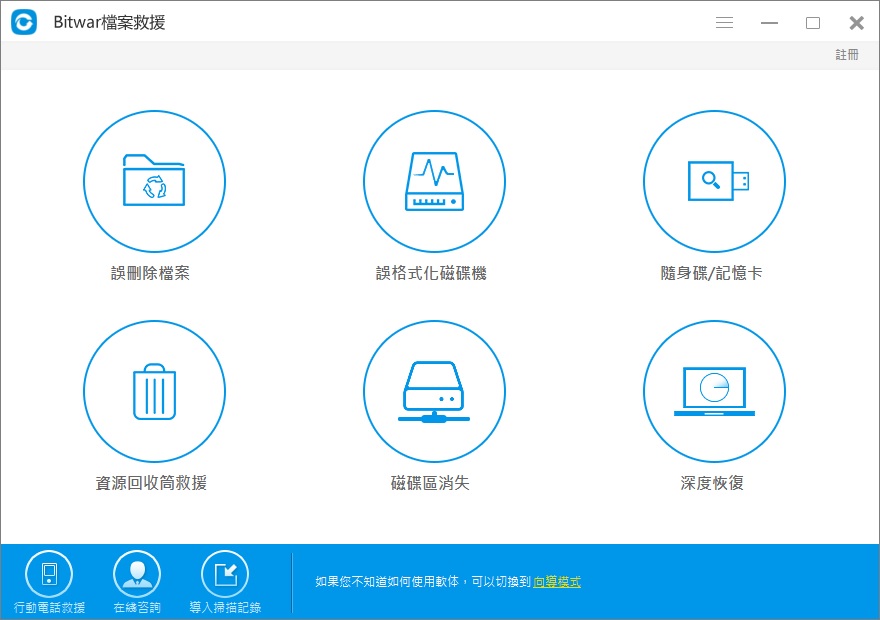
在這個專業和Windows檔案救援軟體的主介面中,您可以看到6個不同的檔案救援模組,每個模組都專注於不同的檔案丟失情況。

    
1.選擇一個救援模式
 

     ●刪除檔案救援:意外刪除或清空回收站的磁片檔案可以從它救援;

     ●誤格式化磁碟機:錯誤格式化的磁片,USB驅動器,可移動硬碟和存儲卡可以從這裏救援; 

     ● 隨身碟/記憶卡救援:可以從這裏救援USB驅動器,可移動硬碟驅動器,存儲卡和相機卡上意外刪除的檔案; 

     ●資源回收筒救援:錯誤地清空回收站或從回收站刪除的檔案可以從這裏救援; 

     ●丟失分區救援:意外重新分區或Ghost安裝系統導致分區丟失,您可以在此處找到丟失的分區和檔案; 

     ●深度救援:匹配分區中的現有檔案結構可以找到更多的檔案,但沒有提供檔案名稱,掃描將花費更長時間。

    
2.  選擇檔案類型
 

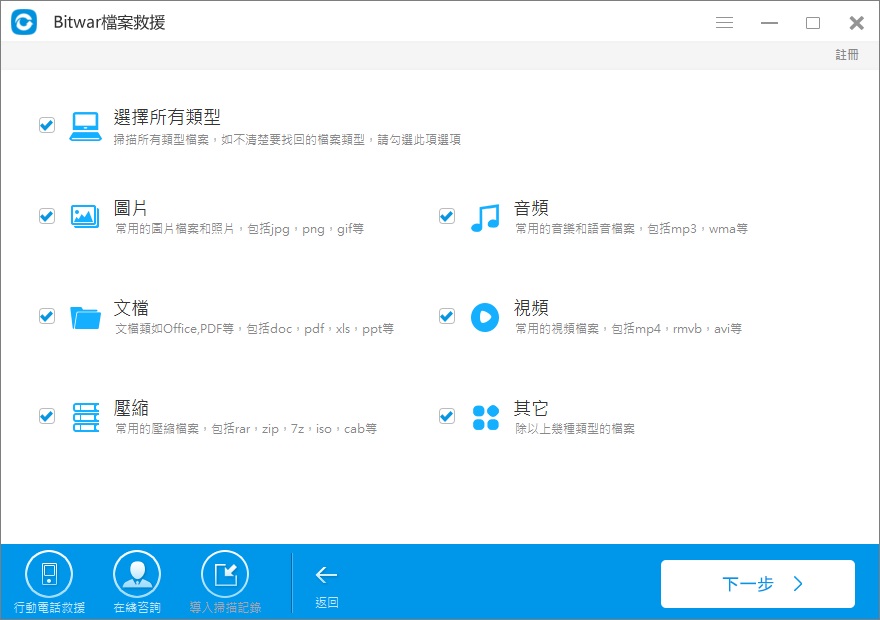
您可以使用Bitwar Data Recovery從任何存儲設備救援丟失或刪除的檔案,包括圖像/照片,音頻,文檔,壓縮檔案,視頻和其他檔案類型。
          

3.掃描您的設備/電腦
 

當您選擇了從什麼存儲磁碟區救援和救援什麼類型的檔案後,系統會開始掃描符合條件的檔案並列出它們。我們建議您首次選擇快速掃描,如果找不到您需要的檔案,您可以再次嘗試使用深度掃描(在嚮導模式下)。

快速掃描和深度掃描有什麼區別?

快速掃描和深度倒霉都是掃描檔案的方式,他們有以下區別:

    
快速掃描:這是一種快速高效的掃描模式,可以從您選擇的卷中查找帶有刪除標記的每個檔案。通常它包含原始檔案名,創建時間,檔案大小,檔案路徑等。

深度掃描:它將全面檢查檔案目錄或索引,甚至掃描硬碟上的每個群集以查找更多檔案,通常深度掃描比快速掃描花費的時間更多,並且不會顯示已刪除視頻的檔案名。始終掃描花費比快速掃描更多的時間,但具體所需時間取決於您的硬碟容量有多大。


4.預覽並救援丟失的檔案
 

您可以通過檔案類型預覽搜索到的檔案以進行選擇性救援。然後選擇找到的檔案,然後單擊"復原"將它們保存到PC /存儲設備中的另一個安全位置。注意,不要將正在救援的檔案直接保存會原來的分割區或存儲裝置,這樣做的目的是在救援前,不向源分割區添加任何檔案,以免佔用待救援檔案在硬碟上的存儲空間。損壞待救援檔案。
          

綜上所述,Bitwar  Data  Recovery以其強大的檔案救援功能、快速的救援過程和支持盡可能多的所有的檔案類型、支持全部的可接入電腦的存儲裝置的優勢,榮獲2019年最佳的的Windows檔案救援軟體。

閱讀更多關於電腦修復軟體的相關資訊,請點擊檔案救援

2022年2月11日星期五

iCare Data Recovery Pro破解免費替代品

您是否在找尋最新的icare data recovery pro、許可證代碼、序列密鑰、密鑰、序列號、啟動碼、註冊碼,不要著急,您可能更加需要這篇文章來給您一個更加安全的檔案救援軟體。


為什麼出現檔案丟失

實際上,有4種常見原因容易導致檔案丟失:

            1、在安全移除之前將存儲卡從電腦中取出。

            2、意外刪除。

            3、分區格式不正確。

            4、 電腦掉入水中等等。

因此,當重要的檔案消失時,您需要找尋各種方法來救援它,但如果您正在使用免費iCare Data Recovery破解去挽救被無意中刪除或格式化的檔案時,請相信我,不要那樣做!

iCare Data Recovery破解

對,不要相信iCare Data Recovery破解。眾所周知,iCare Data Recovery是一款檔案救援軟體可以被用於救援各種數字設備中已刪除的檔案。但是,也只是僅可免費救援最初的2GB,如果想要救援更大或更多的檔案,您需要花費超過69.99美元從官方網站購買許可證。這個費用相對高昂,但這不是使用iCare Data Recovery破解的原因。我們不能相信iCare Data Recovery破解主要是因為安裝程式總是與病毒,惡意軟體,廣告軟體,間諜軟體打包,可能導致個人資訊洩露,檔案損壞甚至因系統因病毒攻擊或特洛伊木馬感染而崩潰。

因此,我建議您應該從iCare Data Recovery軟體公司購買完整版權許可代碼,或使用其他更安全和免費的替代軟體 - Bitwar Data Recovery。

Bitwar Data Recovery    

受版權保護的Bitwar Data Recovery是您選擇30天免費試用的最合理的方案,它可以從任何設備(如數碼相機、硬碟、SD卡、TF卡等其他外接存儲介質)中救援完整的音頻、視頻、圖片、檔案、文檔等資料。無論是由於病毒感染,硬體故障還是僅僅是不正確的操作導致的檔案丟失,只需啟動這個強大的檔案救援軟體救援,您就可以幾個點擊後找回您要的檔案。

單擊以下按鈕下載並安裝此強大的檔案救援軟體,然後按照以下步驟救援您丟失的檔案。

Bitwar Data Recovery for WindowsBitwar Data Recovery for Mac

使用Bitwar Data Recovery救援丟失的檔案

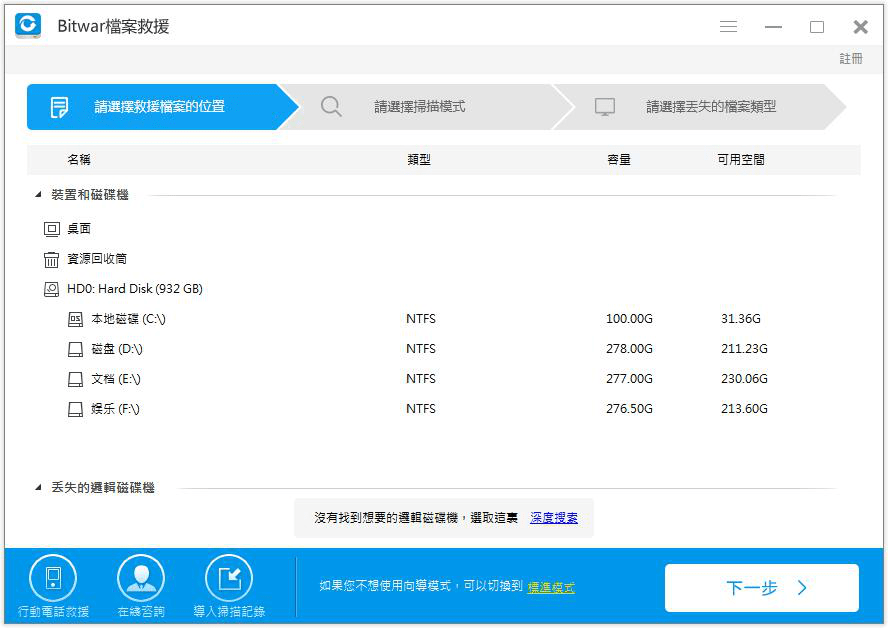
步驟1.  啟動安裝好的Bitwar Data Recovery軟體並選擇丟失檔案的分區或設備,然後單擊「下一步」。

iCare Data Recovery Pro破解免費替代品

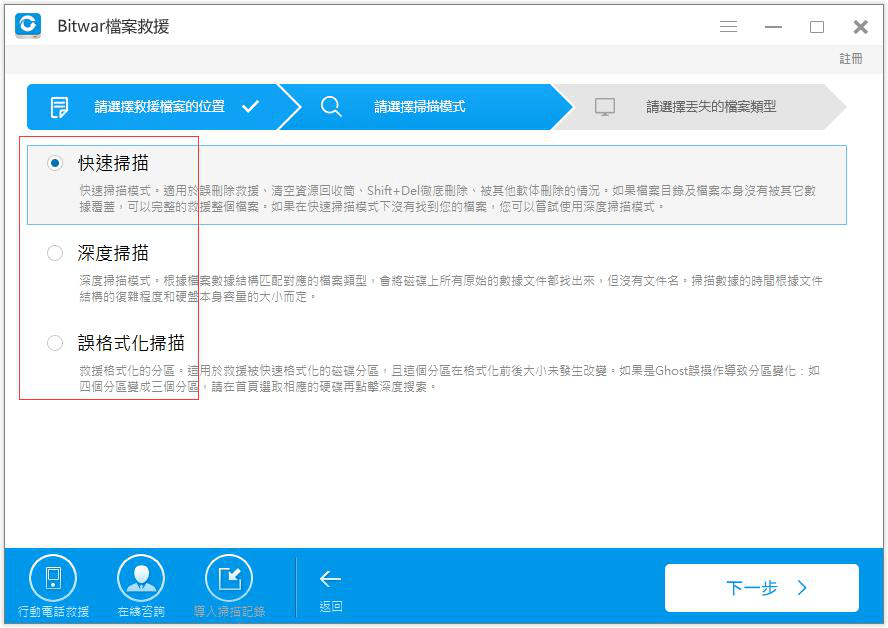
步驟2.  選擇掃描模式然後點擊「下一步」。

      ▲快速掃描:從意外刪除中救援檔案,例如shift+delete,清空資源回收筒或被其他軟體刪除等。可以在檔案或目錄結構未被其他檔案覆蓋的情況下找回檔案。

      ▲誤格式化掃描:在分區或硬碟上執行快速格式化後救援格式化檔案。

      ▲深度掃描:如果以前的掃描無法找到丟失的檔案,請嘗試深度掃描。深度掃描將搜索硬碟的每個扇區以查找所有現有檔案。但掃描過程將比快速掃描花費更多時間,並且掃描結果中不會包含原始檔案名。不過我們可以根據檔案類型和檔案大小找到檔案。</div>

iCare Data Recovery Pro破解免費替代品

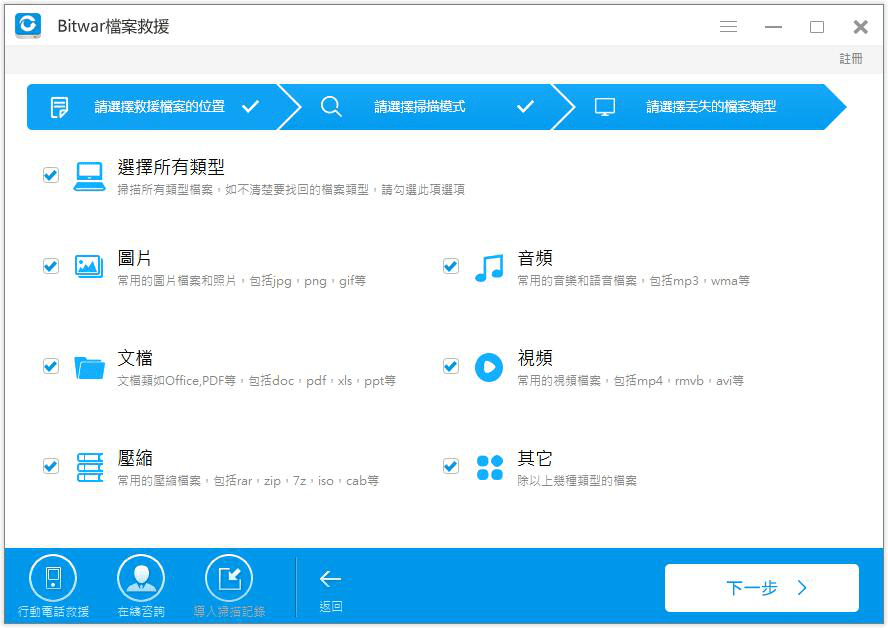
步驟3.  選擇您丟失的檔案的檔案類型,如果您不知道需要選擇何種類型,可以選擇所有類型。然後單擊「掃描」按鈕,程式就開始對以上的所選條件進行掃描了。

iCare Data Recovery Pro破解免費替代品

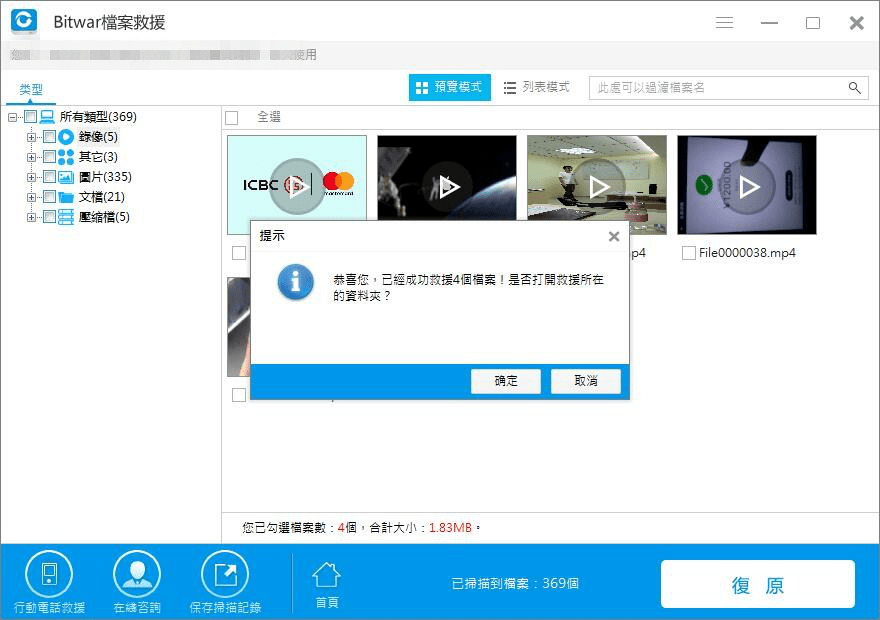
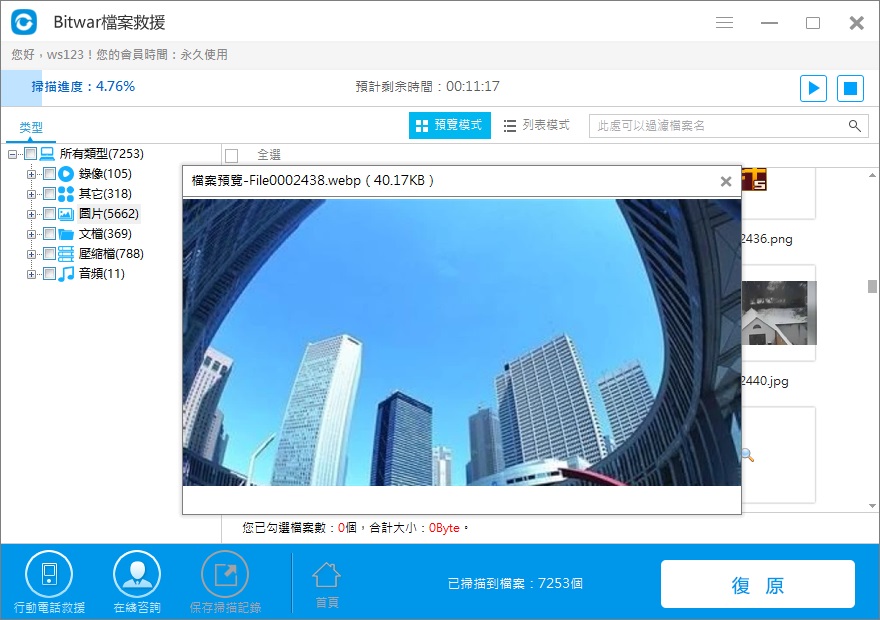
步驟4. 掃描完畢後,您可以找到您要的檔案,然後單擊縮略圖預覽它。Bitwar Data Recovery的預覽支持超過300種以上格式的檔案類型。支持打開常用類型的文檔、播放視頻、音頻或GIF圖像。預覽可幫助您縮短救援時間。

iCare Data Recovery Pro破解免費替代品

根據以上四個步驟,您就可以立即找回您丟失的檔案。

獲得Bitwar Data Recovery的試用許可證

下載並啟動Bitwar Data Recovery,然後使用您的電子郵件地址註冊一個帳戶或直接使用您的Facebook,Twitter或Google+帳戶登錄,然後只需選擇多個社交賬戶的其中一個,並在您的社交媒體資料上公開分享該軟體即可解鎖分享後30天免費試用。

如您所見,您不必浪費時間在Google上逐一搜索iCare Data Recovery Pro Crack等破解,使用免費的Bitwar Data Recovery軟體,您可以輕鬆快速地找回檔案。免費試用30天後,如果您滿意該產品,想要讓他繼續保障您電腦檔案的安全,您還可以購買年度或終身許可證以確保檔案安全。您不用擔心,即使是Bitwar Data Recovery年度許可證也比iCare Data Recovery的年度許可有更大的性價比。

享受自己,救援任何你想要的東西!


閱讀更多關於icare data recovery pro的相關資訊,請點擊檔案救援

2022年2月7日星期一

如何救回電腦誤刪檔案

您之前是否以為檔案刪了就沒有了嗎?即使重要的檔案都要重做?別擔心,本文教您如何將丟失的檔案救回。非常有用!


現實中,我們經常用電腦的用戶,雖然我們小心避免,也免不了經常不小心誤刪。畢竟我們對電腦的操作:刪除、添加、修改是我們工作的日常操作。另外,有時候,以為檔案不重要,直接刪!或者定期清空回收站,或者格式化電腦等等。都會是重要檔案消失不見的原因。

 如果只是刪除到資源回收筒,那麼還可以透過在資源回收筒中的還原功能,還原誤刪除的檔案,那麼如果連資源回收筒也清理乾淨了呢?這個時候該怎麼辦呢?是不是檔案被刪除了就沒了?

 別擔心,您如果立即意識到檔案被刪想要救援,那麼我們告訴您,檔案還在!我們先來普及一下檔案存儲的原理!

檔案存儲的原理

我當檔案從資源回收筒中刪除或清空、被從硬碟或存儲裝置刪除、格式化、病毒攻擊等種種原因而丟失時,實際上它們不會永久地從您的電腦中消失。相反,這些被刪除的檔案將作為原始數據仍舊保存在硬碟上。只有當原始數據被覆蓋時,被刪除的檔案才會永久消失。這表示如果檔案在硬碟上沒有被覆蓋,您是有機會從硬碟或丟失檔案的存儲裝置中救回已刪除的檔案的。因此,刪除后儘早救援才是明智的選擇。

如何救回電腦誤刪檔案?

    1、使用資料回收筒

資源回收筒是電腦上刪除無用檔案的垃圾中轉站,我們很多按了Delete刪除的檔案都保存在這裡。若您發現誤刪了檔案,可以先到資源回收筒進行查找還原。但這好像用處非常有限。如果您直接使用鍵盤上的組合按鍵Shift + Delete刪除,或清理了資源回收筒,就無法使用資源回收筒的還原功能。

    2、使用檔案還原功能

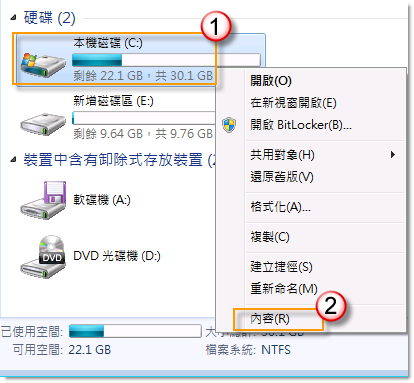
首先請按一下[開始]按鈕,然後按一下[電腦]。在需要檔案還原的磁碟分割區,按一下滑鼠右鍵,找到并點擊[內容]。


救回電腦誤刪檔案1


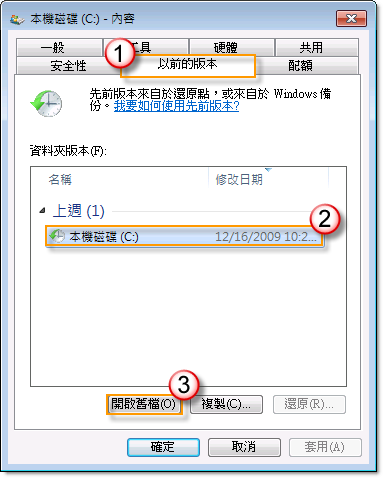
在內容中,請按一下[以前的版本],然後選擇資料夾的版本,您可以根據修改日期,來選擇合適的版本,然後按一下[開啟舊檔]。


救回電腦誤刪檔案2


現在您就可以從檔案的備份中,找到您誤刪除或是誤操作的檔案,將其複製到新的檔案夾中。


此檔案還原功能要求您首先要建立系統的還原點或是 Windows 備份,在通常的情況下 Windows 7 會自動在系統更新、安裝程式或是更改之後,自動建立系統還原點,不過爲了預防萬一,我們也可以手動建立還原點,現在就讓我們來看看,如何手動建立檔案還原點吧!

如何建立檔案還原點:

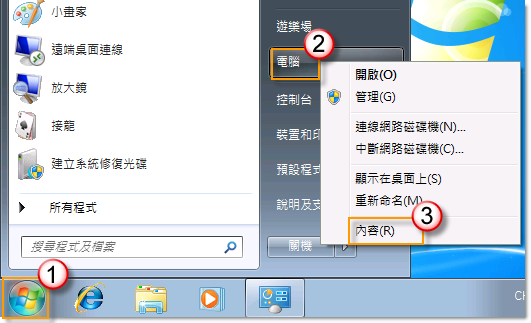
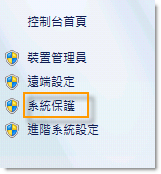
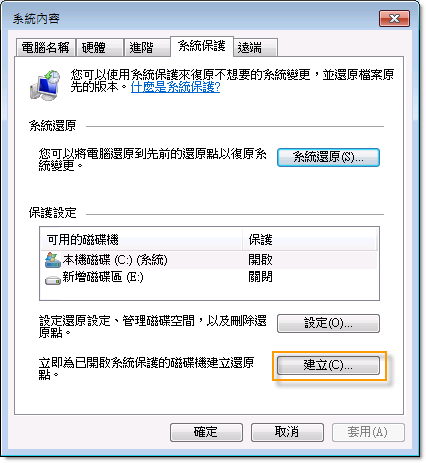
首先請按一下[開始]按鈕,然後在[電腦]上按一下滑鼠右鍵,然後按一下[內容]。然後按一下左上方的[系統保護]。

救回電腦誤刪檔案3


按一下[建立]按鈕。


救回電腦誤刪檔案4


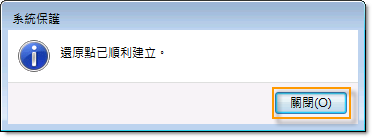
Windows 會要求您給這個還原點輸入描述,輸入完成之後,請按一下[建立]。完成建立系統還原點之後,請按一下[關閉]。


救回電腦誤刪檔案5


現在您再也不用擔心誤刪檔案了,您可以使用檔案還原功能來還原您的檔案。但這是建立在有開啟檔案還原點來使用的,但是如果之前沒有開啟檔案還原點,您也就沒有辦法使用檔案還原功能了。

    3、使用專業的檔案救援軟體

要救回電腦誤刪的檔案,小編推薦您使用一款專業的檔案救援軟體——Bitwar Data Recovery。他以其強大設計,可靠性,易操作性,以及安全性廣為用戶熟知。它與任何設備如數碼相機,硬碟,SD卡,存儲卡,隨身碟,媒體播放機和可擕式驅動器相容。 從這些設備中,您可以恢復音訊,視頻,圖片,檔案,電子郵件和所有類型的資料。接下來,讓我們看看如何使用此專業檔案救援軟體救回誤刪的檔案。

 
首先,在Bitwar官方網站下載Bitwar Data Recovery檔案救援軟體並安裝http://tw.bitwar.net/data-recovery-software/


注意:安裝軟體時,切記不要將軟體安裝到硬碟丟失檔案的那個分割區。也不要保存任何新的檔案到此分割區。以免覆蓋要救援的檔案。

 
第一步:啟動Bitwar Data Recover程式並選擇救援模式


啟動Bitwar Data Recover程式,在標準模式下有6种救援模式可供選擇。根據您檔案丟失的方式和狀態選擇相應的救援模式。你可以看到6個不同的數據恢復模塊。因此,在恢復數據之前,我們更好地了解數據丟失的原因,這可以幫助我們完美地獲取丟失的數據並防止數據再次發生。


      ● 誤刪除檔案:可以從此處恢復意外刪除的磁碟中的檔案。
      ● 誤格式化磁碟機:可以從此處救援格式錯誤的磁碟,包括USB隨身碟,可移動硬碟和存儲卡等外接式裝置。
      ● 隨身碟/記憶卡:可以從此處恢復USB隨身碟,可移動硬碟和存儲卡等外接式裝置上的意外刪除的檔案。
      ● 資源回收筒救援:可以從此處救援資源回收筒中因錯誤清空或刪除的檔案。
      ● 磁碟區消失:意外重新分區或Ghost安裝系統導致分區丟失,您可以在此處找到丟失的分區和檔案。
      ● 深度恢復:深度恢復可以匹配分區中的現有文件結構可以找到更多文件,但如果沒有提供文件名,掃描將花費更長時間。

選擇救援模式


第二步:選取目標磁槽


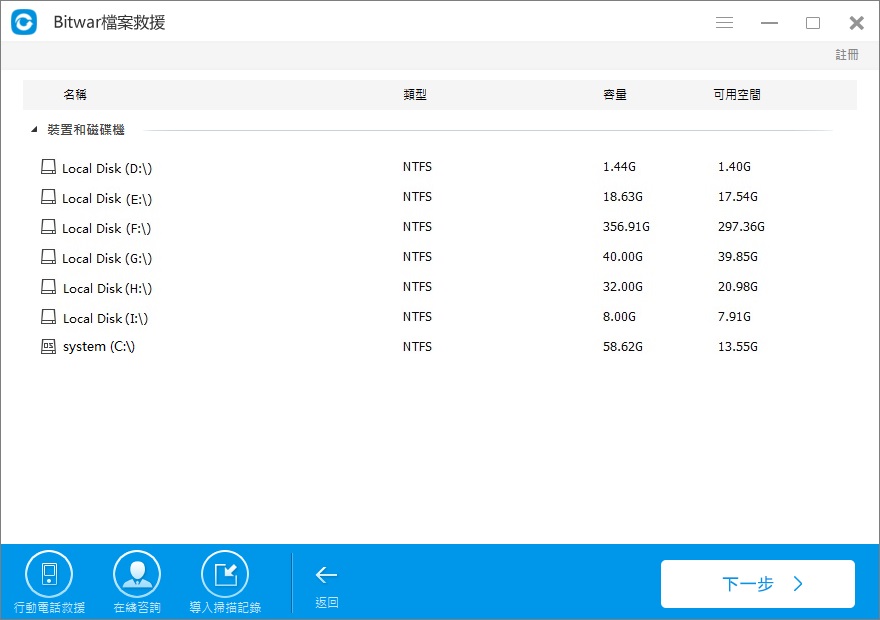
請選取您硬碟/外接式硬碟上檔案丟失的目標磁槽,然後點擊「下一步」。

選取目標磁槽


第三步:選擇檔案格式


掃描前指定救回檔案格式,可以讓掃描結果更加精確。但您也可以按照默認选择,掃描「選擇所有類型」。之後單擊「下一步」開始掃描符合所選條件內檔案。

選擇檔案格式


第四步:預覽並復原檔案


掃描和復原介面劃分為三部分。左側為樹狀列表,此處您可以透過檔案路徑、文件類型和存入日期進行篩選,更加快速省時。上方為掃描進度條,以百分比顯示掃描進度和剩餘時間。中間視窗將展示掃描到的檔案的縮圖和資訊。程式同時也提供對常見檔案格式進行預覽。您可單擊視窗內掃描到的檔案縮略圖对其进行預覽。

預覽並復原檔案

確定檔案後,選取這個檔案點擊右下角的「復原」按鈕進行復原並將復原的檔案存儲至您的筆記本其他分割區或連接到電腦的存儲裝置中。(成功復原前,切勿將復原的檔案直接儲存至發生資料遺失的分割區!)

經過以上步驟,電腦誤刪的檔案已經被救回。正如我們所知,檔案丟失是不可避免的。以上的三個小方法可以完整的保證您能夠及時、有效的救援到電腦上丟失的檔案。


閱讀更多關於檔案救回的相關資訊,請點擊檔案救援

Jak odzyskać usunięte lub utracone partycje na dysku Windows?

  Po uruchomieniu komputera zauważyłeś, że jedna z partycji zniknęła? Twoje ważne dane mogą być przechowywane na tej partycji. Jak odzyskać ...