2022年1月9日星期日

최고의 무료 SanDisk 데이터 복구 프로그램

많은 사용자가 Sandisk 저장 장치를 사용할 때 데이터 손실 문제에 직면할 수 있다. 따라서 이 기사에서는 메모리카드 복구 프로그램인 Bitwar Data Recovery를 통해 SanDisk에서 누락된 데이터를 복원할 것을 권장한습니다.

SanDisk는 데이터 백업 또는 전송에 사용되는 플래시 메모리 카드 제품의 미국 다국적 설계 및 제조업체로, 메모리 카드와 판독기, USB 플래시 드라이브, 솔리드 스테이트 드라이브를 포함한다. 현재, 그것은 많은 전문 크리에이터들과 컴퓨터 사용자들에게 첫 번째 선택이 된다.


그러나 많은 요인들이 SanDisk 저장 장치의 데이터 손실을 야기할 수 있다. 또한 SanDisk 장치의 파티션은 데이터에 액세스할 수 없게 할 수 있다.

SanDisk 데이터 복구가 가능한가요?

대답은 그렇습니다 이다! 예상치 못한 사고로 산디스크 장치의 파일이 유실되면, 실제로 영구적으로 삭제된다. 시스템은 항목만 제거하고 USB 드라이브의 이 영역을 "새 파일에 대한 준비 완료"로 표시하십시오."


이러한 상황에서는 Sandisk SD 카드 사용을 중지하여 추가 데이터 손실을 방지하십시오. 대신 신뢰할 수 있는 SanDisk 하드 드라이브 데이터 복구 소프트웨어를 사용하여 손실된 데이터를 복구하는 것이 가장 좋다.


여기서는 전문적인 무료 데이터 복구 소프트웨어인 Bitwar Data Recovery를 소개하고자 한다. 이 소프트웨어는 가장 우수하고 효과적인 데이터 복구 소프트웨어로 다양한 기기를 지원한다.


최고의 SanDisk 복구 툴- Bitwar Data Recovery

데이터를 복구하기 전에 SanDisk 저장 장치 사용을 중지하고 메모리 카드에 새 데이터를 저장하지 마십시오.


Bitwar Data Recovery는 SanDisk 저장 장치를 위한 신뢰할 수 있는 데이터 복구 소프트웨어 입니다. 메모리 카드, USB 플래시 드라이브, 플래시 스틱 및 솔리드 스테이트 드라이브에서 삭제/포맷/RAW 파일을 복구할 수 있다. 바이러스, 포맷 등으로 인해 파일이 삭제되거나 유실될 때마다 이 소프트웨어를 이용하면 파일을 돌려받을 수 있다.


게다가, 이 프로그램은 강력한 미리보기 기능을 가지고 있다. 신뢰할 수 있는 데이터를 미리 보고 복원하는 데 사용하십시오.

팁:

1. 파일을 복구할 때 새 데이터를 저장할 다른 파티션이나 디스크를 선택하십시오. 이전에 분실한 파티션이나 장치에 저장하지 마십시오.


2. 나중에 파일을 복구하려면 스캔을 중지하고 컴퓨터에 기록으로 보관하면 된다. 그리고 복구 소프트웨어로 다시 가져오면 복구할 수 있다. 만약 당신이 바쁘다면, 이 기능은 당신을 여러 번 살릴 것이다!


Bitwar Data Recovery는 데이터를 빠르고 절대적으로 복구할 수 있는 효과적인 SanDisk 복구 소프트웨어다. 또한 다른 하드 드라이브, 외장 하드 드라이브, SD 카드, 메모리 스틱, USB 드라이브 등의 데이터도 검색할 수 있습니다. 따라서 데이터 손실 문제가 발생할 때마다 Bitwar 사용을 주저하지 마십시오!

이 웹 사이트에서 Bitwar Data Recovery 무료 다운로드: https://kr.bitwar.net/.

Bitwarsoft 에서도 다운로드할 수 있다: https://www.bitwarsoft.com/kr/data-recovery-software/.

지금 해보자!

자세한 메모리카드 복구 프로그램데이터 복구 참조하십시오.

2022年1月6日星期四

"Windows 포맷을 완료할 수 없습니다" 수정을 위한 최상의 솔루션

이 문서는 "Windows에서 포맷을 완료할 수 없습니다" 오류를 해결하기 위한 몇 가지 솔루션을 제공합니다. 이 오류로 인해 데이터가 손실되는 경우 Bitwar Data Recovery를 사용하여 데이터를 복구하십시오.


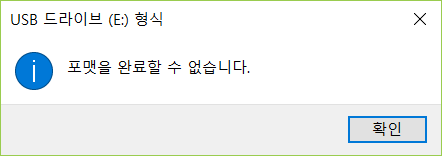
사람들은 작지만 용량이 크기 때문에 사진, 오디오, 음악 또는 멀티 미디어 파일을 USB 플래시 드라이브에 저장하는 데 USB 플래시 드라이브를 사용하는 것과 매우 비슷합니다. 그러나 Windows 가 포맷을 완료할 수 없을 때 중요한 데이터조차 액세스할 수 없게 되는 오류 메시지가 나타나는 것은 매우 실망스러운 일입니다. 일반적으로 디스크를 포맷하려고 할 때 이러한 메시지가 나타난다.

포맷을 완료할 수 없습니다

그렇다면 어떤 이유로 이런 오류가 발생할 수 있을까.

Windows 에서 포맷을 완료할 수 없는 이유

다음과 같은 몇 가지 가능한 이유는 다음과 같다.


● 바이러스/맬웨어 감염

● 저장 장치의 섹터가 불량함

● 손상된 저장장치

● 디스크 쓰기 보호

 
따라서 위에 표시된 이유 중 하나가 있을 때 USB 플래시 드라이브를 복구할 수 없는 경우, 일부 사용자는 드라이브를 포맷하여 시도해 볼 수 있지만, 포맷 프로세스가 중지되었음을 알리기 위해 Windows 경고가 나타날 수 있습니다.
 
그럼 어떻게 하지? 안심하십시오. 다음 단계에 따라 드라이브가 다시 정상적으로 작동하도록 하십시오.

"Windows에서 포맷을 완료할 수 없습니다" 오류를 수정하는 솔루션

"Windows에서 포맷을 완료할 수 없습니다" 오류 수정은 Windows 디스크 관리 또는 명령 프롬프트를 통해 수행할 수 있지만, 시작하기 전에 사용자의 필요에 가장 적합한 다음 질문에 답하십시오.


● USB 플래시 드라이브 용량 스토리지란?

● 대상 환경뿐 아니라 USB 용도에 가장 적합한 것은?

● 이점에 따라 어떤 종류의 파일 시스템을 갖기를 원하십니까? NTFS, FAT, FAT32 또는 exFAT?
 
위에 제시된 세 가지 질문에 대답한 후, 다음 단계가 무엇인지에 대해 더 깊이 이해할 수 있도록 안내해 드리겠다.
 
그 전에, 각 파일 시스템의 장점을 알아보기로 하자: 1) NTFS, 2) FAT, 3) FAT32 또는 4) exFAT. 파일 시스템은 운영 체제가 디스크 파티션과 장치에 대한 파일 관리에 사용하는 논리적 구성물입니다.

Windows 디스크 관리를 통해 USB 플래시 드라이브를 NTFS, FAT/FAT32, exFAT로 포맷

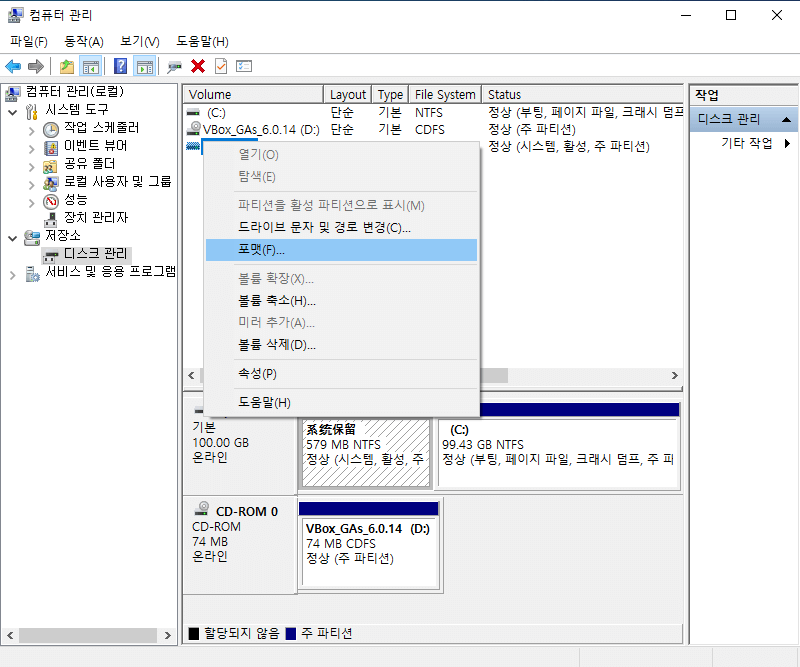
1. USB 플래시 드라이브를 랩톱 또는 컴퓨터에 삽입하고 Windows 10 에서 이를 감지할 때까지 기다리십시오. Windows 7, 경치 또는 XP에서 "내 PC"를 마우스 오른쪽 버튼으로 클릭하고 "내 컴퓨터"로 불리는 것을 선택한 다음 옵션에서 "디스크 관리"로 이동하십시오.


2. 마우스 오른쪽 버튼으로 클릭하는 USB 플래시 드라이브를 선택하고 "포맷"을 선택하십시오. 드라이브에 파티션이 있으면 먼저 모두 삭제하십시오.

Windows 디스크 관리를 통해 USB 플래시 드라이브를 NTFS, FAT/FAT32, exFAT로 포맷

3. "파일 시스템" ; NTFS, FAT, FAT32 또는 exFAT 중에서 필요에 가장 적합한 것을 선택하십시오. "볼륨 레이블" 상자에 USB 플래시 드라이브 이름을 입력하십시오. 포맷 절차를 계속하려면 "확인"을 클릭하십시오.

명령 프롬프트에 따라 USB 플래시 드라이브 포맷

1. USB 플래시 드라이브를 랩톱 또는 컴퓨터에 삽입한 후 감지될 때까지 기다리십시오.


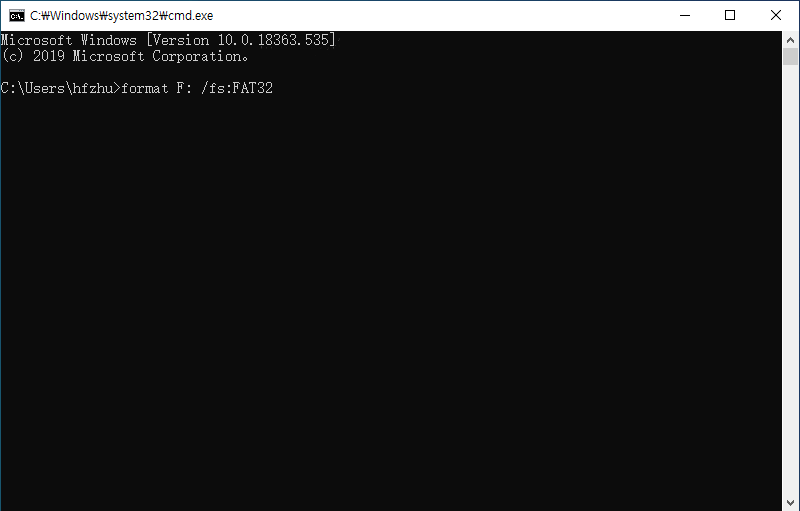
2. 이 흐름을 따라 명령 프롬프트 열기: 시작 >> 어카운트 >>명령 프롬프트 또는 시작 >> 실행 >> "cmd" 유형 >> 입력


3. USB 플래시 드라이브에 "F" 문자가 할당되었다고 가정할 때 명령 프롬프트에 다음 명령을 입력하십시오.


형식 F: /fs:FAT32
 
파일 시스템을 NTFS, FAT, exFAT로 변환하려면 FAT32를 대상 파일 시스템으로 변경하십시오.


4. 포맷 프로세스를 계속하거나 중지하려면 Y (예) 또는 N (아니오)을 누르십시오.

명령 프롬프트에 따라 USB 플래시 드라이브 포맷

포맷 절차가 완료되면 선택한 파일 시스템으로 USB 플래시 드라이브를 성공적으로 포맷하십시오.
 
큰 문제는 복구에 절실한 파일 몇 개가 포맷으로 인해 실망스럽게도 손실된 경우 입니다. 진정해! Bitwar Data Recovery 가 영웅이 되려고 왔어!


이 웹 사이트에서 Bitwar Data Recovery 무료 다운로드: https://kr.bitwar.net/.

Bitwarsoft 에서도 다운로드할 수 있다: https://www.bitwarsoft.com/kr/data-recovery-software/.

지금 해보자!

자세한 Windows에서 포맷을 완료할 수 없습니다데이터 복구 참조하십시오.

Jak odzyskać usunięte lub utracone partycje na dysku Windows?

  Po uruchomieniu komputera zauważyłeś, że jedna z partycji zniknęła? Twoje ważne dane mogą być przechowywane na tej partycji. Jak odzyskać ...