2021年9月28日星期二

修復『USB裝置無法辨識』的方法

一般電腦插入一個正常的USB裝置都是能被順利辨識並使用的。當電腦發瘋,接入電腦的所有USB裝置,如滑鼠、鍵盤、隨身碟、記憶卡等,突然間沒有了作用,且電腦上一直彈出『USB裝置無法辨識』的字樣。因此,這些裝置中,無論是檔案或檔案夾,都是不能存取資料的。本文將給大家提供USB無法辨識/讀取的解決方法!
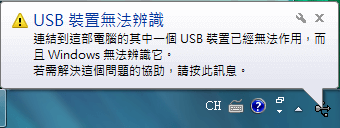
 

查詢微軟官方網站,發現如果存在下列任何情況,就會造成USB裝置無法辨識的問題:

  ●  目前載入的 USB 驅動程式已經變得不穩定或USB裝置本身出現故障。
●  電腦作業系統需要更新,以解決可能使 USB 外部硬碟和 Windows 發生衝突的問題
●  Windows 可能遺失其他重要更新,或者遇到硬體或軟體問題
●  USB埠可能已經變得電壓不夠
●  USB裝置可能處於鎖定狀態或被禁用
●  電腦主機板可能需要更新的驅動程式

解決方法

要解決以上問題,請依照下列方法中的步驟執行。

方法 1: 解除安裝並重新連線USB裝置

解除安裝並重新連線USB裝置,此時驅動程式應會自動載入。這個方法能解決目前載入的 USB 驅動程式已經變得不穩定或損毀的問題。注意:若將您的 USB裝置連接到非供電式 USB 集線器,可能會導致電力不足而無法操作外部磁碟機。 請改為直接插入您的電腦。

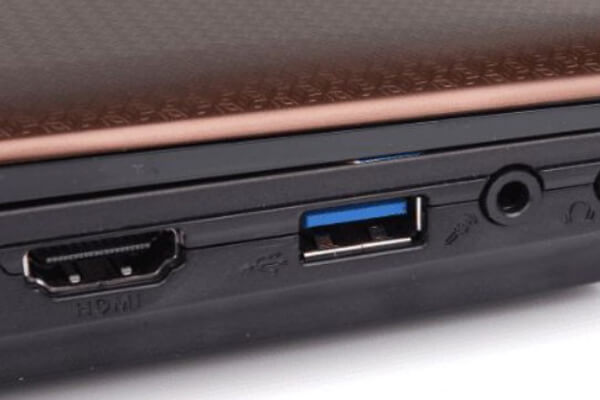
  如果是電壓不足導致的,建議連接藍色的USB介面,因為藍色的USB3.0介面的供電是最足的。如果正確連接後,依然無法辨識,請連接到另一台電腦嘗試是否可以正常辨識。
方法 2: 安裝最新的 Windows 更新

這個方法會為您的 USB 外部硬碟安裝最新的裝置驅動程式。以解決可能使 USB 外部硬碟和 Windows 發生衝突的問題。

方法 3:更新USB驅動程式

這個方法能解決目前載入的 USB 驅動程式已經變得不穩定或損毀的問題。按照如下方法進行:
      1.選取 [開始]———— [搜尋],方塊中輸入「裝置管理員」,然後選取 [裝置管理員]。
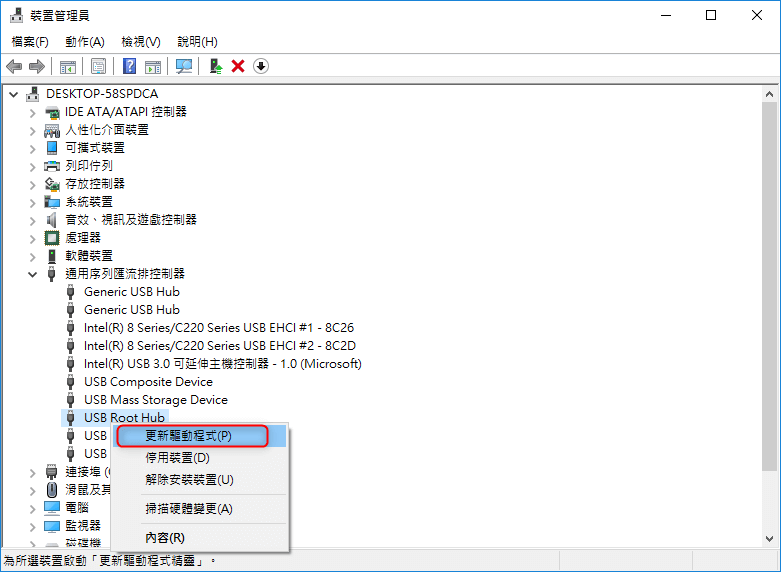
      2.展開 [通用序列匯流排控制器]。 按住 (或以滑鼠右鍵按一下) 裝置並選取 [解除安裝]。 為每個裝置重複上述步驟。您也可以右鍵選擇【更新驅動程式】來直接更新它。
      3.完成後,重新啟動電腦。 您的 USB 控制器將會自動安裝。

  方法四:重新啟用USB集成線

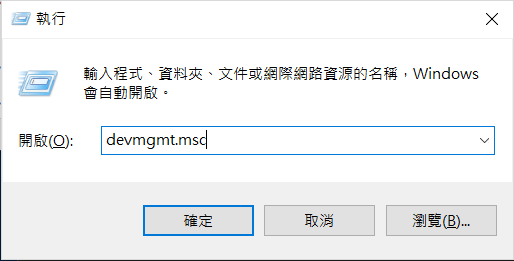
     1.按住Win+R鍵打開運行對話方塊。然後在運行框中輸入【devmgmt.msc】,來打開【裝置管理員】。
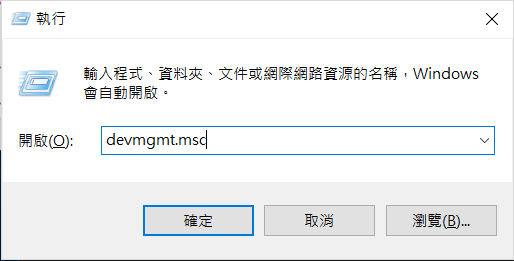
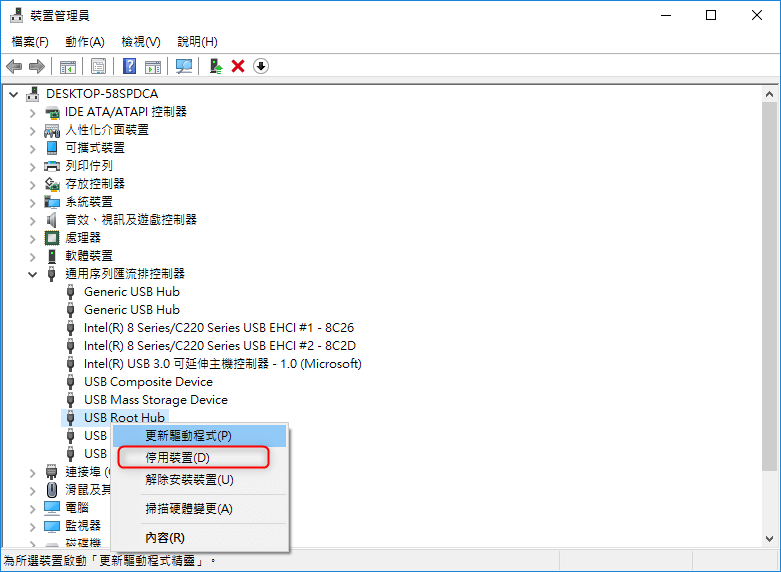
     2.展開【通用序列匯流排控制器】,在通用序列匯流排控制器裡,找到兩個【USB Root Hub】,逐一右鍵點擊【停用裝置】,然後再【啟用裝置】。接下來再次連接USB裝置,基本就能辨識與讀取了。
  方法五: 停用 USB 選擇性暫停設定

這個方法可防止您的 USB 外部磁碟機關機或無法識別。

      1.選取 [開始] ———— [搜尋],輸入 power plan,然後選取 [選擇電源計劃]———— [變更計劃設定]———— [變更進階電源設定]。
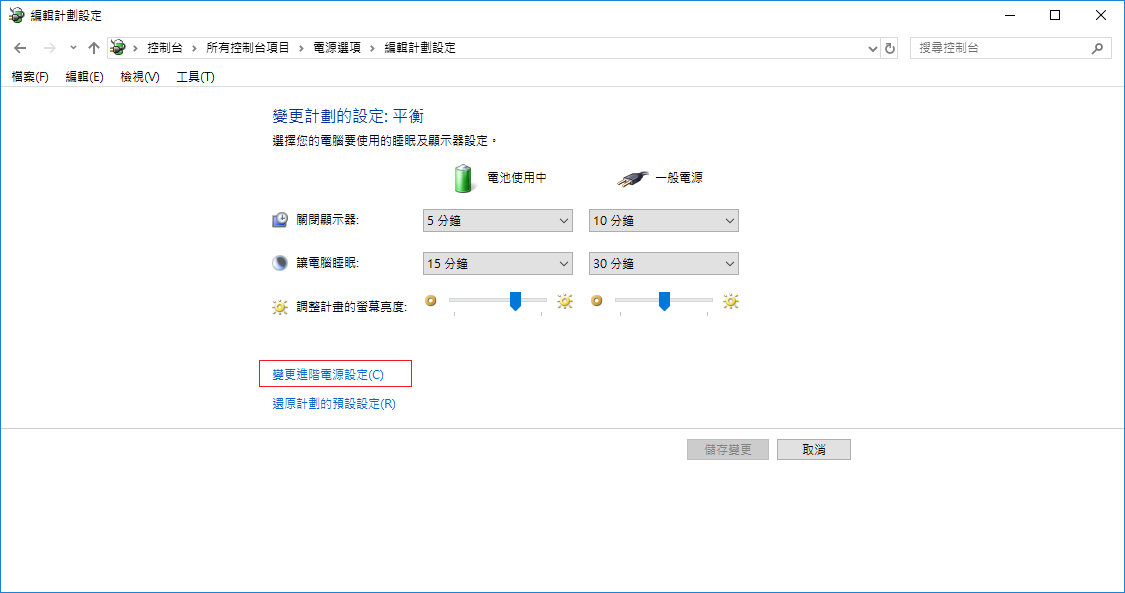
      2.展開 [USB 設定] > [USB 選擇性暫停設定]。選取 [一般電源],選取下拉式功能表,然後選取 [已停用]。如果是膝上型電腦,請選取 [電池],選取下拉式功能表,然後選取 [已停用]。

  方法六:更改BIOS的USB設定

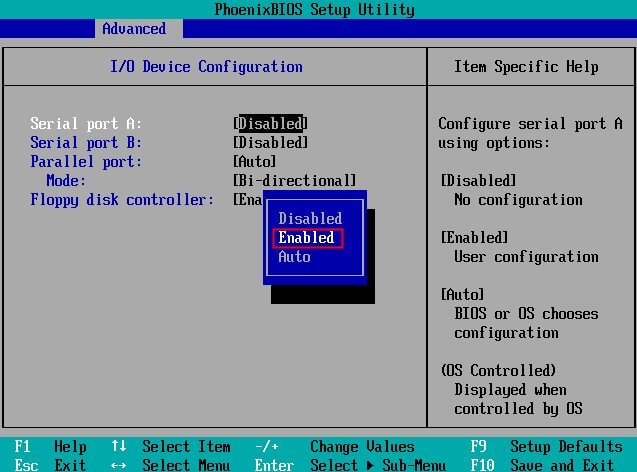
     1.進入BIOS設定,在Advanced(進階選項)裡找到USB的相關設定選項,選擇進入(一般為USB Configuration,Device Configuration之類的選項)。
     2.把所有的USB介面改為【Enable】,按F10保存後重新開機。
  方法七:更改註冊表來啟用USB裝置

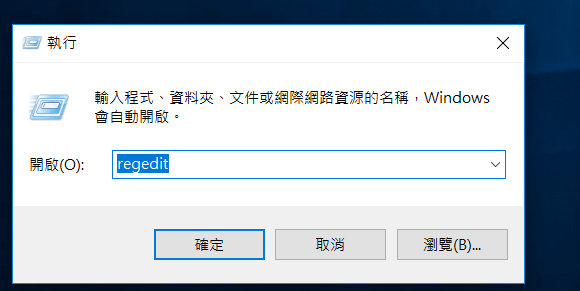
     1、按住Win+R鍵,打開執行,在彈出的視窗中輸入【regedit】,按確定進入。
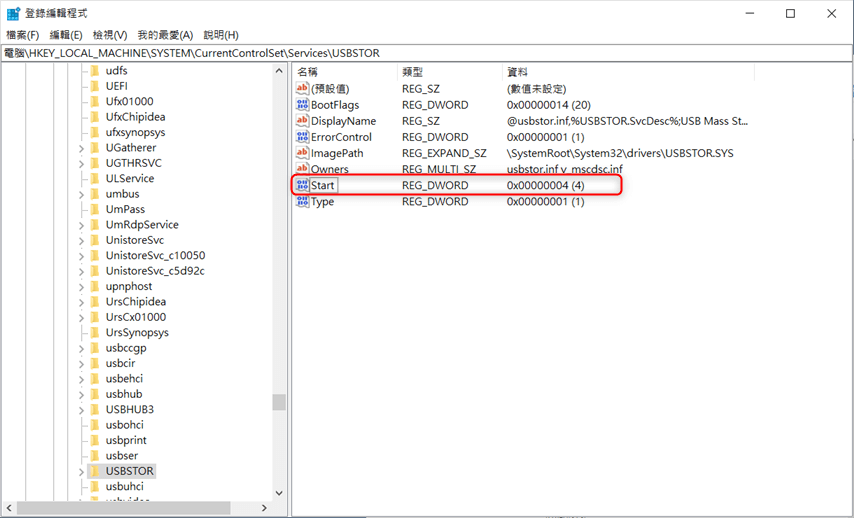
     2、通過以下路徑找到USBSTOR選項:HKEY_LOCAL_MACHINE\SYSTEM\CurrentControlSet\Services\USBSTOR
     3、在右邊視窗找到Start這個參數,然後查看Start的值,如果它的值是4,請按兩下打開,把它的數值資料改為3。接下來把USB裝置重新連接到電腦即可。
  以上提供了多種方法來解決USB裝置無法識別的問題。一旦電腦識別到鏈接到電腦的USB裝置,您請務必盡快備份和救援您需要的檔案。儘管如此,如果這些方法都不起作用且您仍然無法訪問USB裝置,我們強烈建議您要盡快救援USB裝置內的檔案,因為它可能是您的USB驅動器本身的問題。

  關於救援USB裝置檔案,建議您使用專業且免費的Bitwar Data Recovery檔案救援軟體。如果這些方法都不起作用且您仍然無法訪問USB装置,也强烈建議您Bitwar Data Recovery盡快還原檔案,因為它可能是您的USB驅動器本身的問題。Bitwar Data Recovery兼容Mac和Windows,並承諾提供快速的結果,而不會讓您丟失任何資料。

閱讀更多關於win10 usb失效的相關資訊,請點擊檔案救援修復『USB裝置無法辨識』的方法

휴지통을 비운 후 데이터 복구 프로그램

파일을 삭제하고 휴지통을 비웠을 때 파일을 복구하는 방법? 이 문서는 휴지통을 비운 후 파일을 복원하는 데 도움이 되는 최고의 데이터 복구 소프트웨어를 제공한다.

Recycle Bin(휴지통)은 삭제되거나 제거된 항목을 임시로 보관하는 디렉토리 또는 폴더입니다. 컴퓨터 시스템에서 파일을 삭제하면 하드 드라이브에서 영구적으로 제거되지 않고 휴지통으로 이동하여 저장된다. 그러나 간혹 필요한 파일을 실수로 삭제할 수도 있다. 휴지통을 비운 후 삭제된 파일을 복구하려는 경우 그러나 이 시스템은 복원 기능을 제공하지 않는다. 그렇다면 그런 문제가 발생했을 때 어떻게 해야 하는가?


걱정하지 마세요! 여기 재활용통을 비운 후 데이터를 복구하는 방법이 있다.

휴지통을 비운 후 데이터 복구

팁: D 파티션 또는 외장 하드 드라이브, USB 플래시 드라이브 또는 SD 카드에서 휴지통을 비운 경우 원하는 파티션 또는 장치를 선택한 다음 빠른 스캔 모드를 선택하십시오. 스캔한 후 "휴지통"에서 경로를 찾으십시오.


첫 번째: Bitwar Data Recovery 소프트웨어 다운로드

공식 웹 사이트: https://kr.bitwar.net/,에서 Windows 또는 Mac 컴퓨터용으로 다운로드하십시오. 다운로드 후. 설치하려면 클릭하십시오.


네이버 소프트웨어에서도 다운로드할 수 있다: https://software.naver.com/software/summary.nhn?softwareId=GWS_003210.

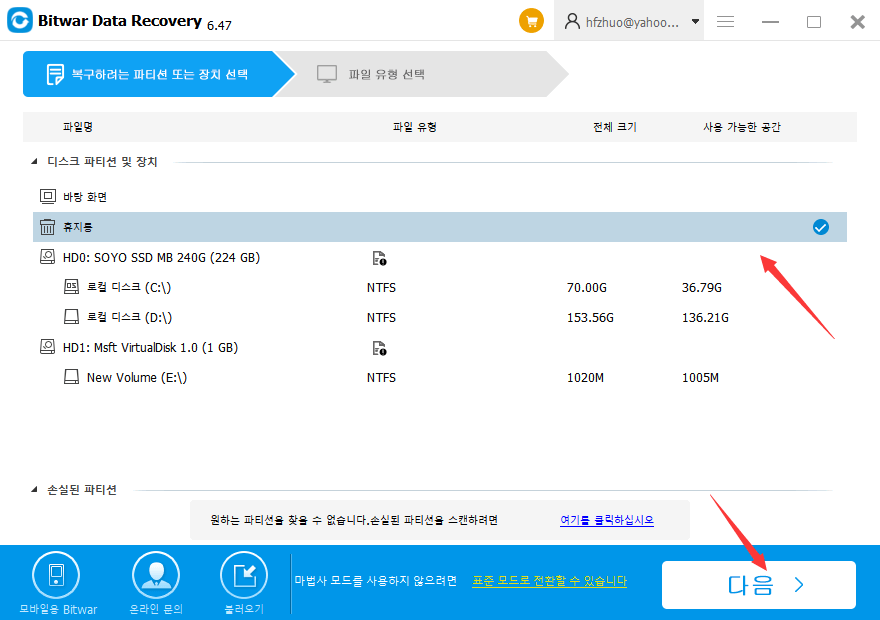
두 번째: Bitwar Data Recovery 소프트웨어 시작.

그런 다음"마법사 모드"에서 "휴지통"을 선택하십시오.


휴지통을 비운 후 데이터 복구

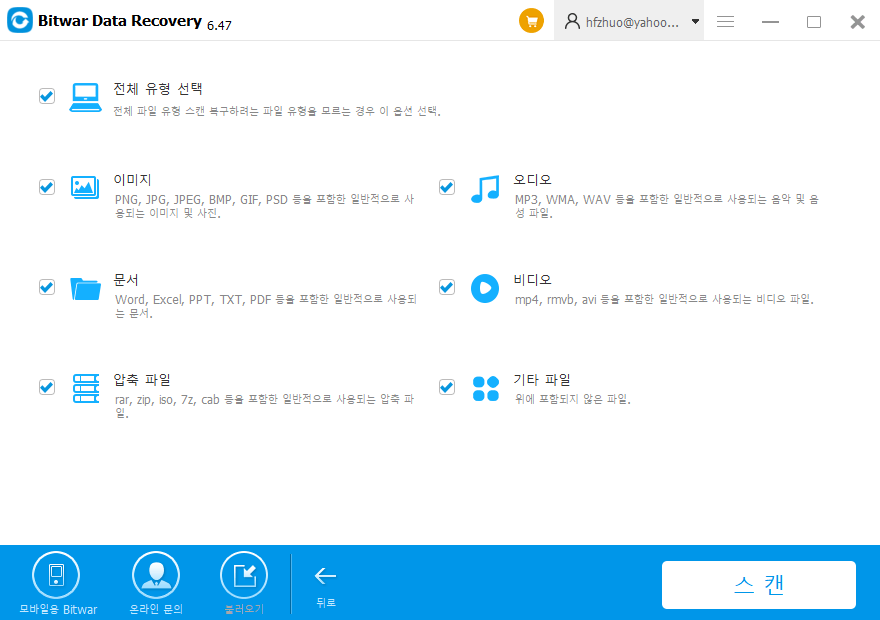
세 번째: 파일 유형 을 선택하십시오.

복구할 파일 유형을 선택하십시오. 선택할 수 있는 다양한 옵션이 있으며, 여기에는 모든 유형 선택, 이미지/사진, 오디오, 문서, 비디오, 압축 파일 및 기타 파일이 포함된다.


휴지통을 비운 후 데이터 복구

 
복구할 파일 유형을 선택한 후 소프트웨어의 "스캔" 버튼을 클릭하여 복구할 손실된 파일의 휴지통 검사를 시작하십시오.

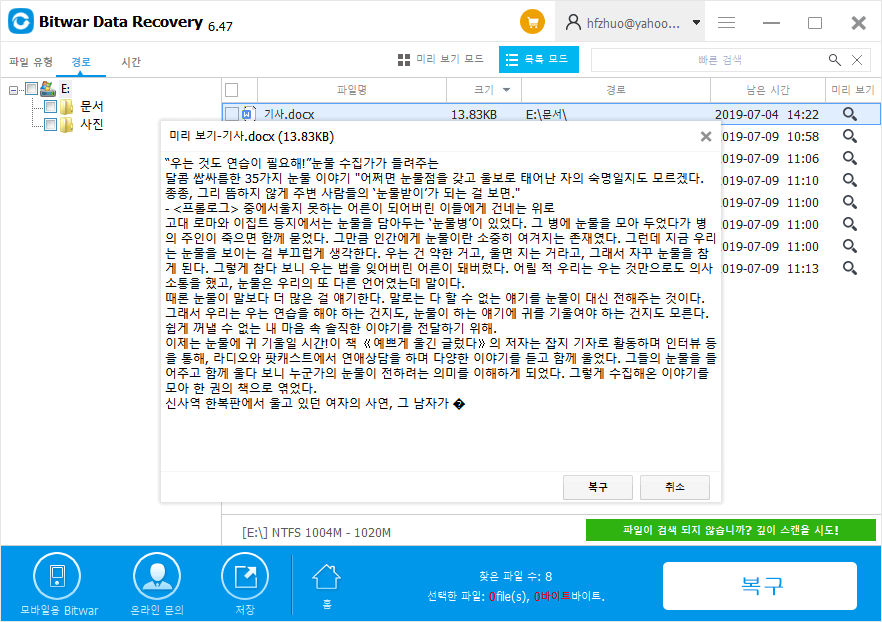
네 번째: 파일 미리 보기

삭제된 파일은 미리 볼 수 있다. 복구하고자 하는 데이터가 정확한지 하나하나 확인할 수 있다. 파일을 정확하게 복구하려면 결과를 필터링하십시오.


파일 미리 보기

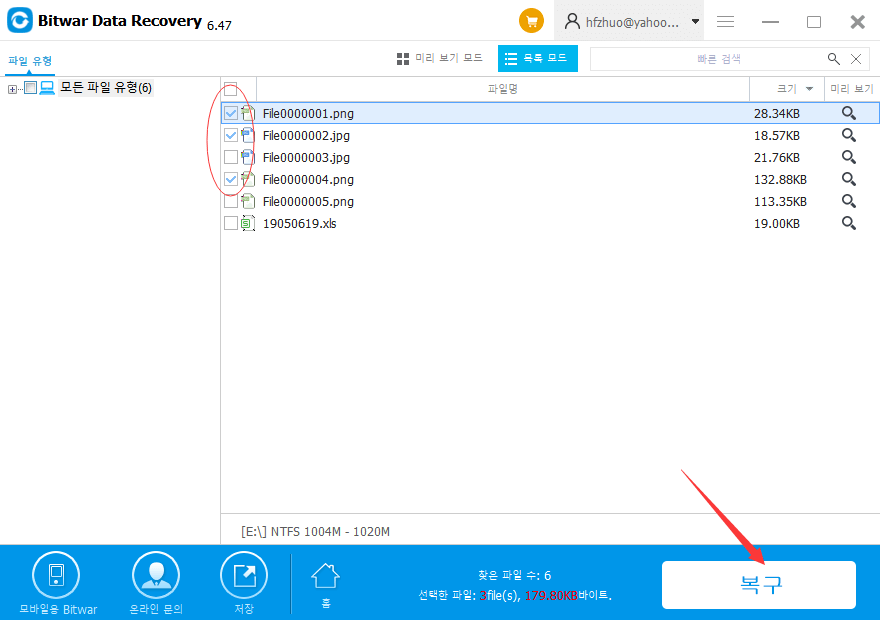
다섯 번째: 삭제되거나 손실된 파일 복구

복구할 여러 파일을 확인한 후 복구된 파일을 폴더나 특정 파일 디렉토리에 저장할 수 있도록 선택 후 "복구" 단추를 클릭하십시오. 또한 선택한 파일이 복구하려는 파일이 아닌 경우 "취소"를 클릭할 수도 있다.


파일 복구


파일을 복구하면 폴더를 열도록 선택할 수 있으며, 복구된 파일을 안에서 찾을 수 있다.

팁: 소프트웨어를 설치할 때 삭제된 파일이 있는 드라이브에 소프트웨어를 설치하지 마십시오. 삭제된 파일을 복구할 때는 컨텐츠의 중요 부분을 덮어쓸 수 있으므로 원래 디스크나 폴더에서 파일을 검색하지 마십시오.


이 웹 사이트에서 Bitwar Data Recovery 무료 다운로드: https://kr.bitwar.net/.

네이버 소프트웨어에서도 다운로드할 수 있다: https://software.naver.com/software/summary.nhn?softwareId=GWS_003210.

지금 해보자!

자세한 휴지통 복원데이터 복구 참조하십시오.

2021年9月9日星期四

如何在Windows 10中釋放磁碟機空間?

您的硬碟或固態磁碟機是否快被檔案資料裝滿了?是否要釋放Windows 10 PC上的磁碟空間?在本指南中,我們將討論Win10 清理磁碟的所有方法。

您可以通過一些工作來釋放PC上的磁碟空間。以下是釋放Windows 10中的磁碟機空間的多種辦法(沒有特別的順序)。

方法1:卸載不需要的應用程式

如果您已經意識到這一點,請立即卸載不需要的應用程式以釋放磁碟空間。因為PC後台執行的某些程式可能消耗了磁碟機上的寶貴的存儲空間。

通過導航到「系統設定」 >「應用程式」 >「應用程式與功能」,您可以查看應用程式正在使用的磁碟空間。您也可以直接從此頁面解除安裝不需要的應用程式。

方法2:關閉休眠模式以釋放磁碟機空間

我們建議僅在您不使用休眠功能時,或不知道休眠功能是什麼時關閉休眠功能。休眠功能打開後,將創建hiberfil.sys檔案,該檔案大小約為PC上安裝的RAM的大小。例如,如果您的PC配備了8 GB的RAM,則休眠功能將佔用大約7 GB的磁碟空間。

儘管Windows 10默認情況下已啟用休眠功能,但如果不使用它,請確保將其關閉。而且,如果您不想關閉它,請考慮減少休眠檔案的大小。這是禁用休眠功能的方法:

步驟1:在「開始/任務欄」搜索字段中鍵入cmd,以管理員身份打開命令提示字元,右鍵單擊 「命令提示字元」條目,然後單擊「以系統管理員身份運行」。

步驟2:在命令提示字元下,鍵入「powercfg / hibernate off」,然後按Enter鍵以關閉休眠功能並釋放空間。

方法3:禁用或刪除系統還原點

當您想將Windows 10 PC還原到較早的日期以修復問題時,系統還原點會派上用場。根據還原點的數量和為系統還原點功能分配的空間,可能會佔用一部分的磁碟空間。同樣,不建議您關閉系統還原功能,特別是如果您知道如何使用它時!

或者,如果您不想關閉該功能,則可以刪除比較久遠的還原點,僅留下最近的還原點即可。這是關閉系統還原功能的方法。

步驟1:在「開始/任務欄」搜索字段中,鍵入sysdm.cpl,然後按Enter鍵。切換到「 系統內容」選項卡。

步驟2:在「系統保護」頁面的保護設置部分中,選擇一個磁碟機,然後單擊「 設定」按鈕。

步驟3:在出現的窗口中,選擇「停用系統保護」單選按鈕,然後單擊「套用」按鈕。

對其他要關閉還原點的磁碟機重複步驟2和3,以完全關閉所有磁碟機的系統還原功能並釋放Windows 10中的磁碟機空間。


方法4:清除資源回收筒

您可能知道,在Windows 10中通過選擇一個檔案然後按Delete鍵來刪除檔案時,該檔案將移至資源回收筒。只要檔案在資源回收筒中,它就會繼續佔用該磁碟的磁碟空間。您可以通過為資源回收筒分配更少的磁碟空間並清除資源回收筒中的所有檔案來回收寶貴的磁碟空間。

如果您經常發現自己執行Shift + Delete鍵可以永久刪除檔案而不將檔案移動到資源回收筒,則資源回收筒將變得無用,此時,您可以考慮關閉資源回收筒。我們建議您將Windows 10配置為自動從資源回收筒中刪除舊檔案。關於自動從資源回收筒中刪除舊檔案的方法,請參閱:在Windows 10中自動從資源回收筒中刪除30天以上的檔案

方法5:刪除舊版本的驅動程式

就像軟體一樣,舊的無用驅動程式會佔用磁碟空間。幸運的是,Windows 10允許您輕鬆刪除舊的裝置驅動程式。請參閱:如何在Windows 10中刪除舊的驅動程式


閱讀更多關於Win10 清理磁碟的相關資訊,請點擊檔案救援

Jak odzyskać usunięte lub utracone partycje na dysku Windows?

  Po uruchomieniu komputera zauważyłeś, że jedna z partycji zniknęła? Twoje ważne dane mogą być przechowywane na tej partycji. Jak odzyskać ...