默認情況下,還原點 Win10功能已成為Windows作業系統的一部分。該功能使您可以快速將Windows PC還原到較早的日期,而不會丟失個人檔案。例如,如果您的PC今天開始工作,則可以將PC復原到以前的日期(當PC運行良好時),以盡快解決Windows出現的問題。
根據磁碟空間的還原功能的和創建的還原點數,系統還原點功能可能會佔用電腦上數百MB到GB的磁碟空間。
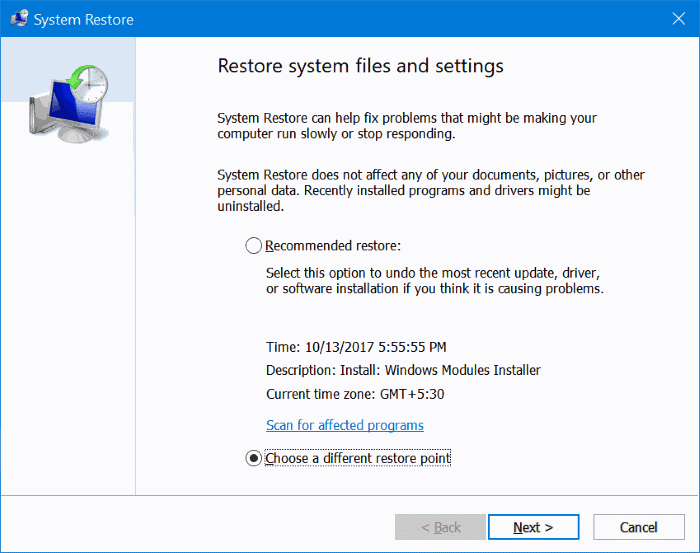
如果您的PC的可用磁碟空間不足,那麼您可能需要刪除舊的不再使用的還原點,以釋放Windows 10 PC上的磁碟空間。
幸運的是,Windows 10支持刪除所有還原點和刪除除最近還原點以外的所有還原點的選項。
警告:雖然刪除還原點很安全,但是請記住,刪除後,您將無法將PC還原到刪除的還原點了。因此,我們建議您僅在PC磁碟空間不足時刪除所有還原點。
方法1:刪除Windows 10中的所有還原點
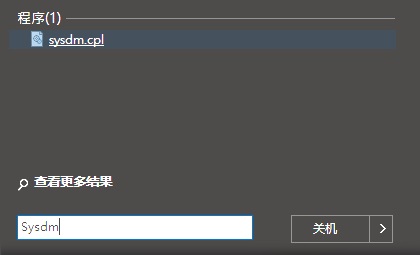
步驟1:在「開始/任務欄」搜索字段中鍵入Sysdm.cpl,然後按Enter打開「系統內容」對話框。
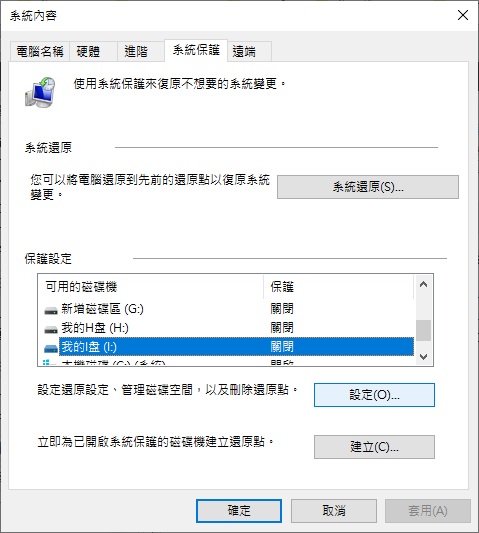
步驟2:切換到「系統保護」選項卡。在「保護設定」部分中,選擇一個磁碟機,然後單擊「設定」按鈕。請注意,還原點功能是PC上所有磁碟機的單獨功能。
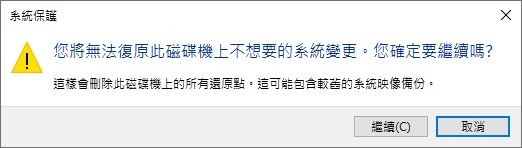
步驟3:最後,在「磁碟空間使用量」部分中,單擊「刪除」按鈕。當您看到警告「您將無法復原此磁碟機上不想要的系統變更」對話框時,單擊「繼續」按鈕以刪除所選磁碟機的所有還原點。
注意:如圖所示,在這裡您可以減少分配給系統還原功能的磁碟空間。刪除所有還原點後,建議您創建一個新的還原點,以便在需要時將PC還原到當前日期。
方法2:刪除Windows 10中除最新還原點之外的所有還原點
Windows 10和更早版本中的一個選項允許您刪除舊的還原點,但保留最新的還原點。
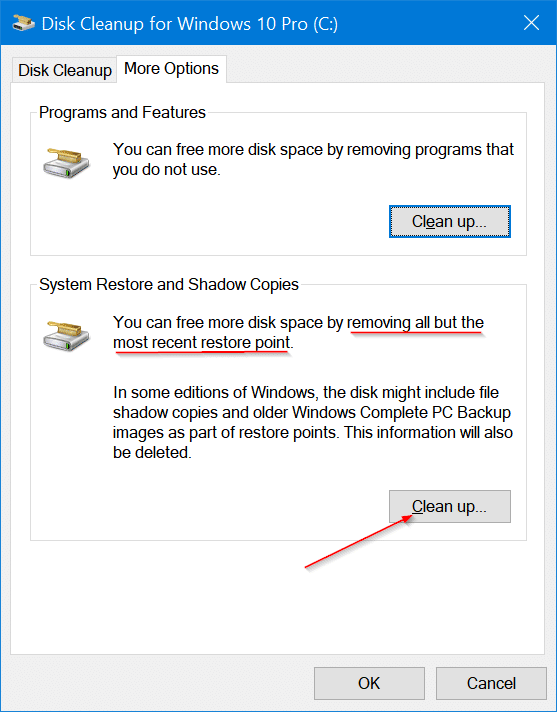
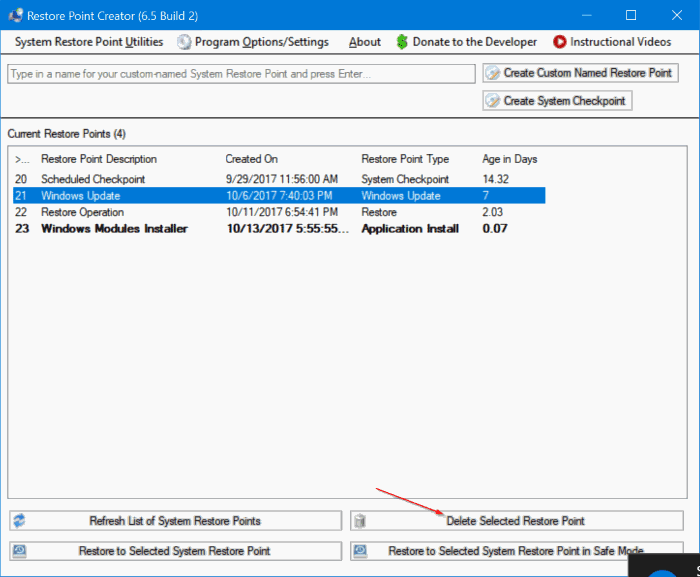
注意:有時候您想刪除特定的還原點而不是刪除所有還原點。儘管Windows 10中沒有刪除選定的還原點的規定,但是您可以使用第三方工具來刪除特定的還原點,如Restore Point Creator。
如果您誤刪了其他重要檔案,請立即啟動Bitwar Data Recovery執行救援。Bitwar Data Recovery可以救回誤刪的各種類型的檔案。關於如何在Windows 10中創建系統還原點,請查閱:https://tw.bitwar.net/course/tips/3037.html




没有评论:
发表评论