Micro SD卡的應用非常廣泛。也因此目前Micro SD卡出現了無數問題。但最讓我們頭疼的是緊急需要的時候檔案無法訪問或損壞。如何執行Micro SD 卡檔案救援?幸運的是,有多種方法可以從連接到Windows 10/11電腦的微型SD卡復原資料。
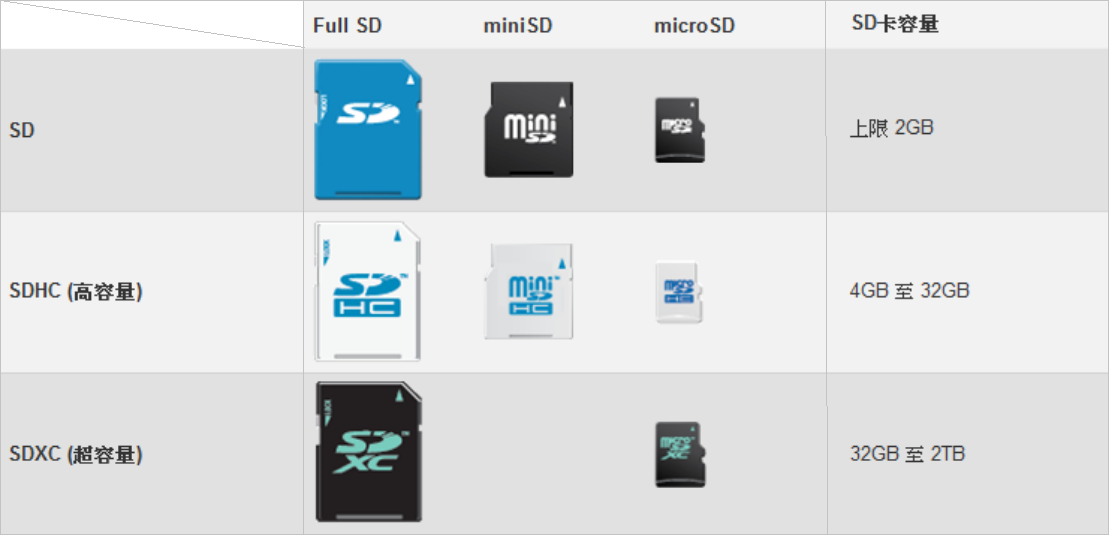
微型SD卡和標準SD卡有什麼區別
SD 卡的各種名稱很容易讓人混淆。有些卡帶有“Micro”前綴,而另一些則只是SD 卡。然後,主標題下方印有“HC”或“XC”,這使事情變得更加複雜。
基本上,SD 卡命名約定隨著過去二十年技術本身的變化而演變。目前市場上的卡通常是SDHC卡,也有少數SDXC卡出售。
當這些卡的原始外形進一步小型化後,它們被標記為 MicroSDHC 卡或簡稱為 MicroSD。因此,MicroSD 和標準 SD 卡不僅在物理尺寸上有所不同,而且在容量和傳輸速度等技術參數上也有所不同。
檔案從microSD 卡丟失的原因
- 意外刪除Micro SD卡的檔案
- 格式化Micro SD卡
- MicroSD卡上的某些檔案已損壞,此時您可能收到讀/寫錯誤消息。
- MicroSD卡沒有出現在檔案總管。
- MicroSD卡物理損壞。物理損壞的 microSD 卡無法僅通過您自己修復成功。您應該聯繫專業的SD 卡復原服務以獲得最佳復原機會。
注意:如果發生Micro SD卡的檔案丟失,應停止繼續使用microSD 卡並向其中保存更多檔案會降低檔案救援成功的機率。您應該停止使用 SD 卡並將其從所插入的裝置(手機、相機等)中取出。
如何從 MicroSD 卡復原已刪除或丟失的資料
眾所周知,使用檔案救援軟體是復原microSD卡丟失檔案的最佳方法。無論資料是由於意外刪除、意外格式化,甚至是存儲卡損壞而丟失,優秀的 microSD 卡復原軟體都可以輕鬆復原您的資料。
在本指南中,我們將使用Bitwar檔案救援軟體救援microSD卡丟失的檔案。它以其優秀的救援能力和對硬體及存儲裝置的廣泛的支持而在我們的軟體測試中始終名列前茅,從而備受專家推薦。
Bitwar檔案救援軟體官網:https://www.bitwarsoft.com/zh-tw/data-recovery-software
免費下載安裝Bitwar檔案救援軟體:


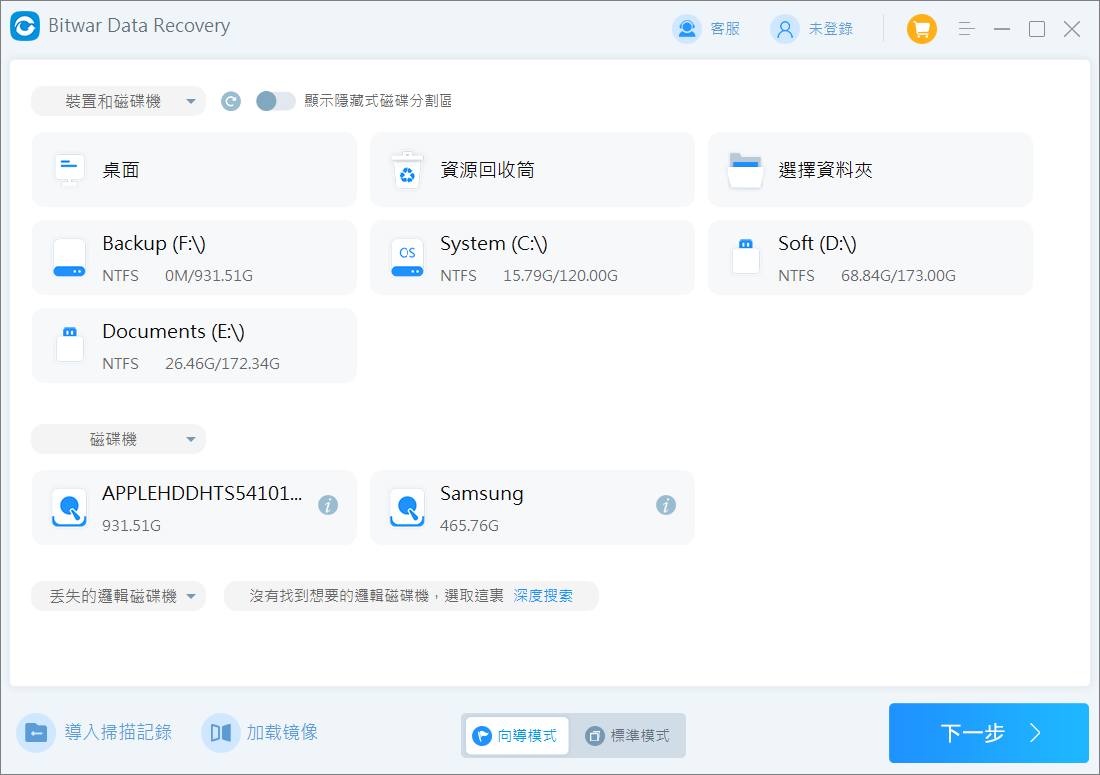
步驟1:啟動安裝後的Bitwar檔案救援軟體,您可以看到電腦上的硬碟分區及所有連接到硬碟的存儲裝置都別列出,選擇連接到電腦的MicroSD卡。
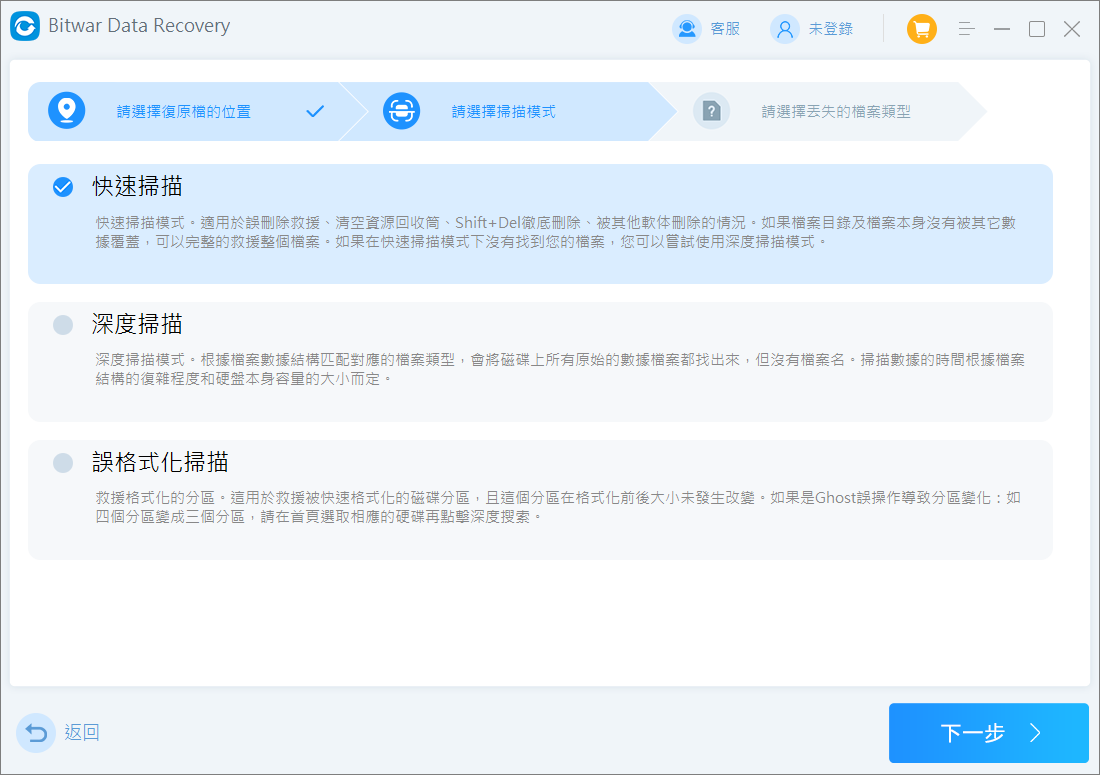
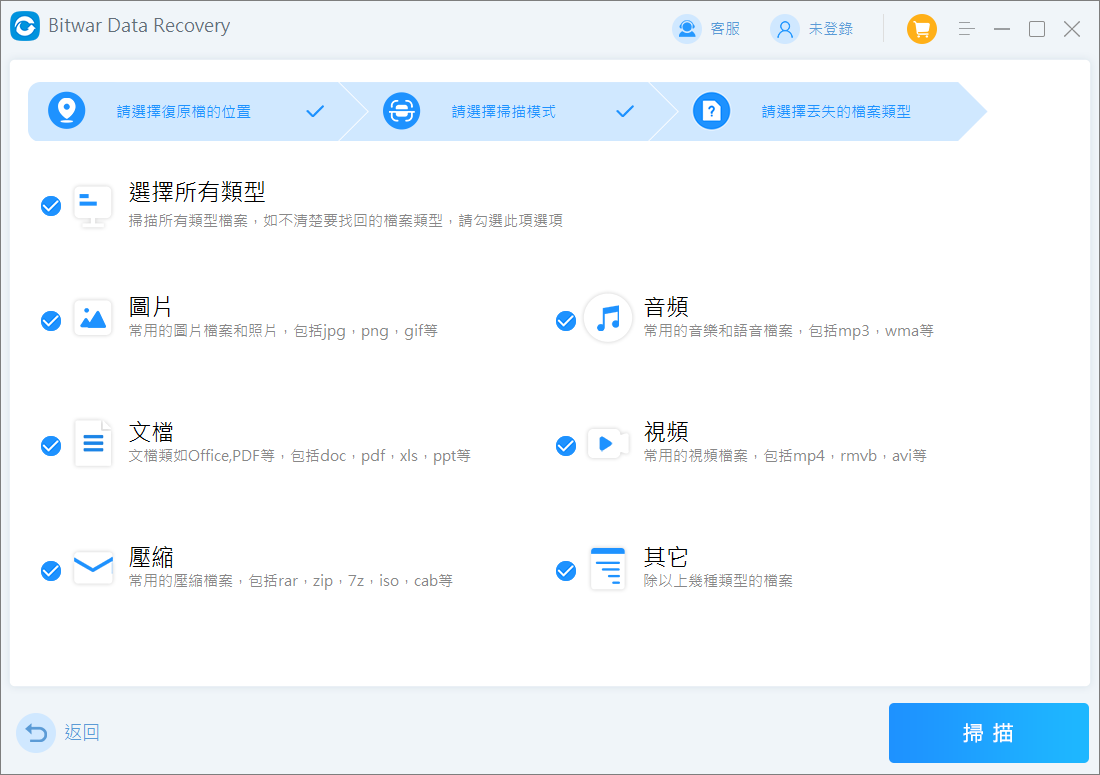
步驟2:選擇掃描模式和檔案類型,然後單擊掃描按鈕。如果檔案是由於格式化丟失,請選擇誤格式化掃描。否則的話,第一次掃描請選擇快速掃描。如果快速掃描找不到丟失的檔案,請回到此步驟再使用深度掃描檢索磁碟機上丟失的檔案。
步驟3:軟體將快速地對您選擇的磁碟機進行掃描,並將掃描到的結果一一列出。找到並放大預覽您要救援的檔案。
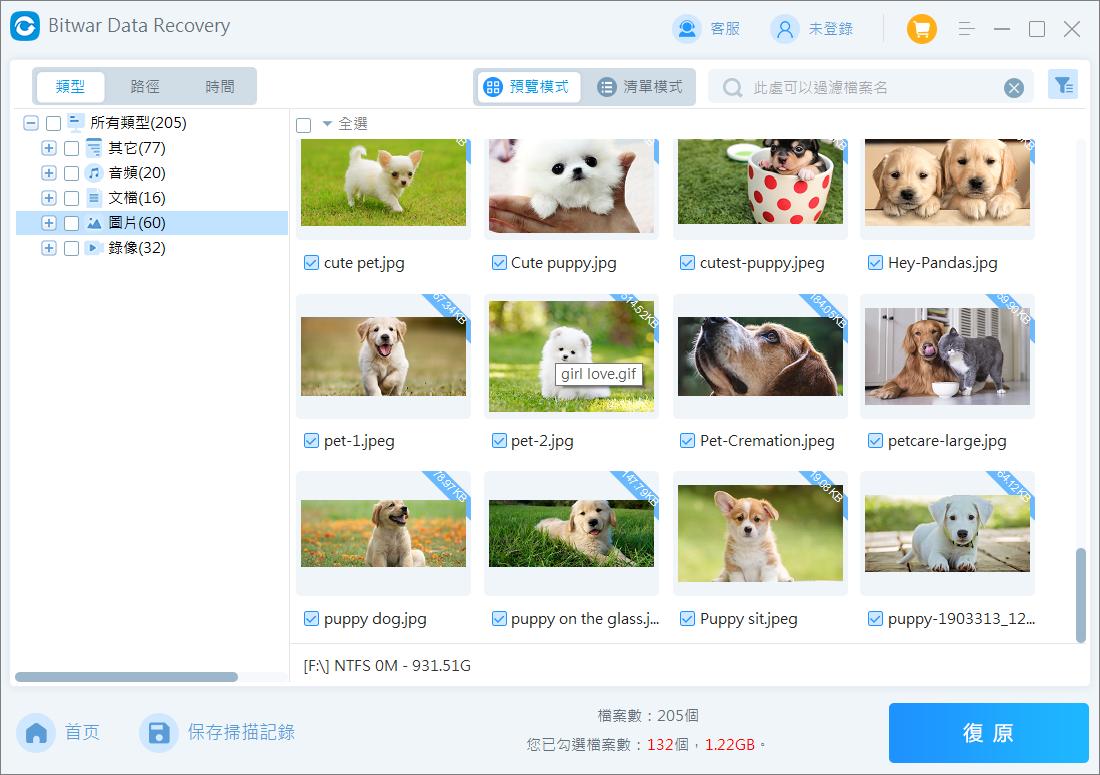
然後選中要救援的檔案(可多選),單擊復原按鈕將其保存到安全的分區或存儲裝置。
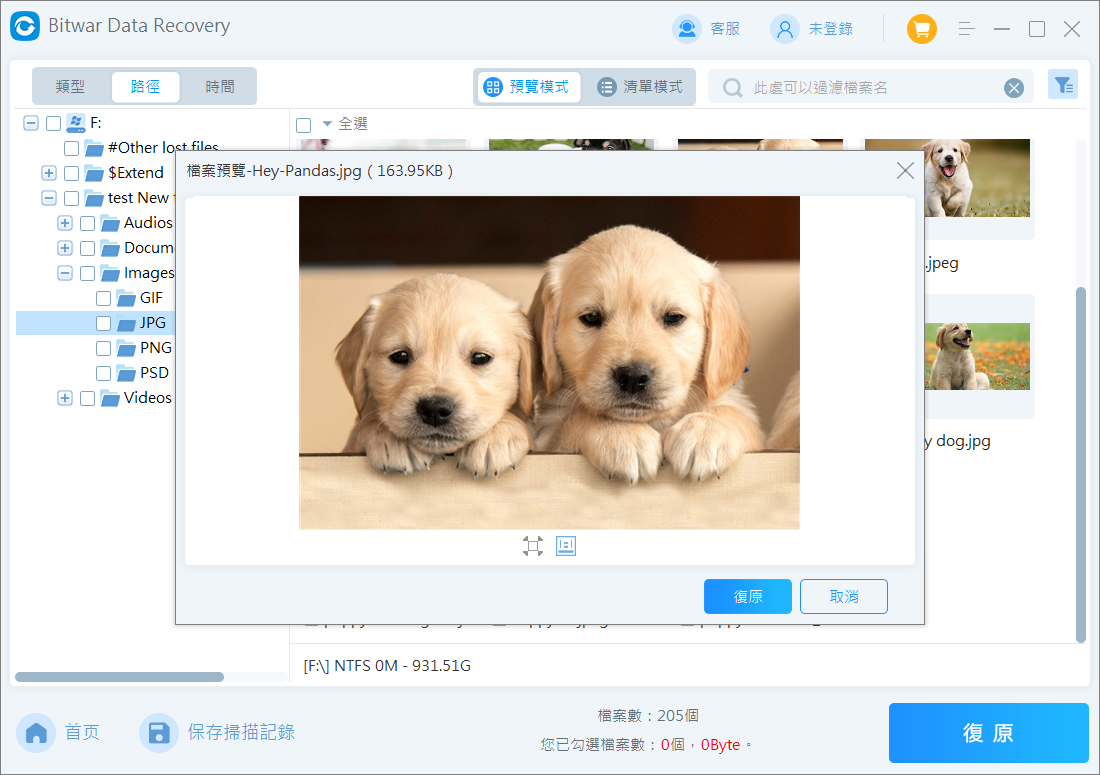
檔案救援後,您將收到成功消息。現在您可以到保存的路徑查看和使用救回的檔案。
如何修復 MicroSD 卡的邏輯問題
如果檔案已經安全,現在我們可以著手修復MicroSD 卡的邏輯故障了。
方法 1:排除 MicroSD 卡連接故障
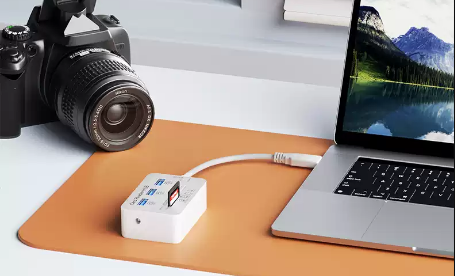
有時,邏輯問題或連接不良可能會導致記憶卡無法被訪問。如果是連接問題,從 MicroSD 卡復原資料的第一步是將其連接到電腦。如果您在此階段遇到問題,通常問題出在讀卡器或SD轉接卡上。嘗試使用其他讀卡器或SD轉接卡使用不同的USB 插槽以使其正常工作。
方法2:使用錯誤檢查工具
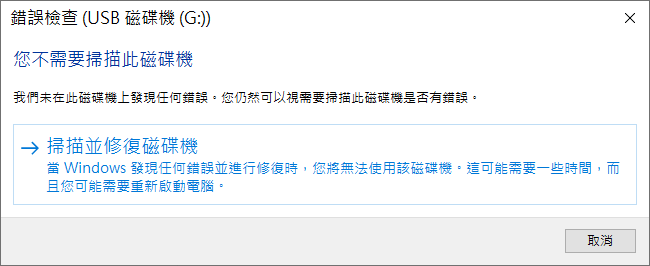
最簡單的方法是使用錯誤檢查工具。它可以檢測並修復基本的邏輯錯誤,這通常是 MicroSD 卡的所有問題。
- 右鍵單擊 SD 卡的磁碟機並選擇“內容”。
- 現在轉到“工具”選項卡並單擊“檢查”。
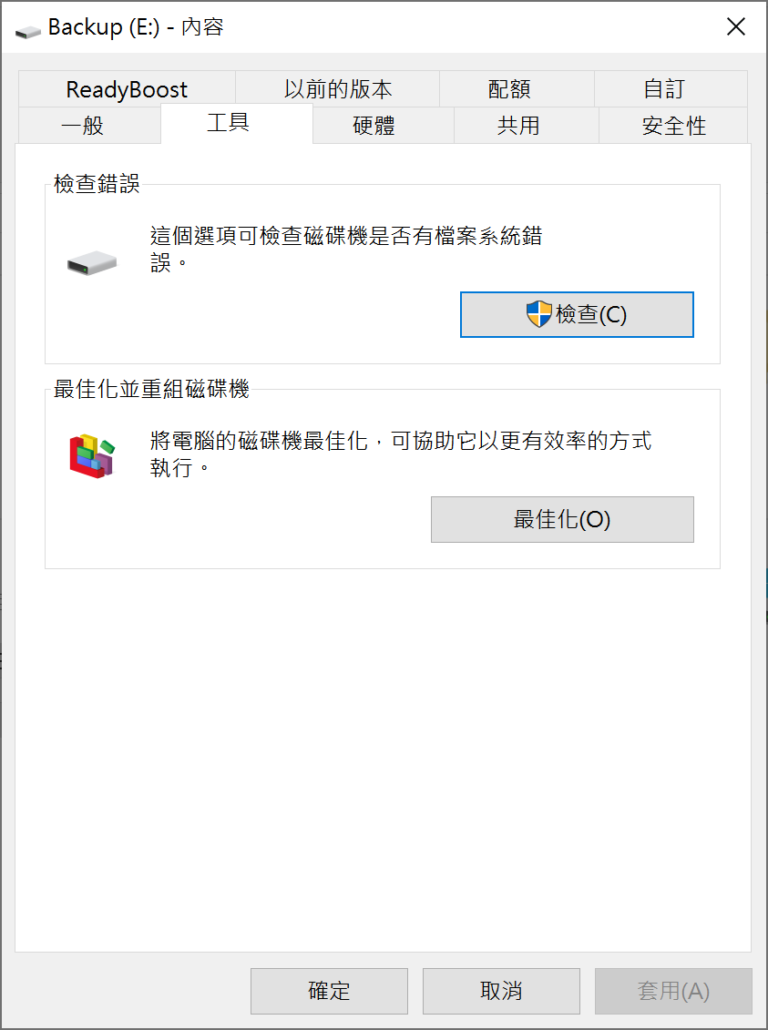
- 現在將掃描您的 SD 卡是否有錯誤。簡單的問題也會自動修復。
方法 3:分配新的磁碟機碟代號
如果記憶卡無法使用,也可能是Micro SD卡與其他磁碟機代號衝突,通常重新分配磁碟機代號即可。
- 請打開“磁碟管理”。
- 右鍵單擊 MicroSD卡並選擇變更磁碟機代號及路徑。
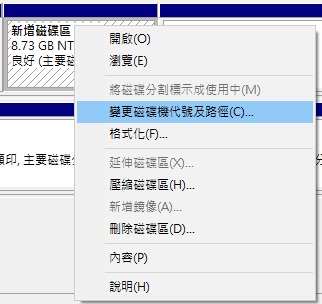
- 將打開一個新窗口,顯示當前的磁碟機代號。選擇變更。
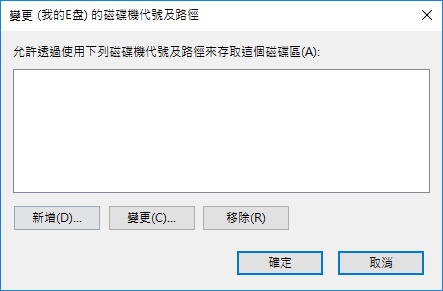
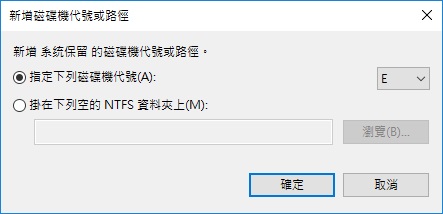
- 在出現的窗口中,您可以從下拉菜單中選擇新的磁碟機代號。當您完成使用新磁碟機碟字元實際安裝 SD 卡後,單擊“確定” 。
方法 4:顯示隱藏檔案
這種情況並不常見,但也有可能您的檔案只是被隱藏了。這可能是誤操作,也可能是由於惡意軟體造成的。即使您的檔案系統正常工作,此類檔案也不會顯示,需要通過其他方式找到。
您可以使用attrib命令顯示隱藏檔案。檔案總管也是一個選項,但 cmd 方法速度更快,甚至可以處理被病毒強制隱藏的檔案。
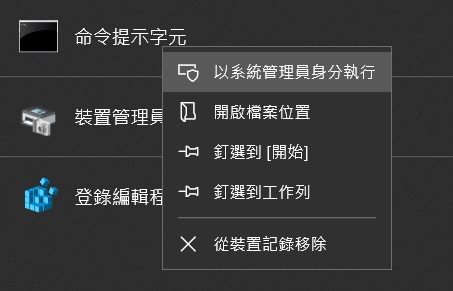
- 要使用 attrib 命令,請使用管理員權限打開命令提示字元。只需在“開始”菜單中搜索cmd並選擇“以管理員身份運行”選項即可。
- 命令提示字元終端將打開,準備接受命令。輸入:attrib -h -r -s /s /d X:\*.*。其中X是 MicroSD 卡的磁碟機代號。
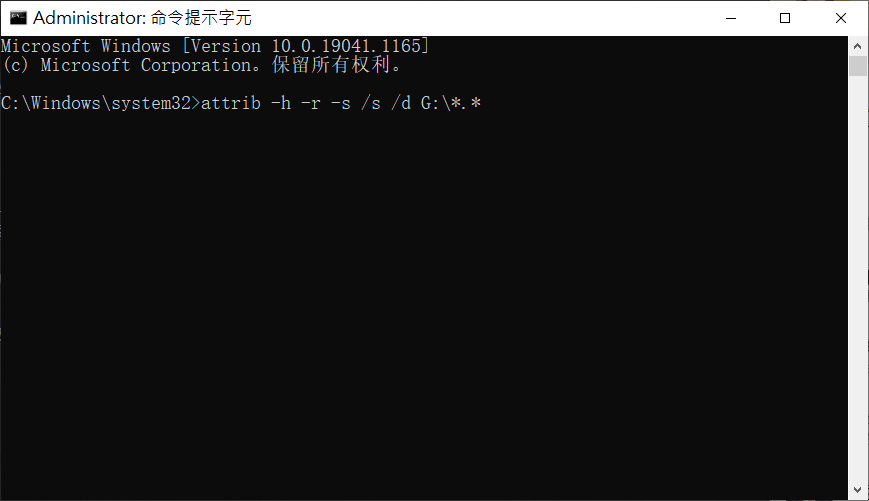
- 磁碟機上的所有隱藏檔案將被強制取消隱藏,讓您輕鬆找到丟失的檔案。
如果您想閱讀更多關於Micro SD 卡檔案救援的相關資訊,請點擊即刻救援。


没有评论:
发表评论