下面會顯示用戶如何救援iphoto 備份圖庫中已刪除的照片的方法。
iPhoto圖庫是Apple推出的相冊應用程式,可幫助用戶存儲照片和視頻。但是,由於在Mac上意外刪除照片或關閉不當,一些用戶仍會丟失照片。因此,我們將向您展示Mac用戶意外關閉的常見原因,具體請參考以下情況:
「有一天,我正在Mac裝置上訪問照片。我在iPhoto圖庫中傳輸了一些照片,但突然之間,我的Mac未經我的許可就關閉並立即重新啟動。打開Mac時,我感到震驚和生氣,因為我丟失了iPhoto庫中的所有照片。有什麼方法可以從Mac上的iPhoto圖庫中救援已刪除的照片嗎?」
假設您是遇到此問題的不幸用戶之一,請不必擔心,因為我們將在下面的Mac上為您展示從iPhoto圖庫中救援已刪除照片的所有簡單方法!
解決方案1:iPhoto的資源回收筒Trash
從iPhoto庫中刪除的所有照片都將移至Mac上的iPhoto資源回收筒,因此Mac用戶需要查看資源回收筒以復原丟失的檔案。但是,假設照片無法將照片拖離iPhoto資源回收筒,則可以執行以下iPhoto救援:
第1步:啟動iPhoto並從邊欄中點擊iPhoto Trash。
步驟2:選擇所需的照片,或同時按Ctrl一次選擇更多圖片。
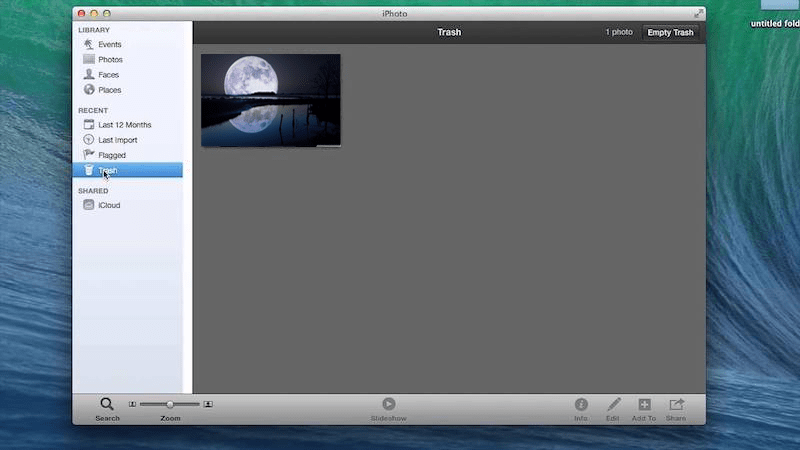
步驟3:右鍵單擊照片,然後選擇「還原到iPhoto庫」 選項。
解決方案2:在iPhoto圖庫中檢查最近刪除的照片
我們都非常熟悉Mac或iPhone裝置上所有Apple用戶最近刪除的照片。因此,如果從iPhoto庫中刪除了任何照片,則用戶可以轉到最近刪除的檔案夾以檢索刪除的照片。
步驟1:在Mac裝置上打開iPhoto,然後從「Albums menu(相冊)」菜單中選擇recently deleted(最近刪除)的檔案夾。
步驟2:單擊「Recently Deleted(最近刪除)」的資源回收筒圖標,然後選擇要救援回iPhoto Library的照片 。
解決方案3:Time Machine備份
Apply開發了Time Machine(時間機器)備份程式,以允許Mac用戶找回丟失的照片。
第1步:確保將time machine drive(Time Machine磁碟機)連接到Mac裝置。
步驟2:進入Finder查找「Pictures Folder(圖片)」檔案夾,然後選擇「iPhoto Library(iPhoto庫)」。
步驟3:根據您的照片在Mac上丟失的時間,在dock(擴展塢)或application folder(應用程式檔案夾)中輸入Time Machine(時間機器),並根據需要的備份檔案繼續。
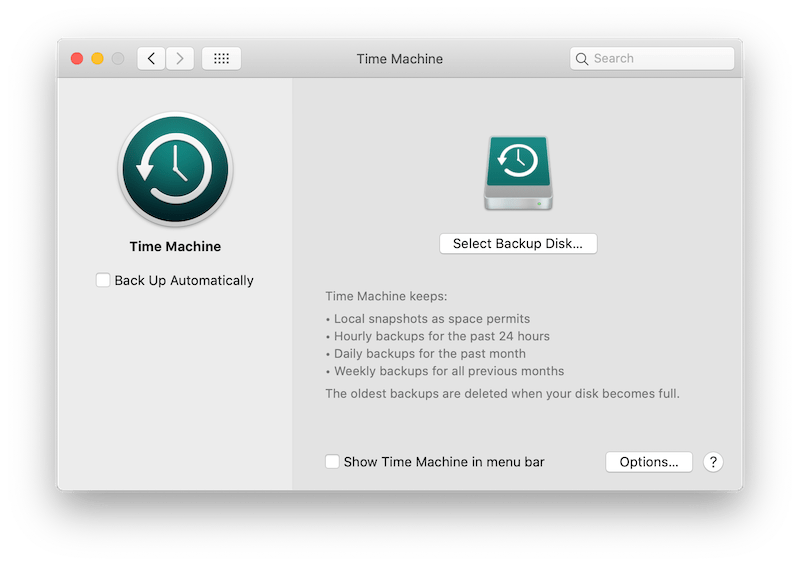
步驟4:選擇desired location(所需的位置)以保存iPhoto庫的照片。
步驟5:最後,選擇需要救援的照片,然後點擊Repair(修復)。
iPhotos沒有響應或未顯示?
一些Mac用戶報告說,他們救援照片後沒有響應或沒有出現在iPhoto庫中。因此,您將需要執行重建iPhoto庫來解決此問題,
請注意:進行重建之前,請確保記住要先備份iPhoto庫中的所有重要照片,因為重建iPhoto庫可能會導致檔案丟失。
步驟1:關閉並重新啟動iPhoto library(iPhoto庫)。
步驟2:按住Command + Option鍵,然後選擇iPhoto圖標。
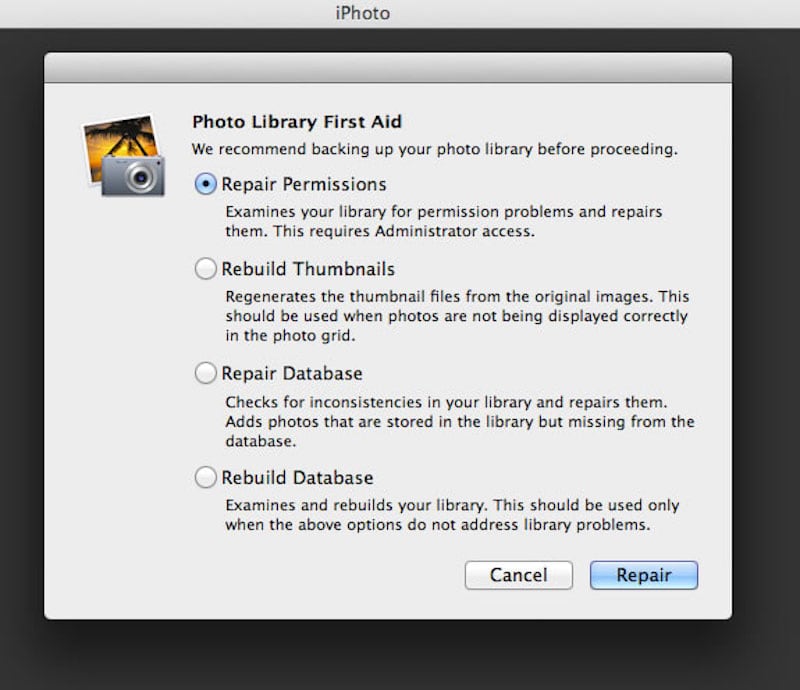
步驟3:然後,將出現對話框,其中包含所有重建選項,並勾選所有選項。最後,點擊rebuild。


没有评论:
发表评论